Дії з взаємодією
Інструкція описує дії зі створеною взаємодією: копіювання, друк, створення кількох взаємодій в одному прийомі, відкликання, видалення та редагування.
Створення взаємодії за електронним направленням описано окремо: Створення взаємодії за направленням.
Скасування взаємодії описано окремо: Скасування взаємодії.
Стислий алгоритм без ілюстрацій доступний у розділі Керівництво — Дії з взаємодією.
Копіювання взаємодії
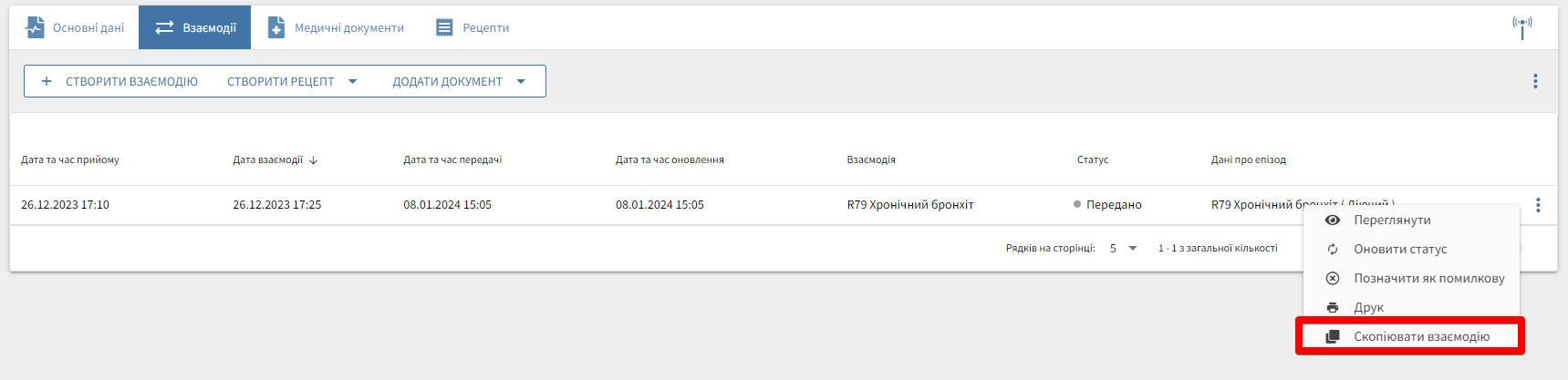
Копіювання взаємодії доступне в картці прийому одразу після її створення чи після передачі до ЕСОЗ. Відкрийте меню через три крапки та оберіть Cкопіювати взаємодію.
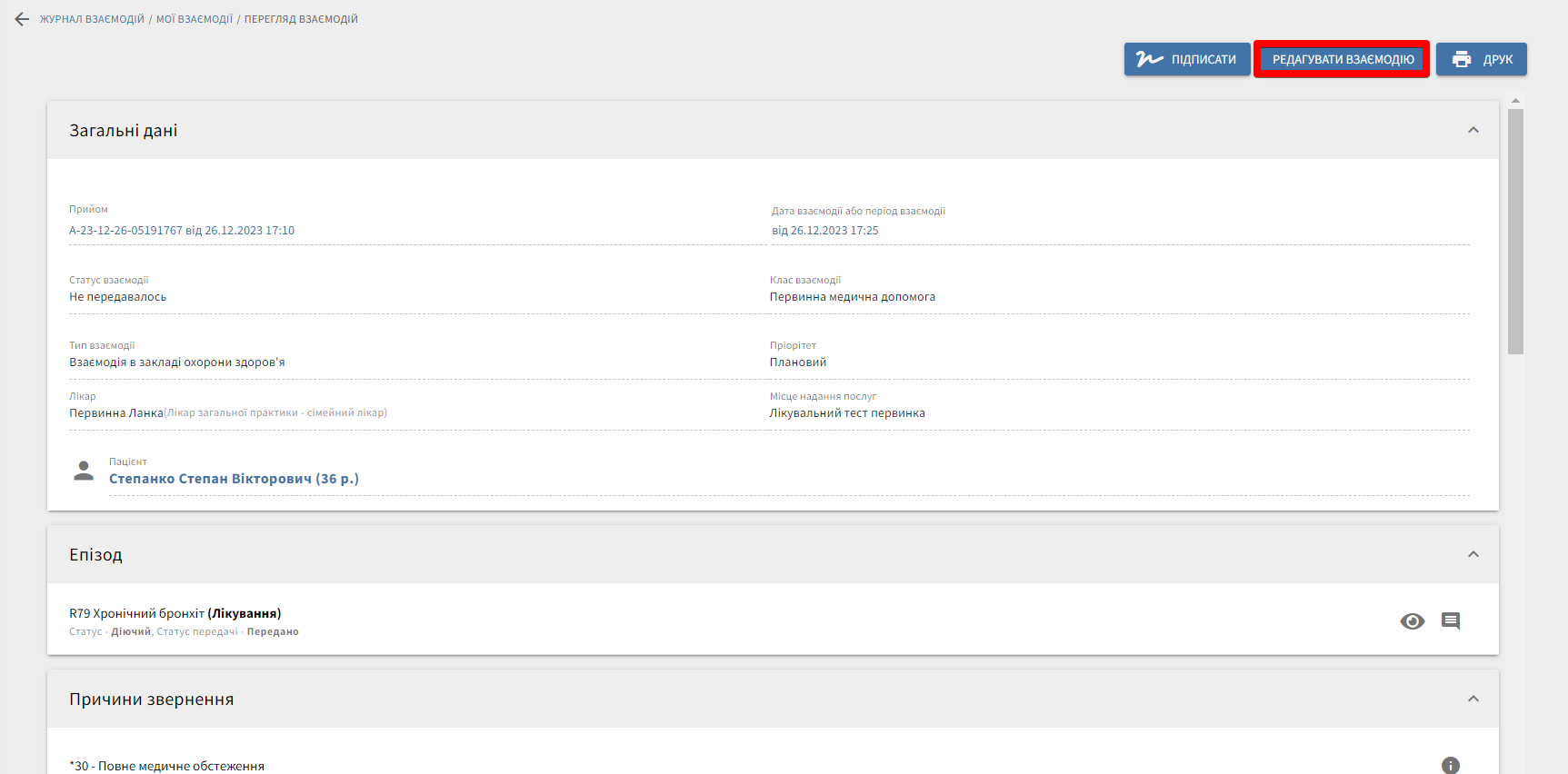
Система запитує, чи дійсно ви бажаєте скопіювати обрану взаємодію. Оберіть Підтвердити. Система відображає сторінку взаємодії. Натисніть кнопку Редагувати взаємодію.
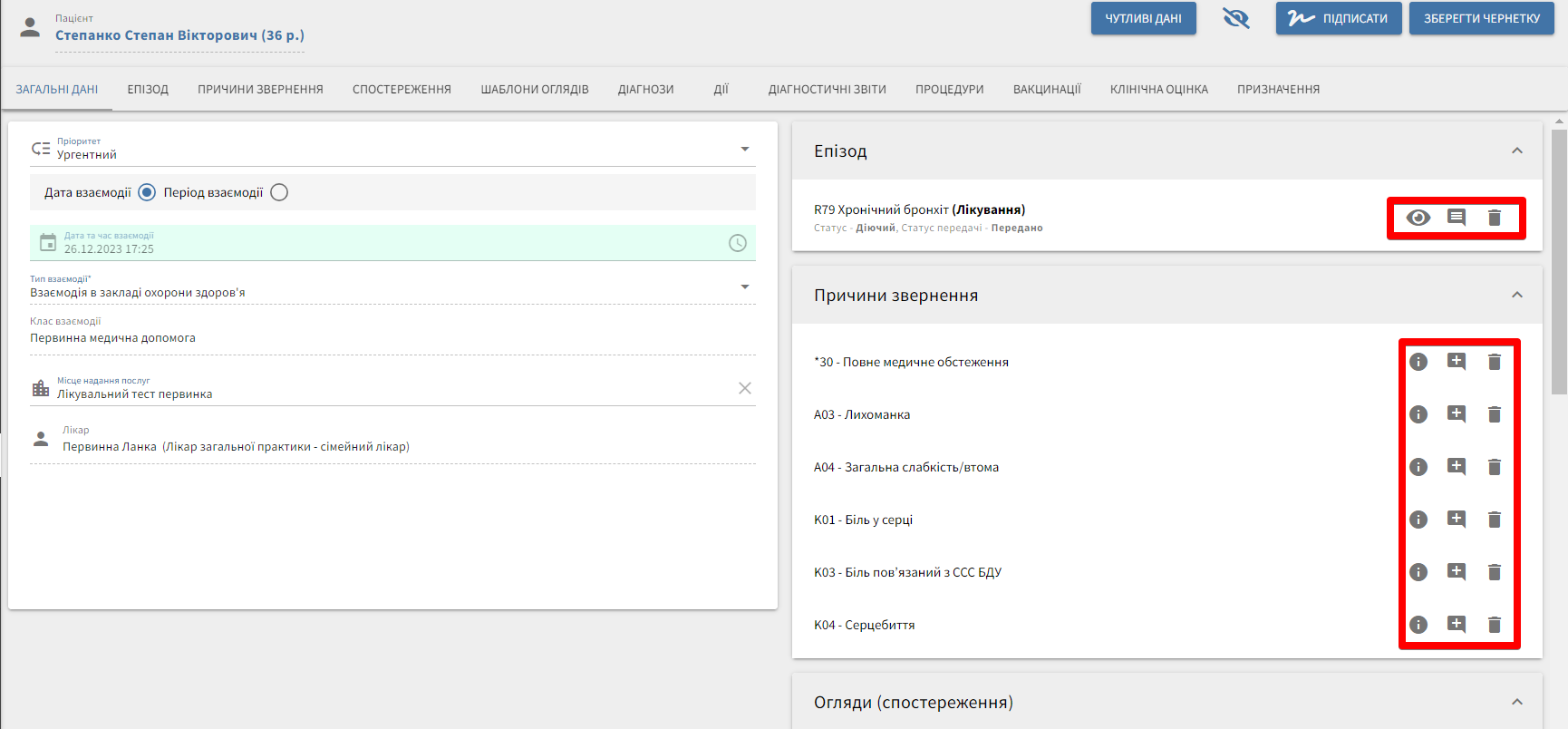
Система відображає вікно для редагування значень по взаємодії. Внесіть коригування та натисніть Підписати.
Система відображає нову взаємодію в картці прийому.

Друк взаємодії
Для друку взаємодії відкрийте прийом в картці пацієнта, перейдіть на вкладку Взаємодії. Далі оберіть необхідну взаємодію, що була створена в рамках прийому, відкрийте меню через три крапки та оберіть друк.
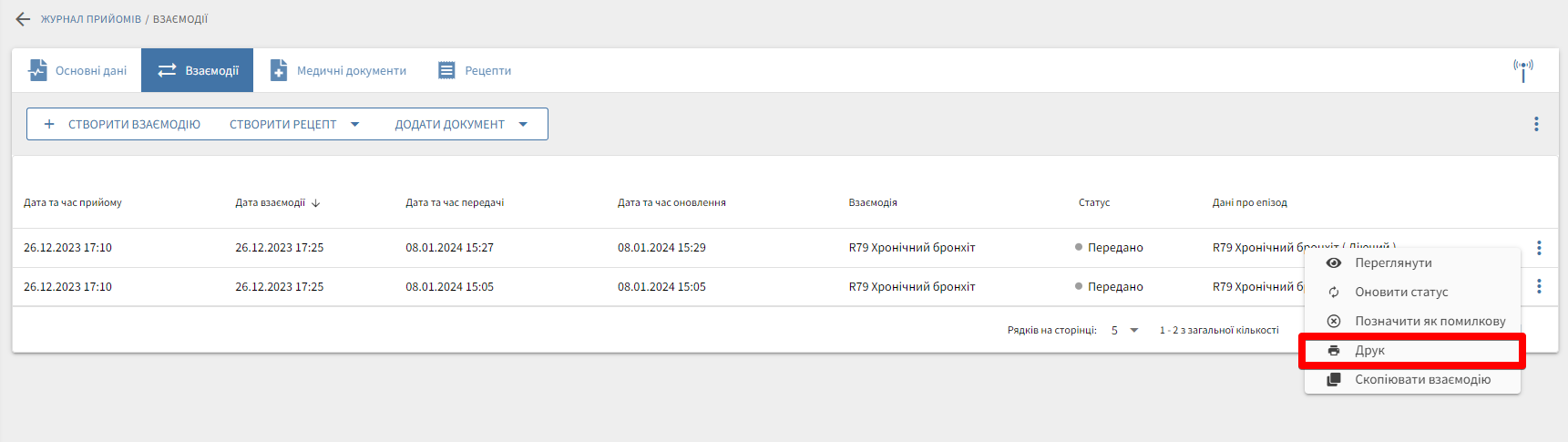
Система відображає діалогове вікно з можливістю друку або збереження файлу у форматі pdf.
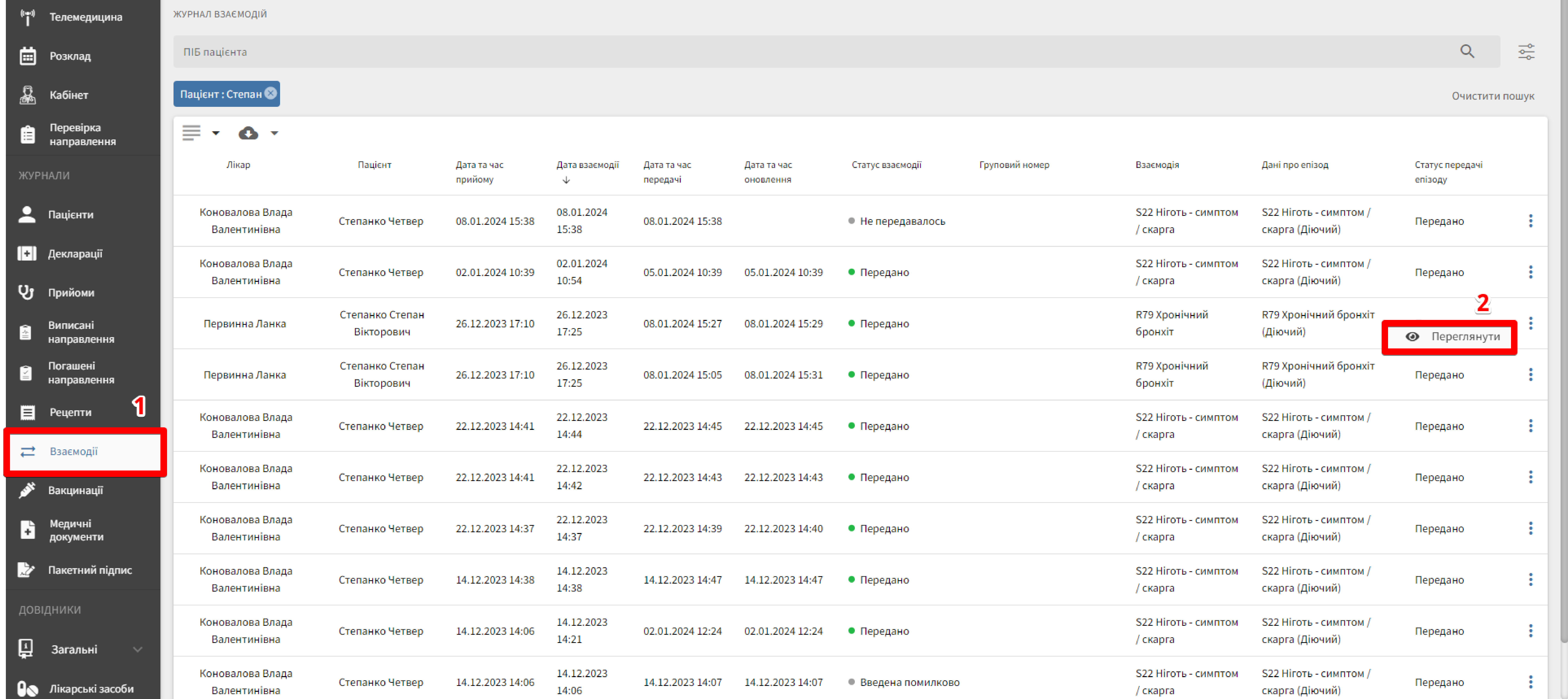
Також переглянути та роздрукувати взаємодію можна в Журналі взаємодій.
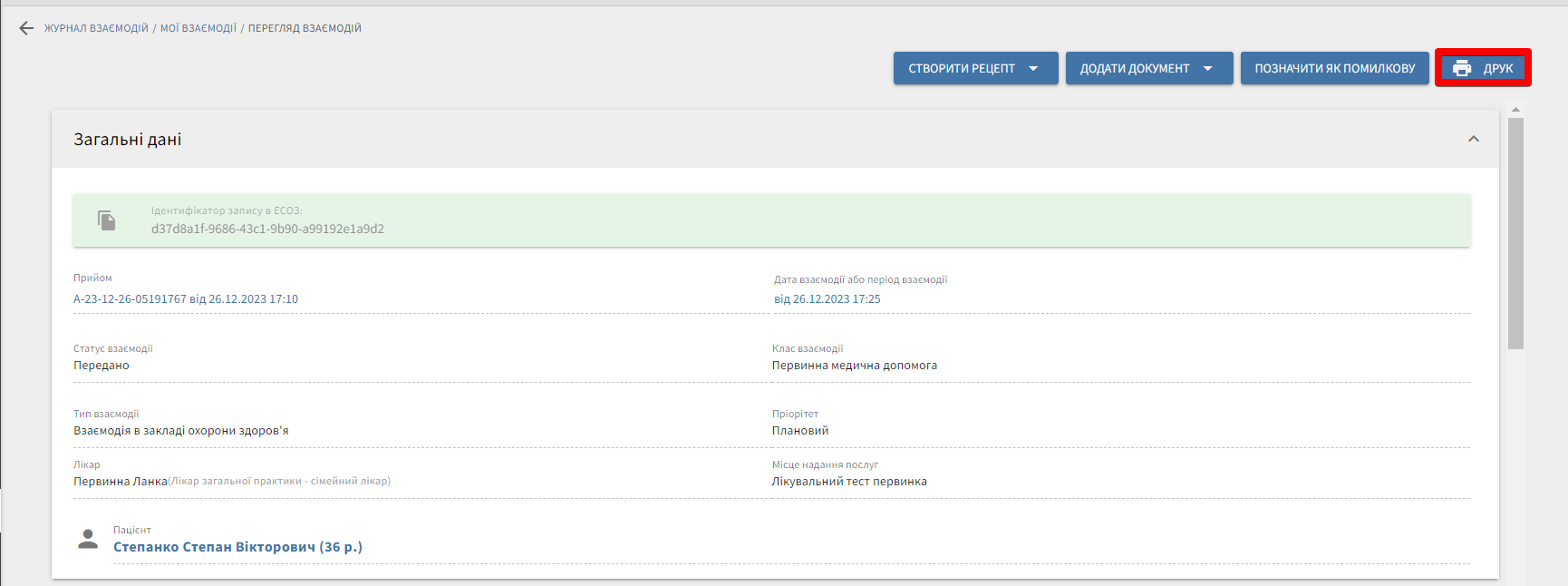
На сторінці перегляду взаємодії натисніть кнопку Друк.
Створення декількох взаємодій в рамках одного прийому
Лікар має можливість в рамках одного прийому створити декілька взаємодій, що можуть стосуватися різних епізодів.
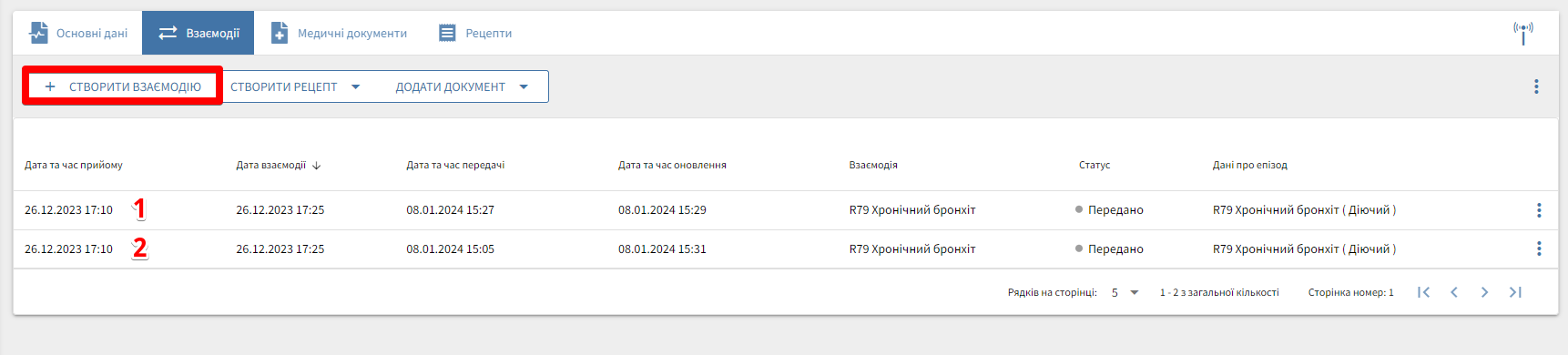
Для цього потрібно відкрити вкладку Взаємодії в картці прийому та через кнопку Створити взаємодію додати необхідну кількість взаємодій. При заповненні взаємодії лікар обирає, до якого епізоду вона стосується, чи створює новий епізод у випадку наявності у пацієнта нового захворювання, яке ще не було зафіксоване лікарем.
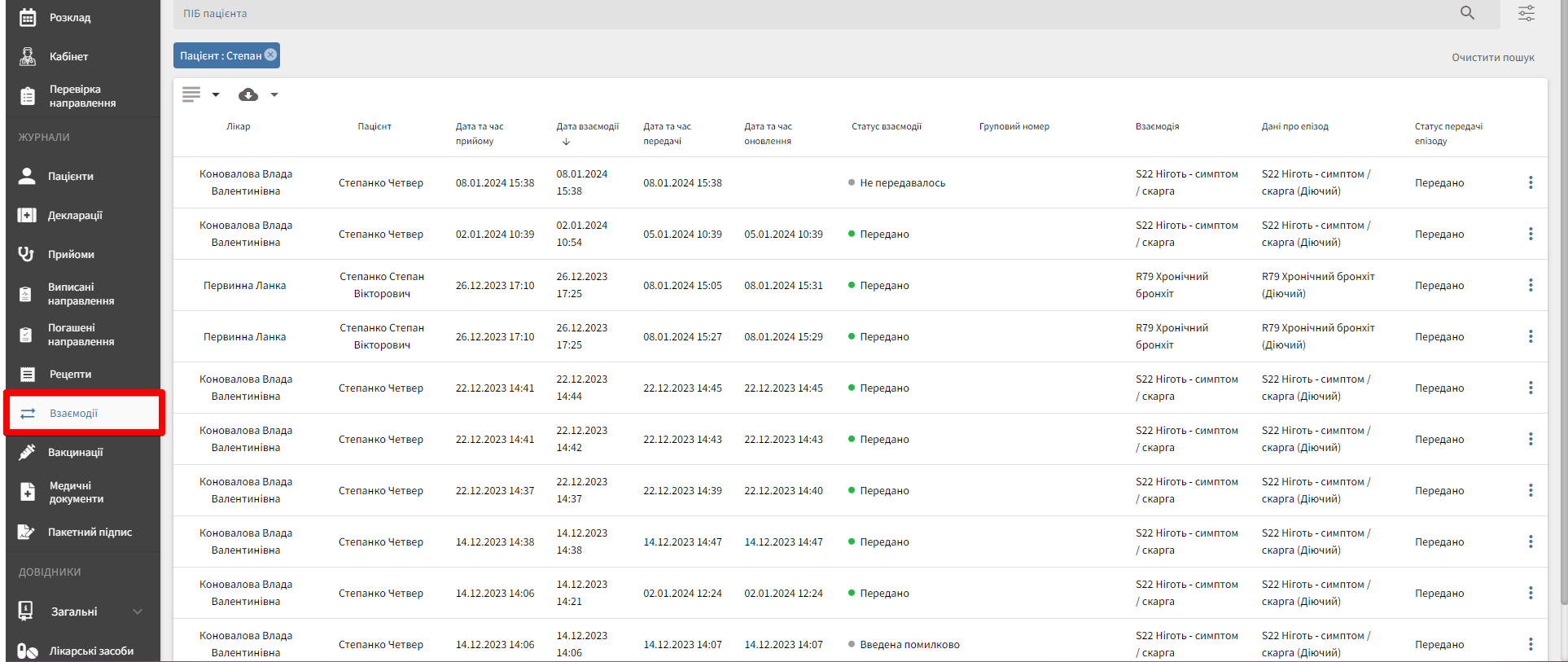
Всі взаємодії лікар може переглянути як в картці прийому, так і в пункті меню Взаємодії.
Відкликання взаємодії (помітити як помилкова)
Детальний алгоритм позначення взаємодії як помилкової описано на сторінці Скасування взаємодії.
Видалення взаємодії
Видалення взаємодії можливе зі статусами Не передавалась та Помилка у даних
Для Видалення взаємодії із прийому натисніть в меню взаємодії Видалити.
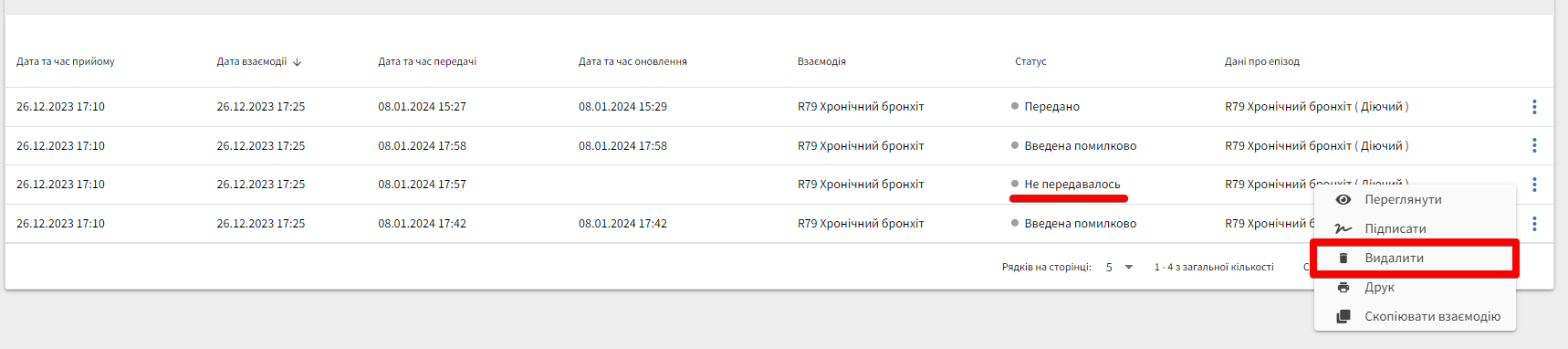
Взаємодії, що мають статуси У черзі на відправлення та Передано видалити неможливо! Дані взаємодії потрібно помічати як помилкові
Редагування взаємодії
Редагування взаємодії можливе у статусах Не передавалось та Помилка у даних. Для редагування взаємодії відкрийте меню через три крапки та натисніть Переглянути.
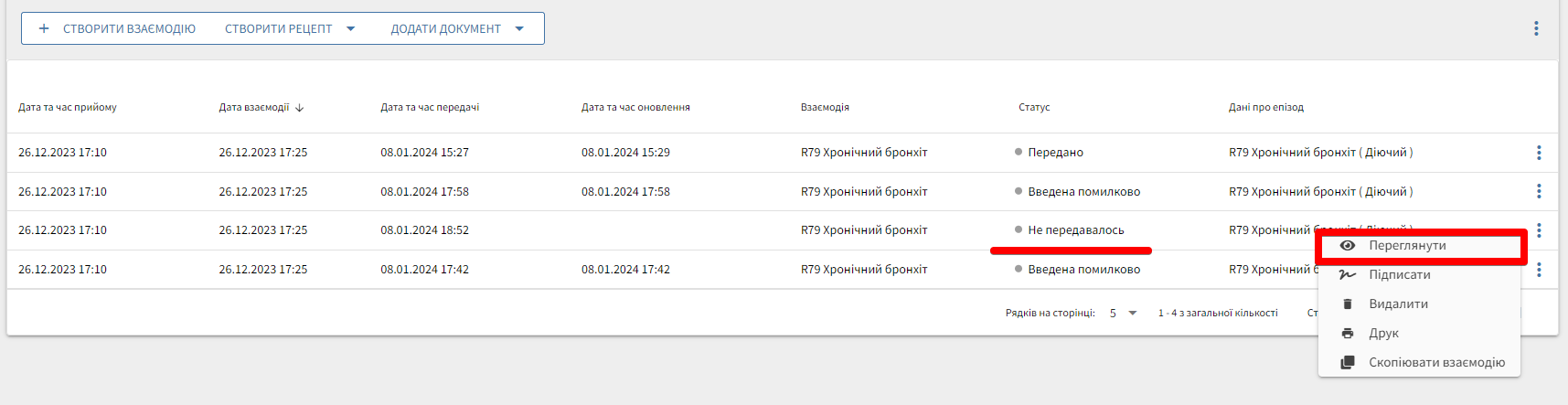
Система відображає сторінку перегляду взаємодії. Натисніть кнопку Редагувати взаємодію.
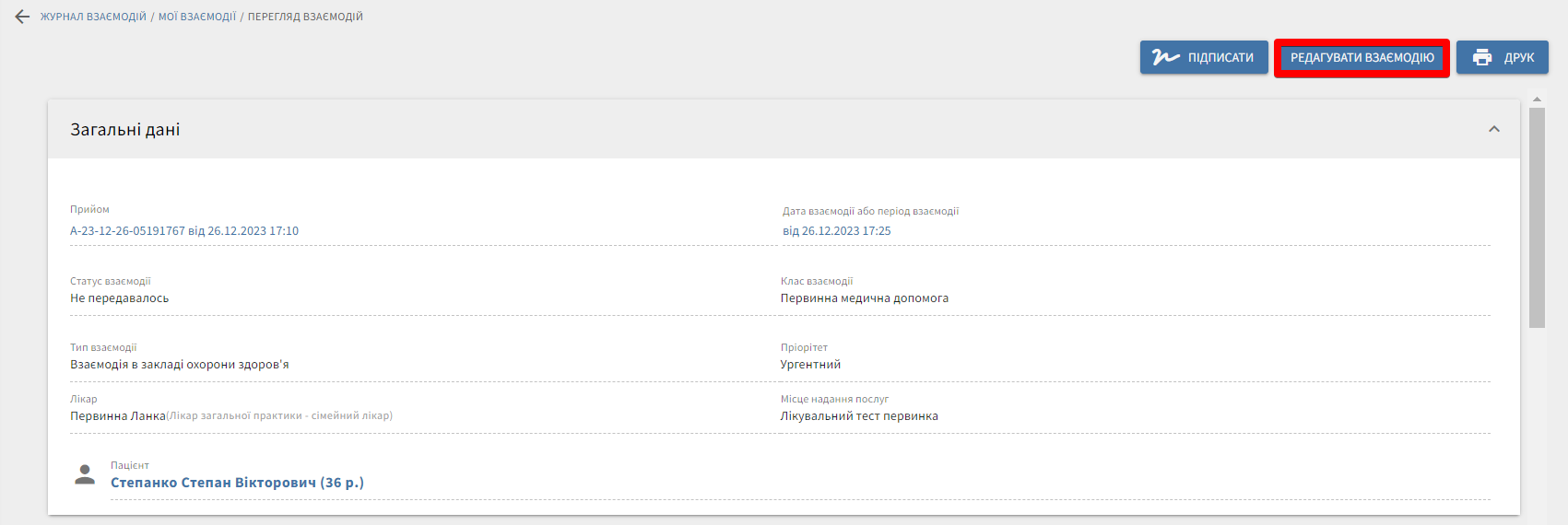
На сторінці створення/редагування взаємодії відредагуйте чи видаліть і заповніть знову необхідний розділ, що потребує змін, збережіть взаємодію та надішліть її до ЕСОЗ.