Об'єднання карток пацієнтів
Функція Об'єднання карток пацієнтів дає змогу об'єднати кілька карток одного пацієнта МІС MED-LINK, створених у МІС помилково або повторно, в одну картку.
Після об'єднання всі дані та пов'язані записи з додаткових карток будуть приєднані до базової картки.
Об'єднання карток пацієнтів є незворотною дією. Після підтвердження відновити об'єднані картки окремо неможливо. Перед підтвердженням уважно перевірте обрані картки та базову картку.
Переглянути відеоінструкцію
Стислий алгоритм без ілюстрацій доступний у розділі Керівництво — Об'єднання карток пацієнтів.
Алгоритм дій
Якщо для одного пацієнта відображається кілька карток з однаковими ПІБ і датою народження, але різними номерами карток, їх можна об'єднати. Виконайте наступні кроки:
Крок 1. Знайдіть картки пацієнта
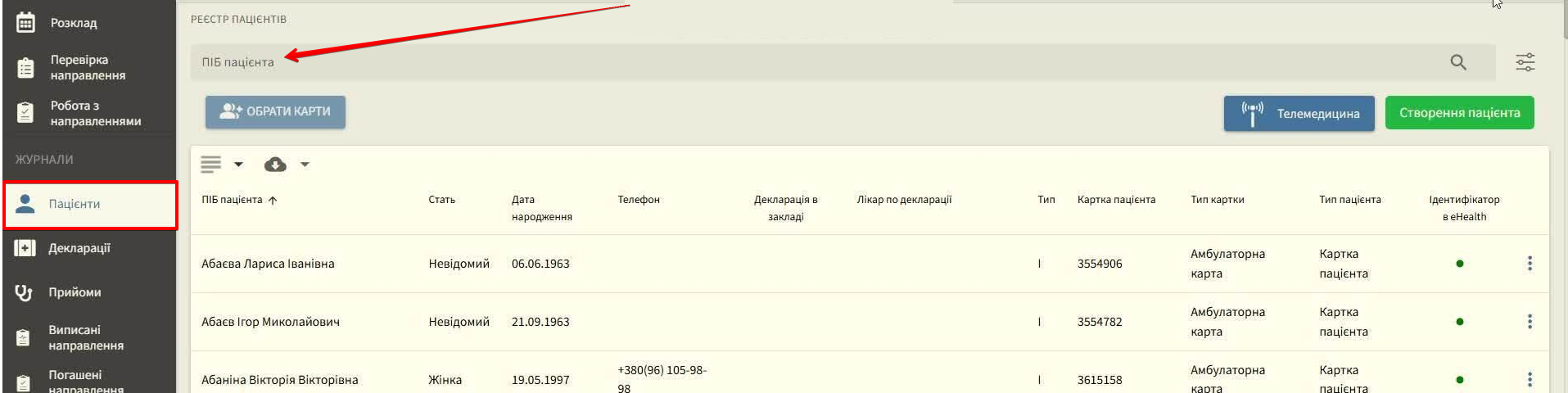
- У лівому меню відкрийте Пацієнти → Реєстр пацієнтів.
- У полі ПІБ пацієнта введіть прізвище та ім'я пацієнта.
- Натисніть Enter або кнопку пошуку (іконка лупи).
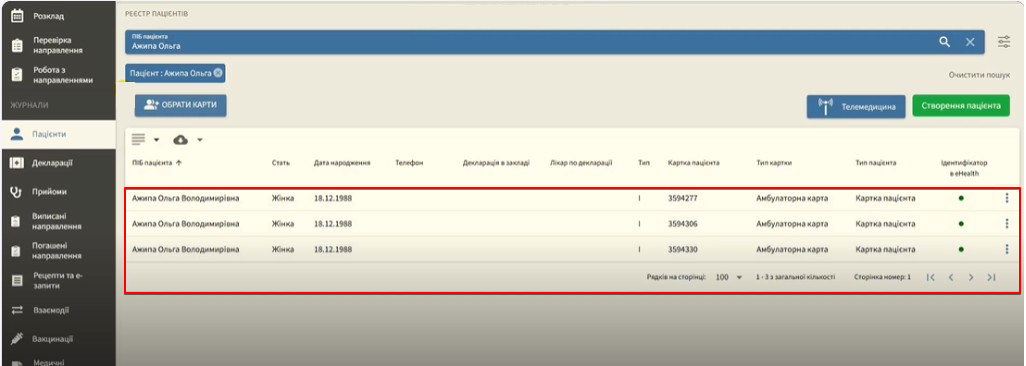
- Перевірте результати пошуку.
Якщо для одного пацієнта відображається кілька карток з однаковими ПІБ і датою народження, але різними номерами карток, це дублікати картки одного пацієнта, які потрібно об'єднати:
Крок 2. Увімкніть вибір карток
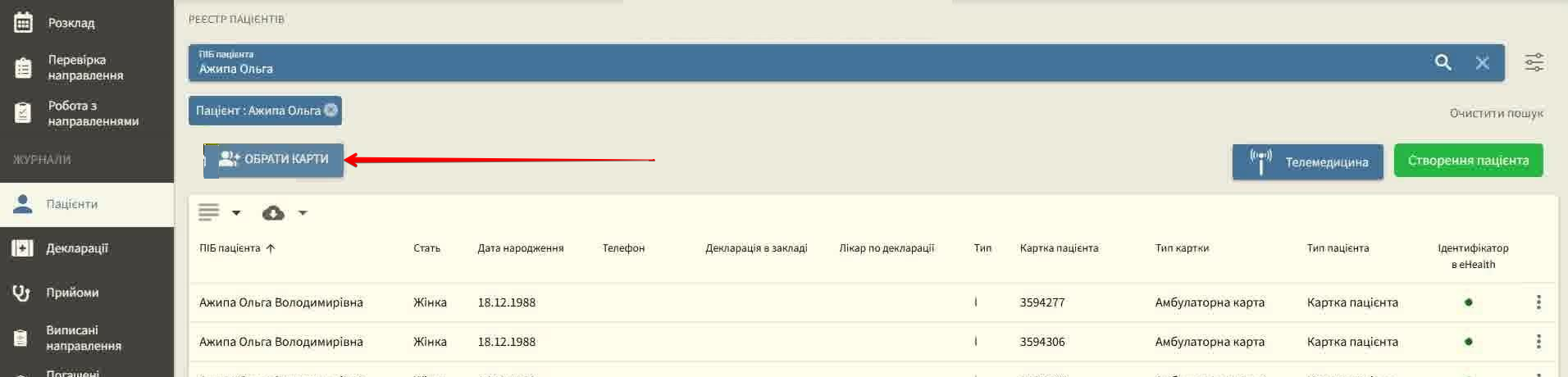
- Натисніть Обрати карти над таблицею:
- Кнопка зміниться на Відмінити — це означає, що режим вибору активовано та увімкнено.
Крок 3. Виберіть картки для об'єднання
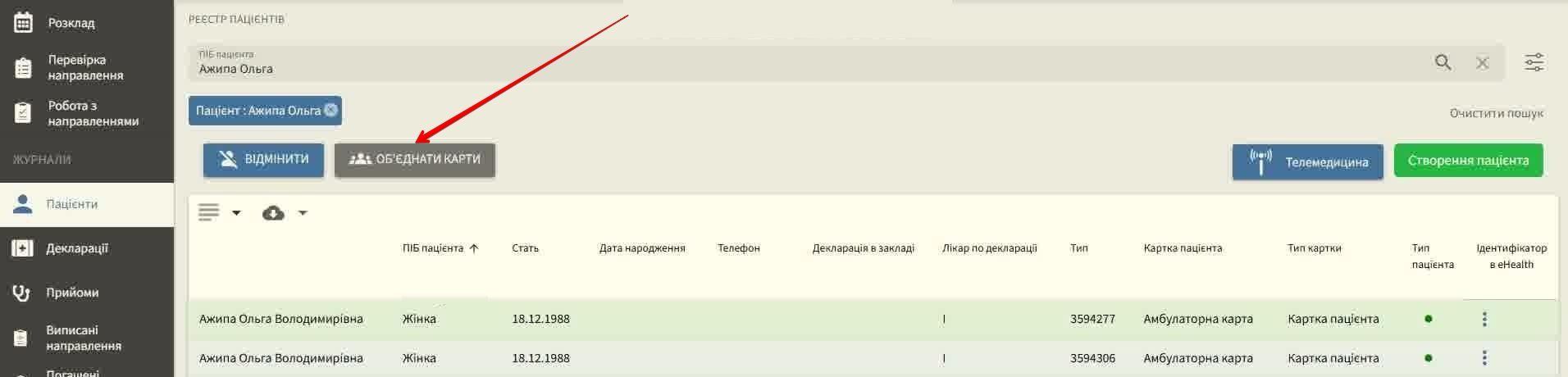
- Натисніть на рядки з картками, які потрібно об'єднати.
- Вибрані картки підсвічуються зеленим кольором.
- Виберіть щонайменше дві картки.
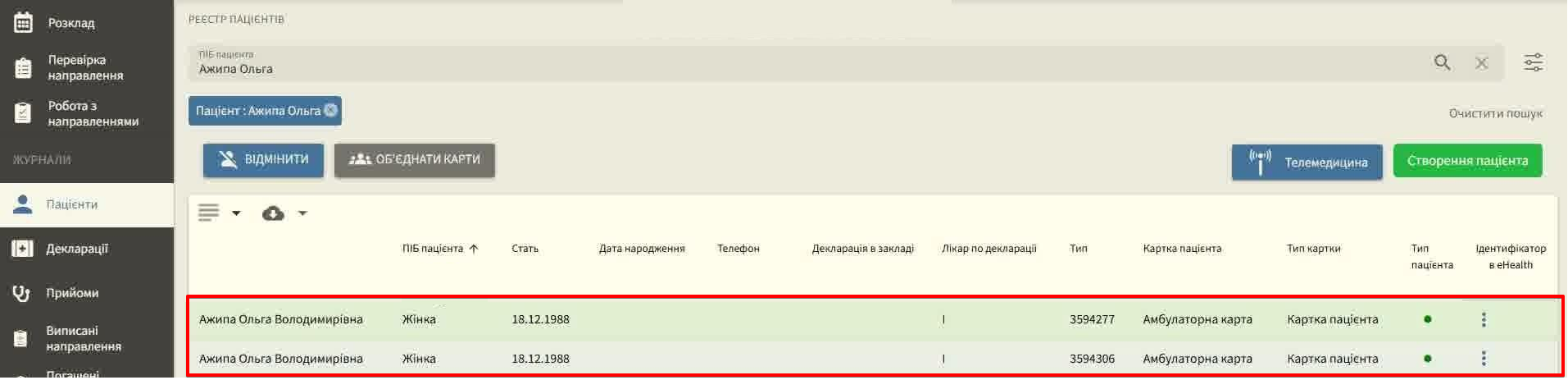
Після вибору карток над таблицею стане доступною кнопка Об'єднати карти.
- Натисніть Об'єднати карти:
Крок 4. Перевірте вибрані картки
-
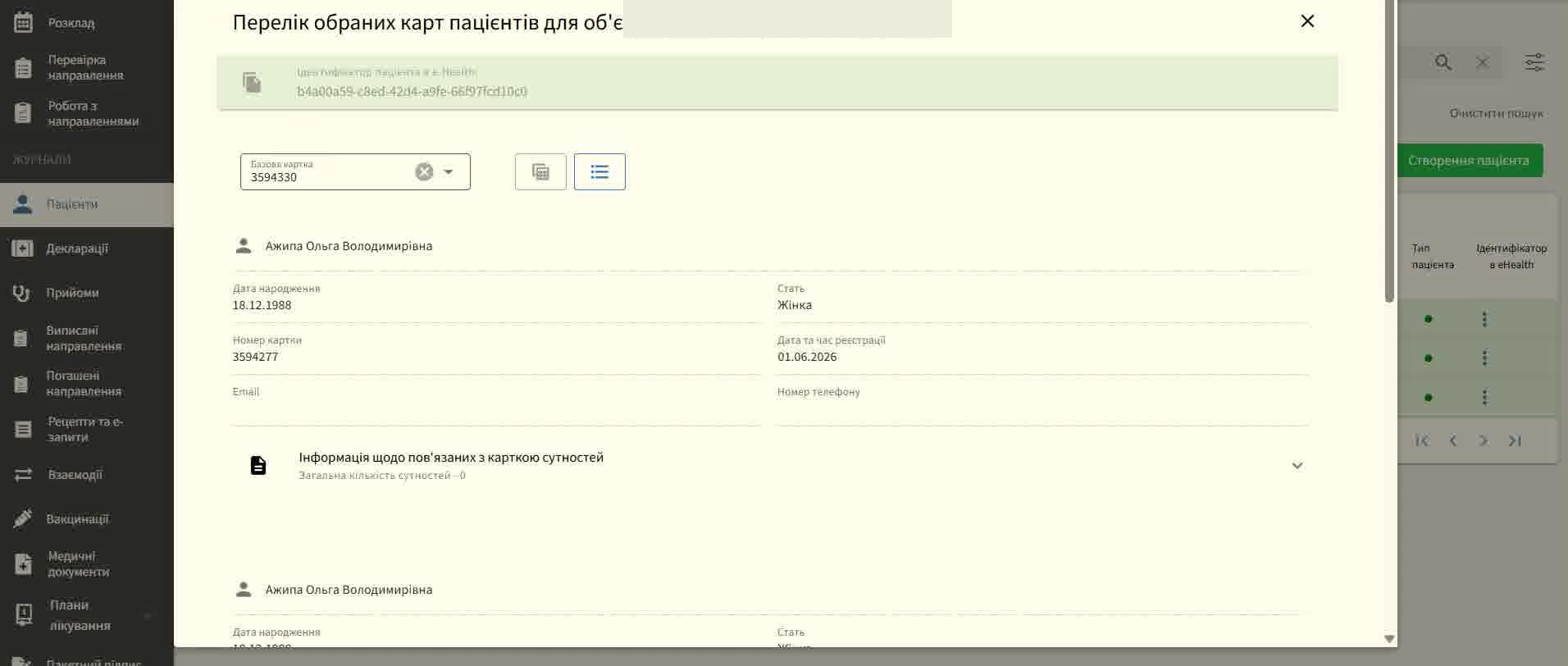
Після натискання Об'єднати карти відкриється вікно Перелік обраних карт пацієнтів для об'єднання.
-
Перевірте інформацію про кожну картку:
- дату народження;
- стать;
- номер картки;
- дату та час реєстрації;
- email;
- номер телефону;
- пов'язані документи та інші записи.
Крок 5. Виберіть базову картку
У полі Базова картка виберіть картку, яка має залишитися після об'єднання:
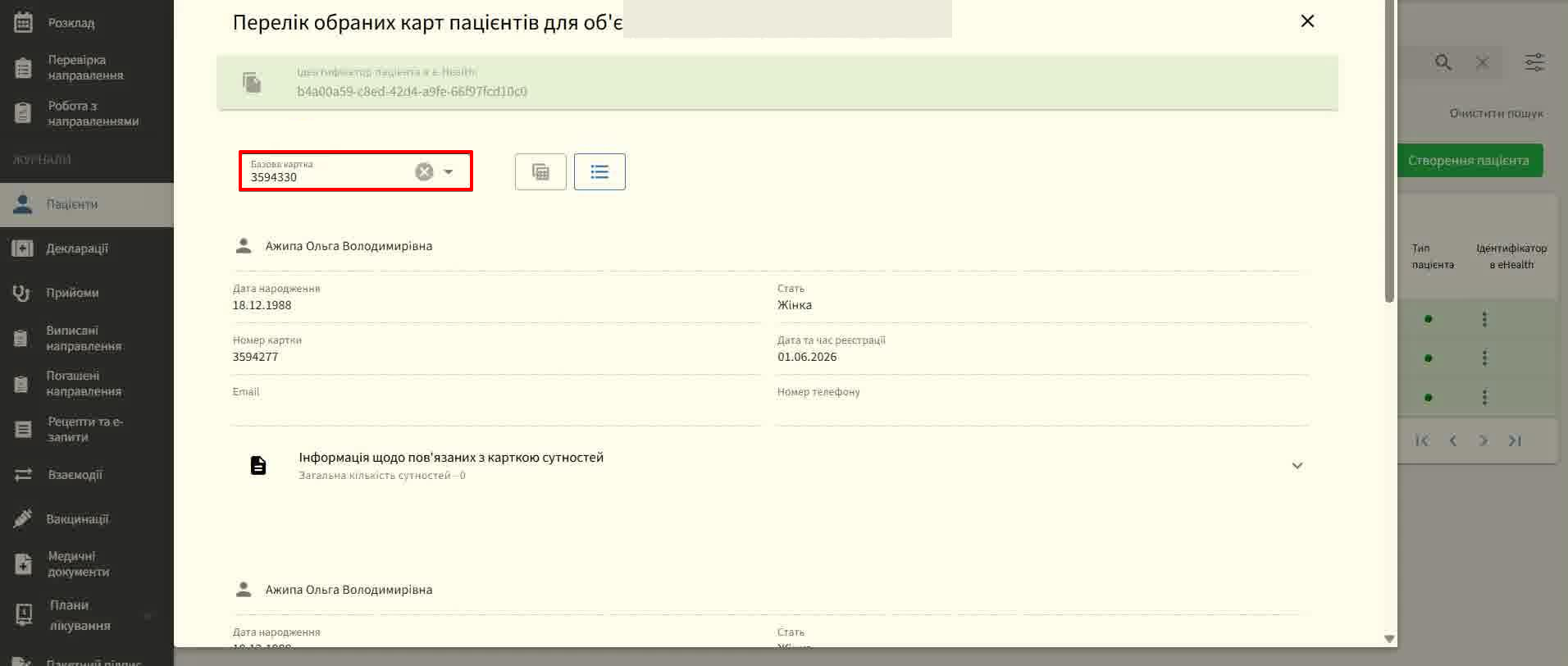
Саме до цієї картки будуть приєднані дані з інших вибраних карток.
Вибрана картка позначається міткою БАЗОВА КАРТКА.
Як базову картку рекомендується обирати ту, яка містить найбільш повні та актуальні дані про пацієнта.
Крок 6. Перевірте дані
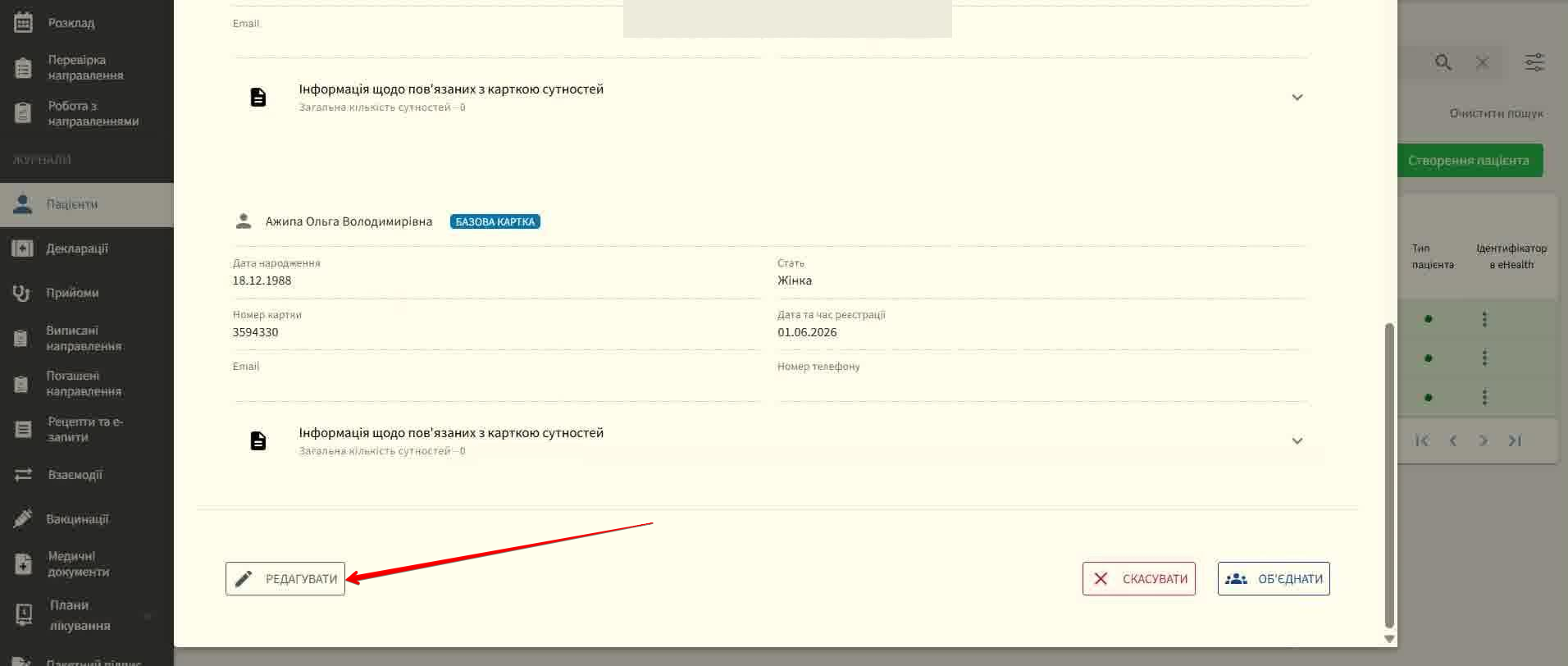
Перед об'єднанням ще раз перевірте інформацію.
Якщо потрібно виправити дані базової картки до об'єднання, натисніть Редагувати:
Крок 7. Підтвердьте об'єднання
- Натисніть Об'єднати внизу вікна:
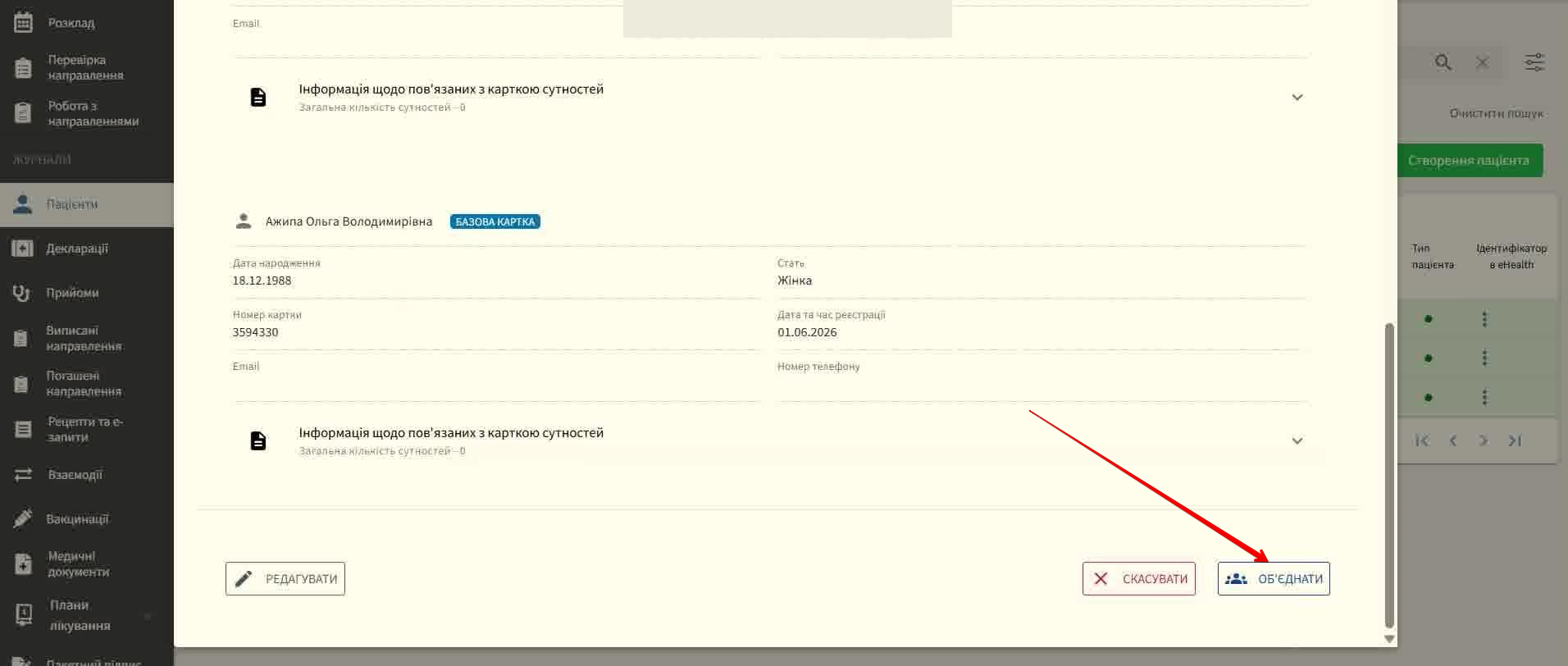
-
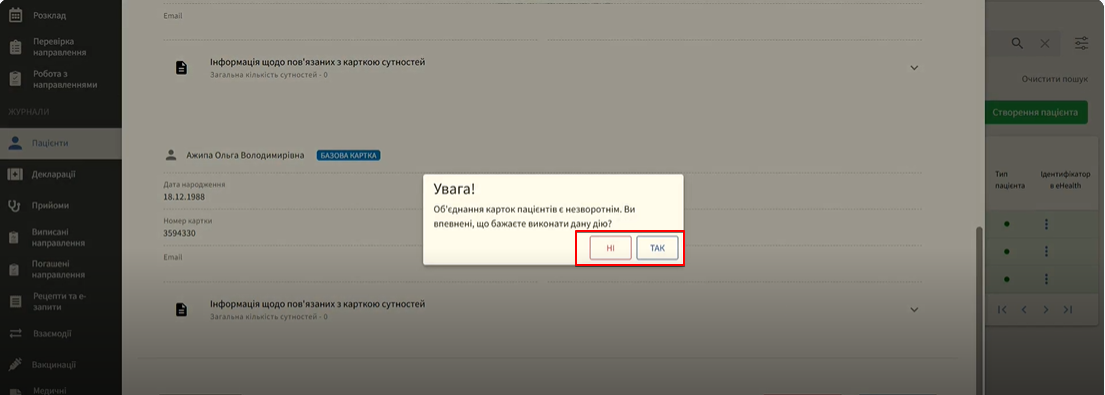
Система покаже попередження:
Об'єднання карток пацієнтів є незворотнім. Ви впевнені, що бажаєте виконати дану дію?
-
Перевірте вибрані картки ще раз.
-
Натисніть Так, щоб виконати об'єднання.
Якщо ви не впевнені, які картки потрібно об'єднати, натисніть Ні та скасуйте операцію.
Крок 8. Перевірте результат
Після успішного завершення операції система покаже повідомлення: Картки об'єднані успішно!
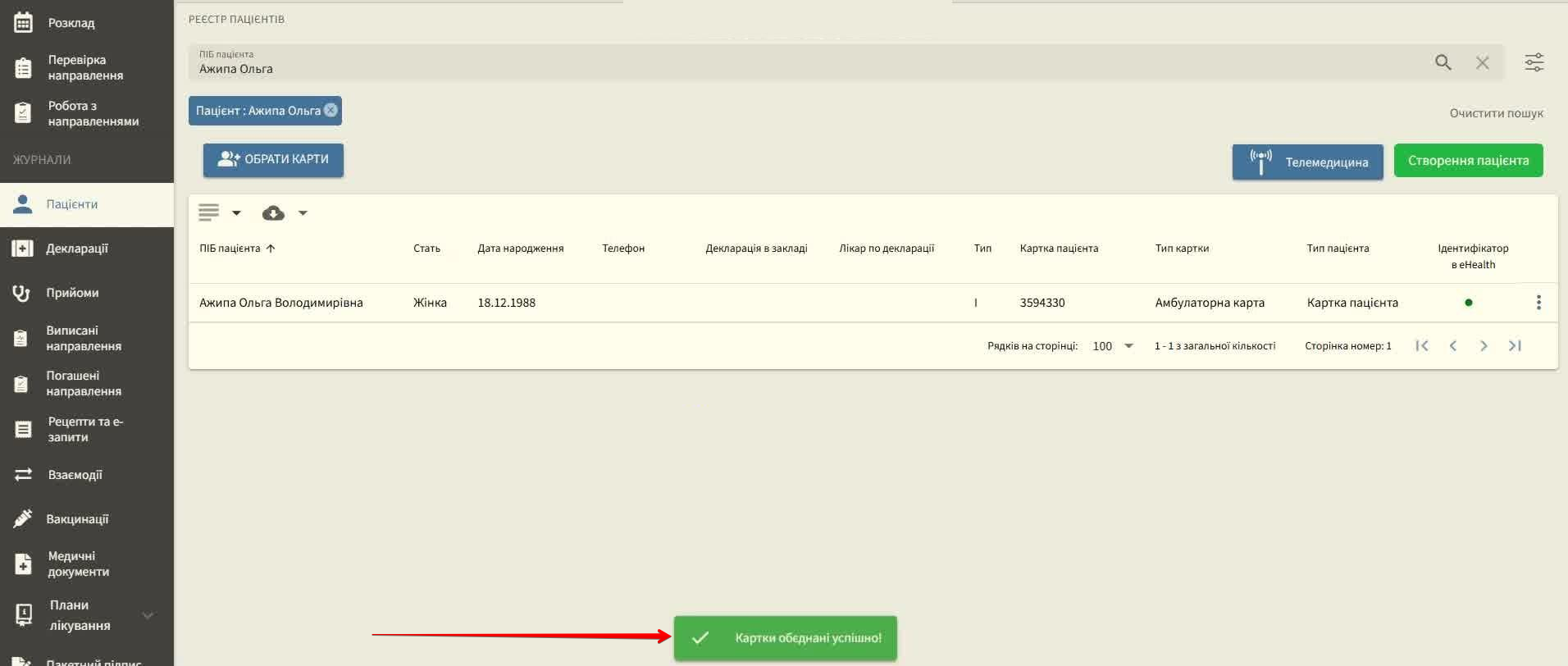
Поверніться до реєстру пацієнтів і повторіть пошук.
У результатах має залишитися одна картка — базова, яку ви вибрали під час об'єднання на кроці 5.
Важливо
- Об'єднання карток є незворотним. Після підтвердження скасувати операцію неможливо.
- Перед об'єднанням переконайтеся, що всі вибрані картки належать одному пацієнту. Перевірте ПІБ, дату народження та інші дані.
- Уважно виберіть базову картку. Саме вона залишиться в системі після об'єднання.
- Якщо ви не впевнені, які картки потрібно об'єднати або яку картку вибрати базовою, не підтверджуйте операцію та зверніться до адміністратора МІС або служби технічної підтримки.