Вивантаження звітності
Ця інструкція описує функціонал вивантаження звітності у МІС MED-LINK.
1 Доступні модулі для звітності
Описаний функціонал дозволяє формувати звітність у форматі Excel у таких розділах системи:
- Взаємодії — реєстри всіх прийомів та контактів з пацієнтами.
- Медичні документи у вкладках:
- Діагностичні звіти — вивантаження результатів обстежень.
- Процедури — звітність щодо проведених медичних маніпуляцій.
- Висновки про тимчасову непрацездатність — реєстр виданих лікарняних листів та довідок.
Відеоінструкція: Вивантаження звітності
2 Підготовка даних (робота з фільтрами)
Перед вивантаженням сформуйте реєстр записів на екрані.
Алгоритм дій:
- У лівому боковому меню відкрийте потрібний розділ:
- Взаємодії — для вивантаження реєстру взаємодій, що відбулися у вашому закладі за певний період;
- Медичні документи (вкладки Діагностичні звіти, Процедури, Висновки про тимчасову непрацездатність).
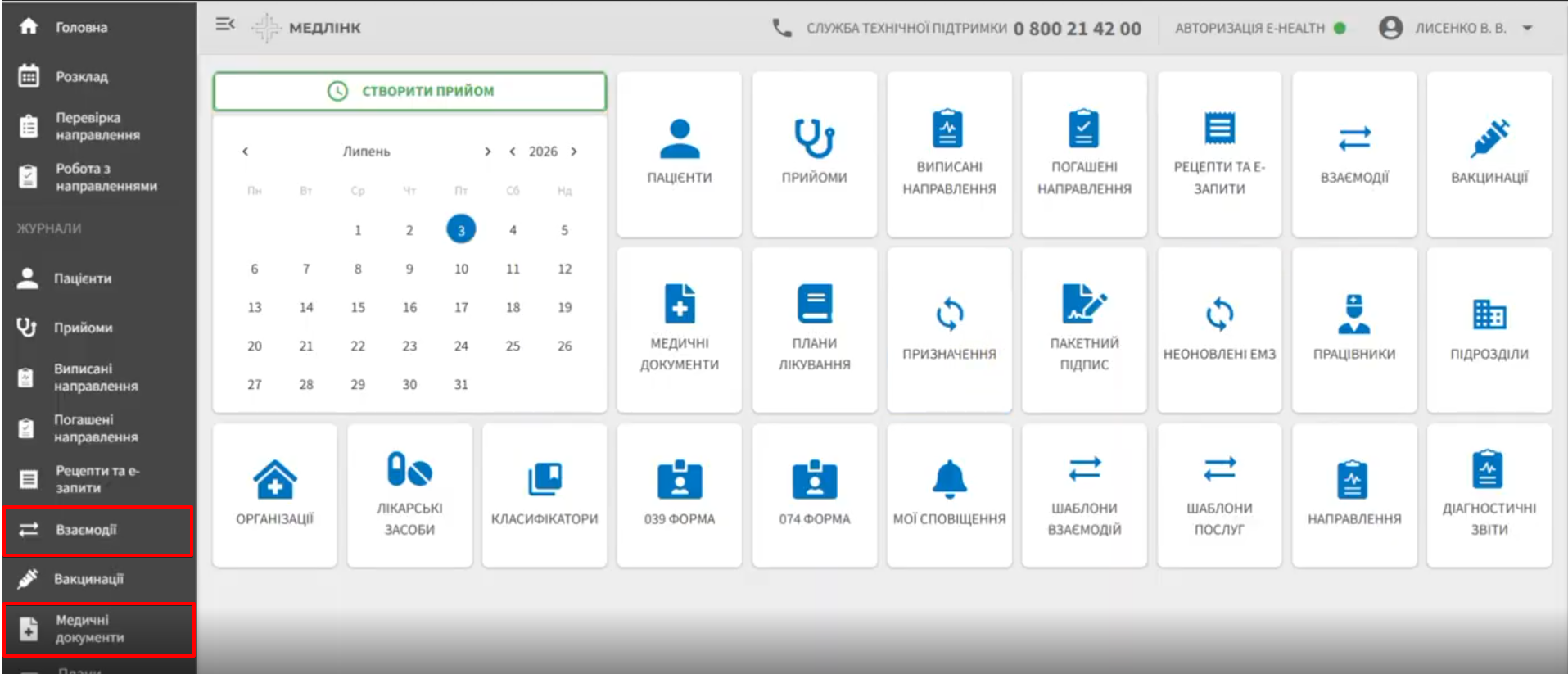
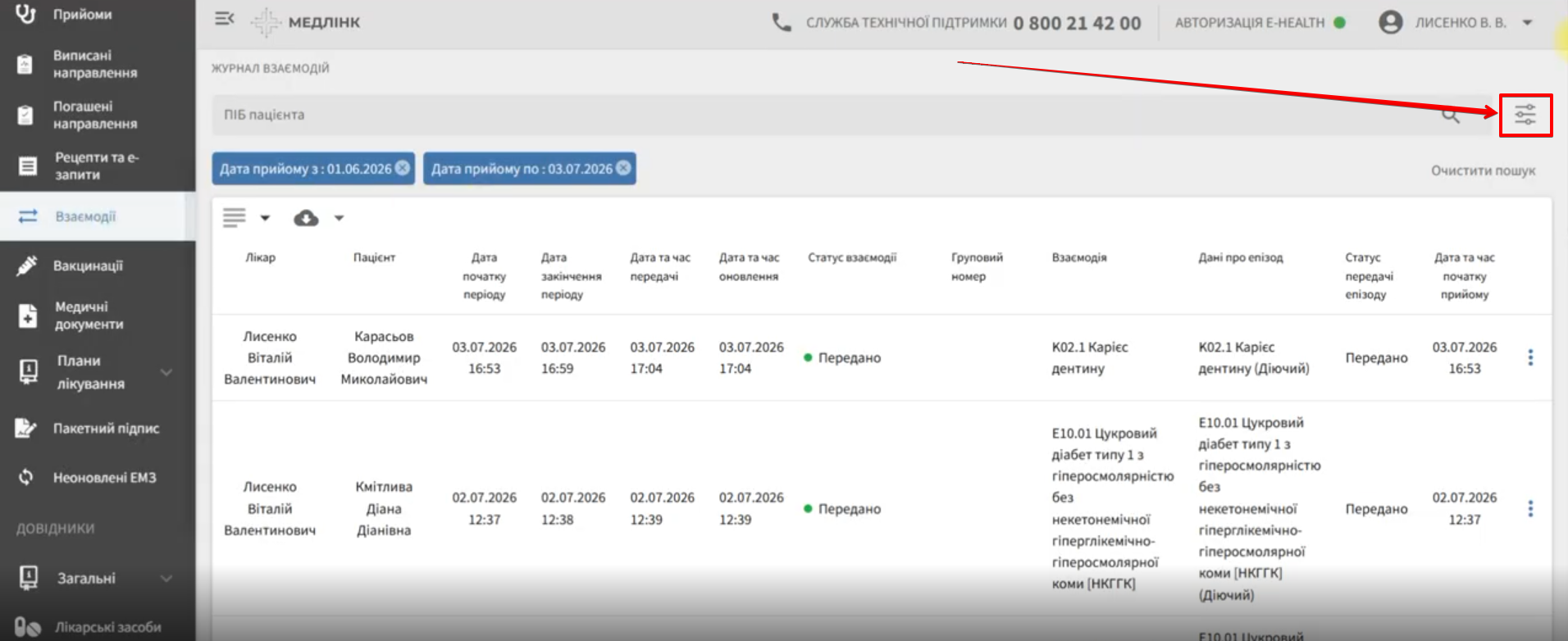
- Відкрийте блок фільтрів, натиснувши позначку Фільтр:
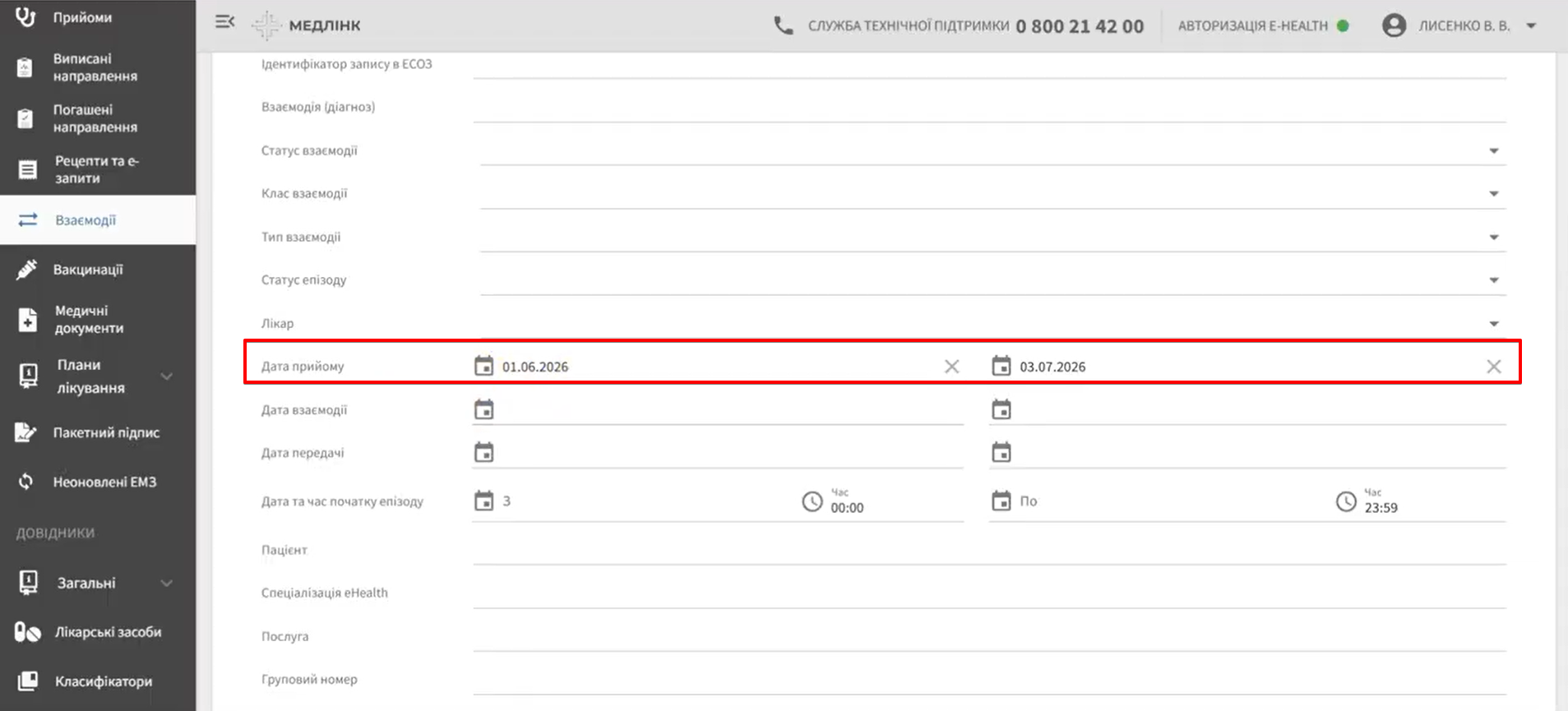
- За допомогою випадного календаря встановіть дату прийому з та по для визначення часового проміжку звіту:
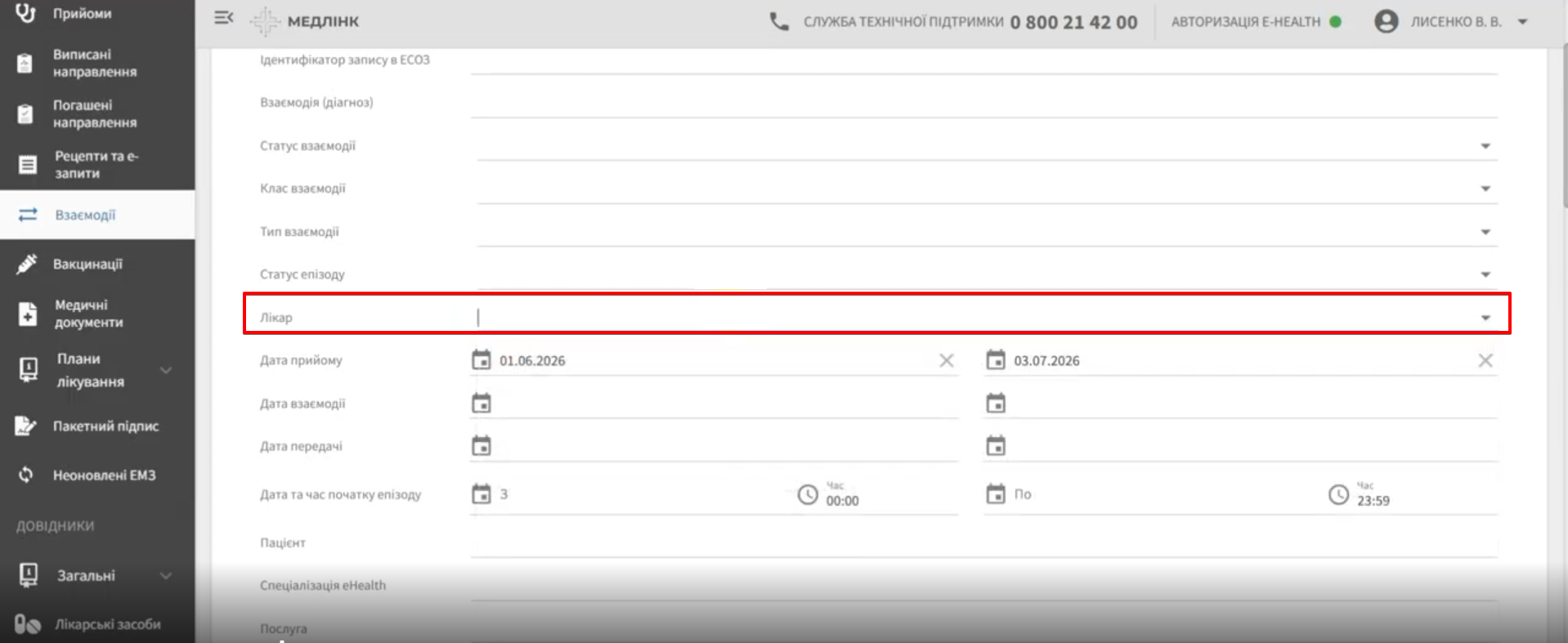
- Оберіть спеціаліста у полі Лікар:
- щоб отримати дані по конкретному лікарю — вкажіть його прізвище у відповідному полі або виберіть з випадного списку;
- щоб отримати звіт по всьому закладу — залиште поле прізвища лікаря порожнім.
- Після встановлення фільтрів натисніть кнопку Пошук, щоб відобразити результати на екрані згідно з обраними параметрами:
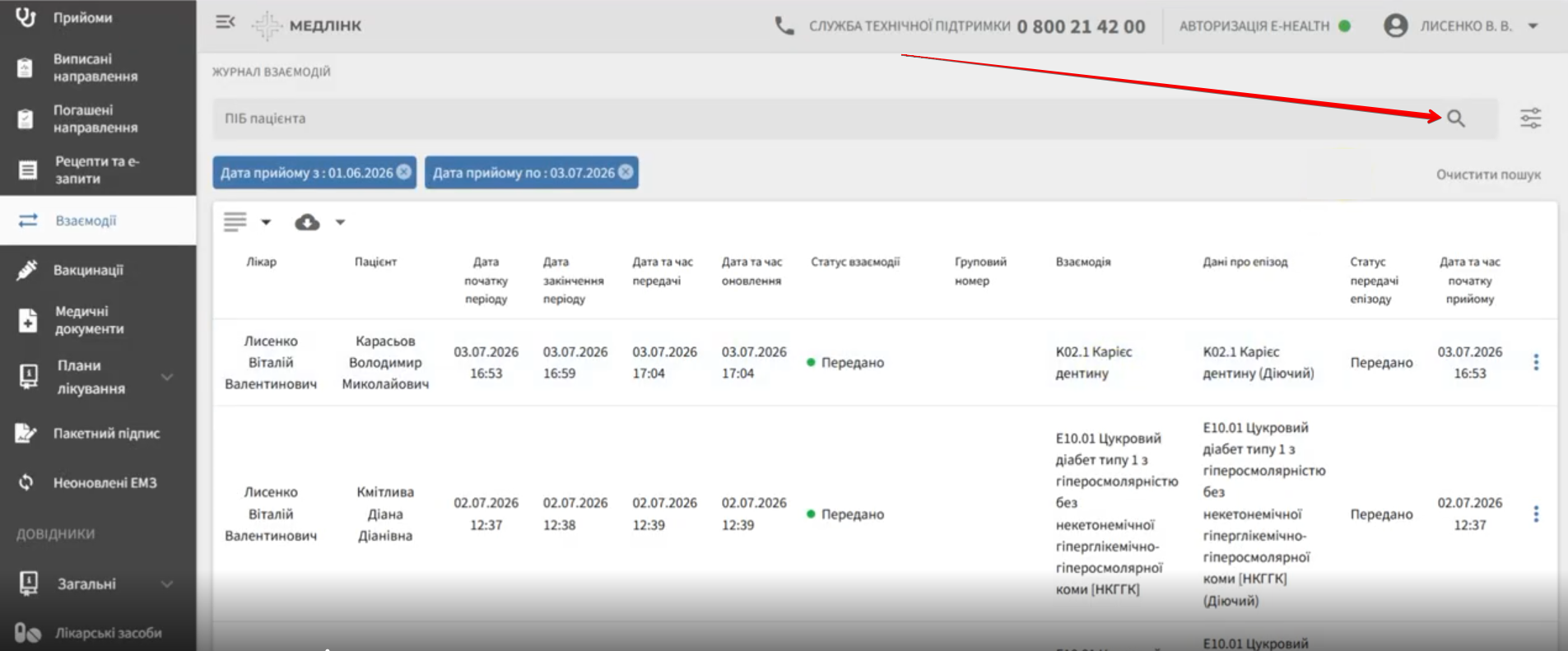
3 Запуск експорту у Excel
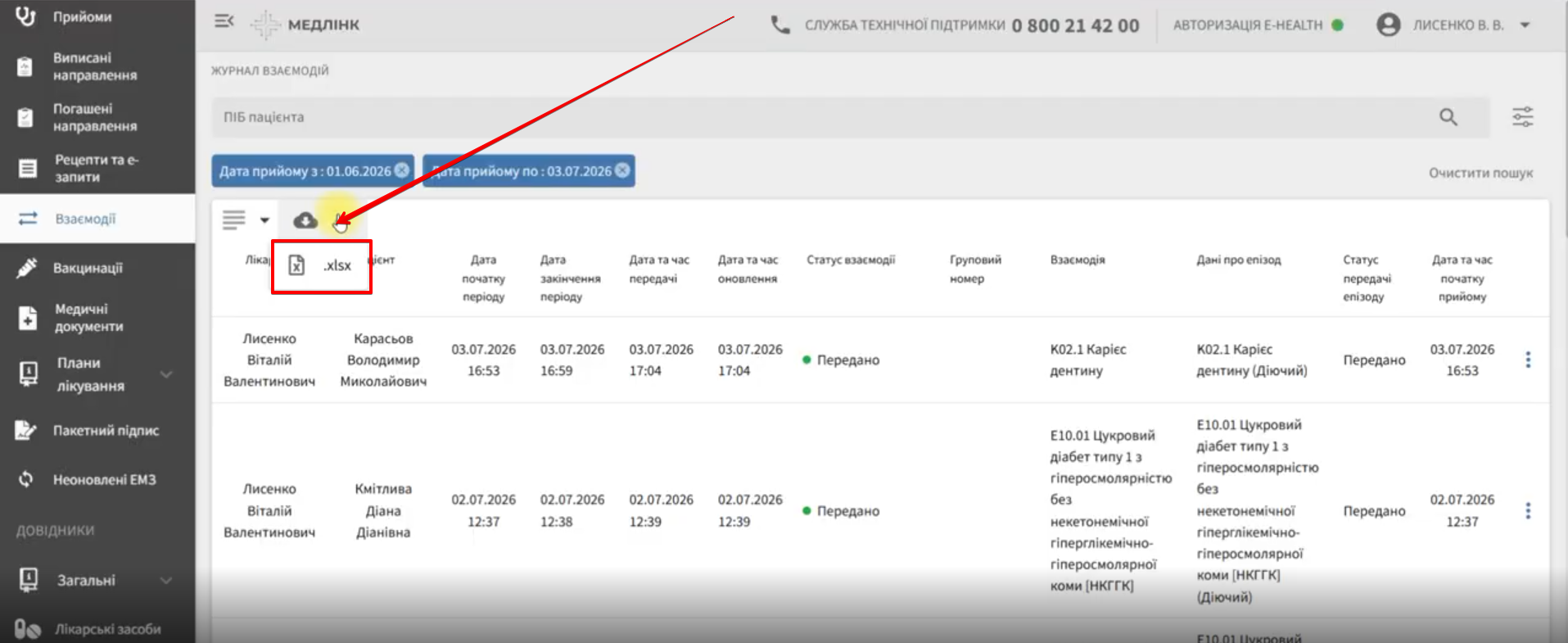
Після того, як потрібні записи з’явилися на екрані, знайдіть кнопку експорту — іконку хмаринка зі стрілкою донизу. Натисніть на стрілочку праворуч від іконки та оберіть формат Excel:
Кнопка експорту — іконка хмаринка однакова у всіх зазначених розділах: Взаємодії, Медичні документи (вкладки Діагностичні звіти, Процедури, Висновки про тимчасову непрацездатність).
4 Налаштування структури звіту
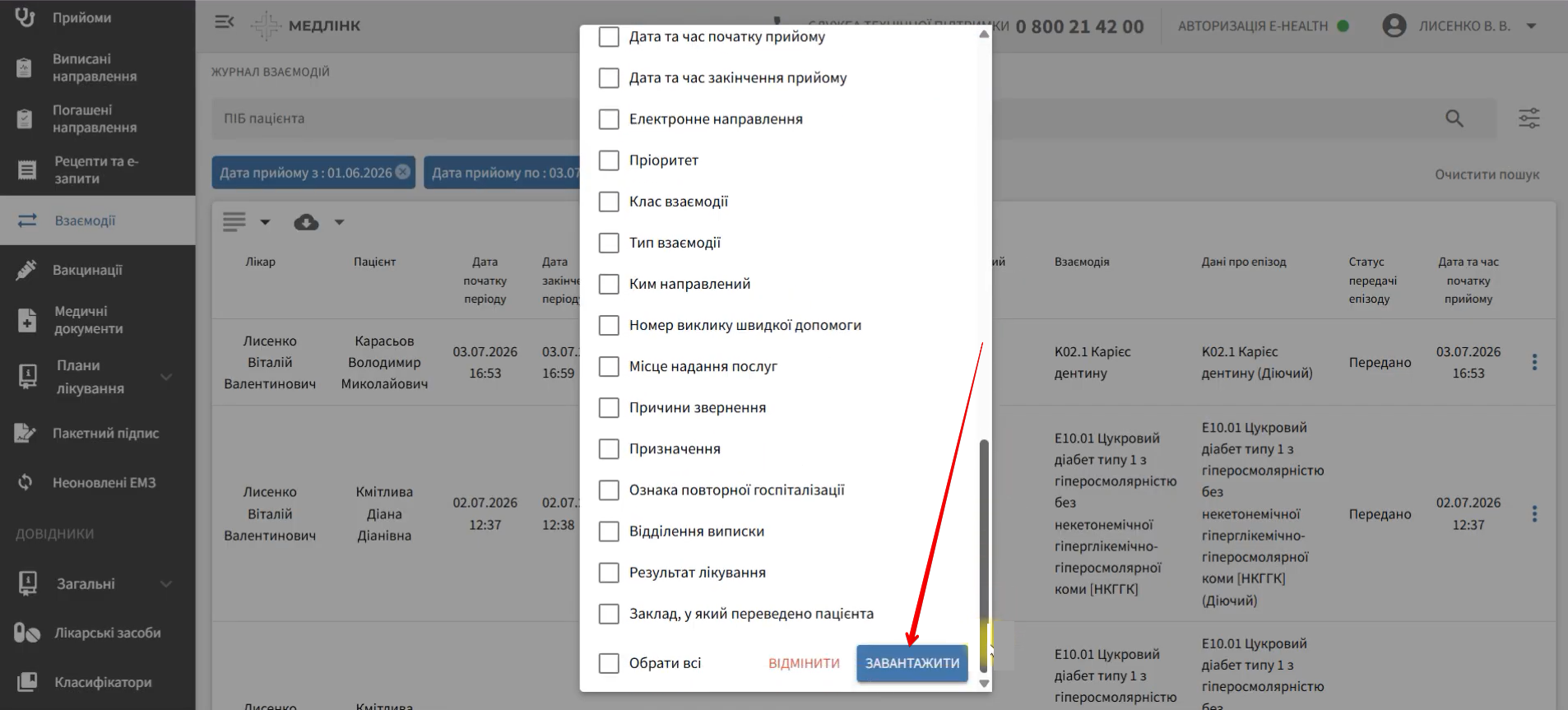
Після вибору формату звіту відкриється перелік колонок, які будуть відображені у таблиці майбутнього звіту:
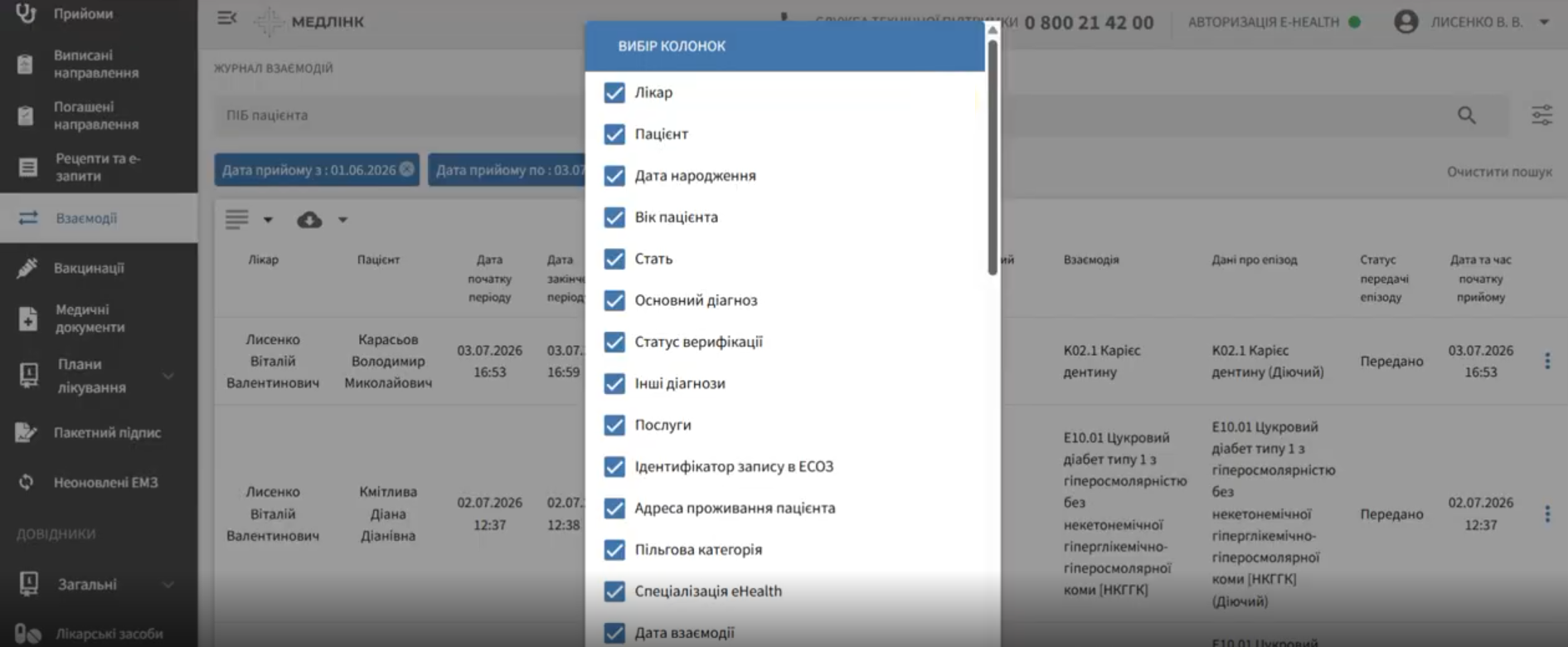
За замовчуванням пропонується стандартний перелік колонок для обраного розділу. Його можна змінити перед завантаженням файлу.
Програма дозволяє самостійно визначати, які саме дані будуть відображені у таблиці. У нижній частині вікна вивантаження доступний інструмент для керування параметрами:
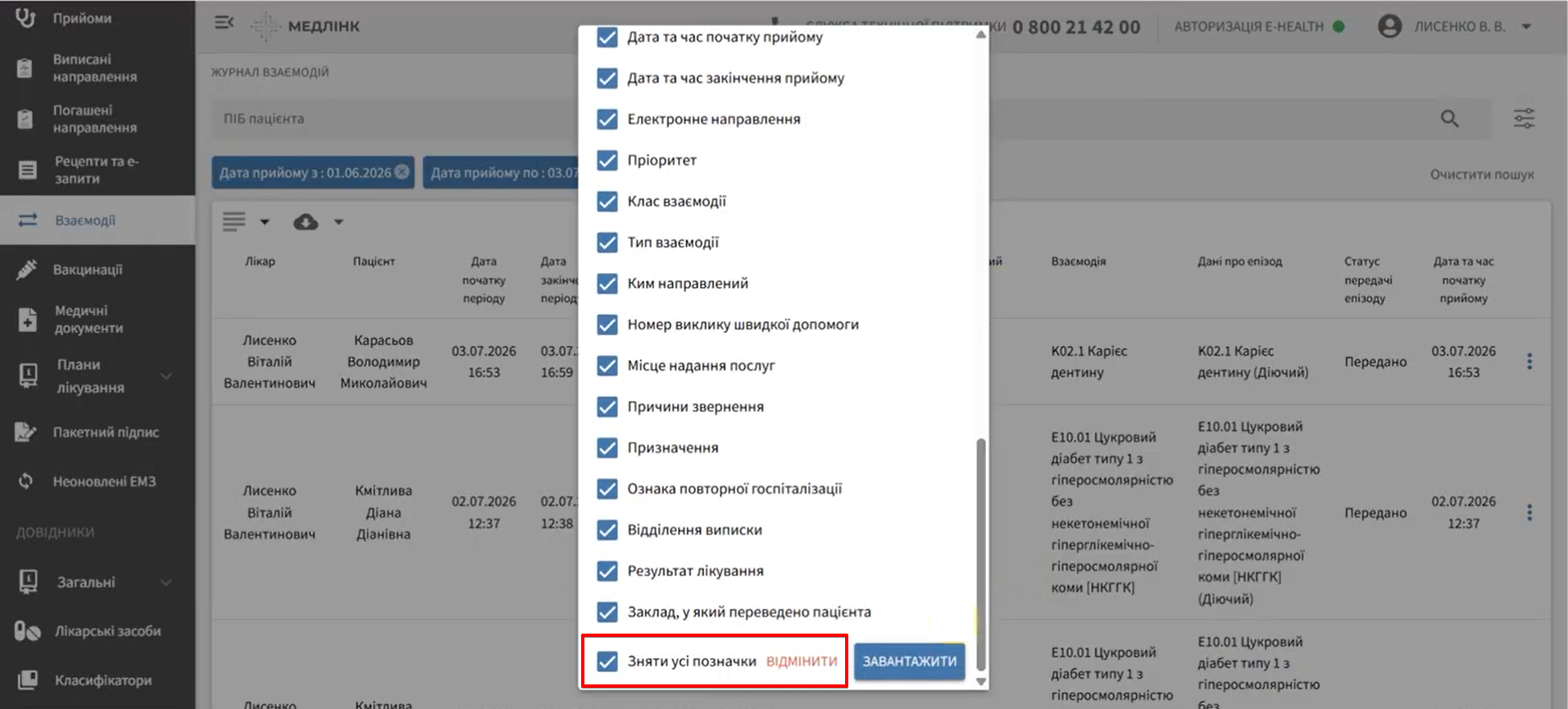
- Зняти всі позначки / Обрати всі — очищає список, щоб вручну відмітити лише потрібні параметри / додає всі доступні інформаційні колонки до файлу
- Відмінити — скасовує дію без створення файлу (якщо вивантаження не потрібне).
5 Завершення вивантаження та перегляд
- Для завершення вивантаження звіту оберіть потрібні параметри, встановивши позначки у відповідних чекбоксах, та натисніть Завантажити:
- Програма автоматично сформує та завантажить файл Excel. За потреби скористайтеся стандартною кнопкою відкриття, щоб одразу переглянути створений документ:
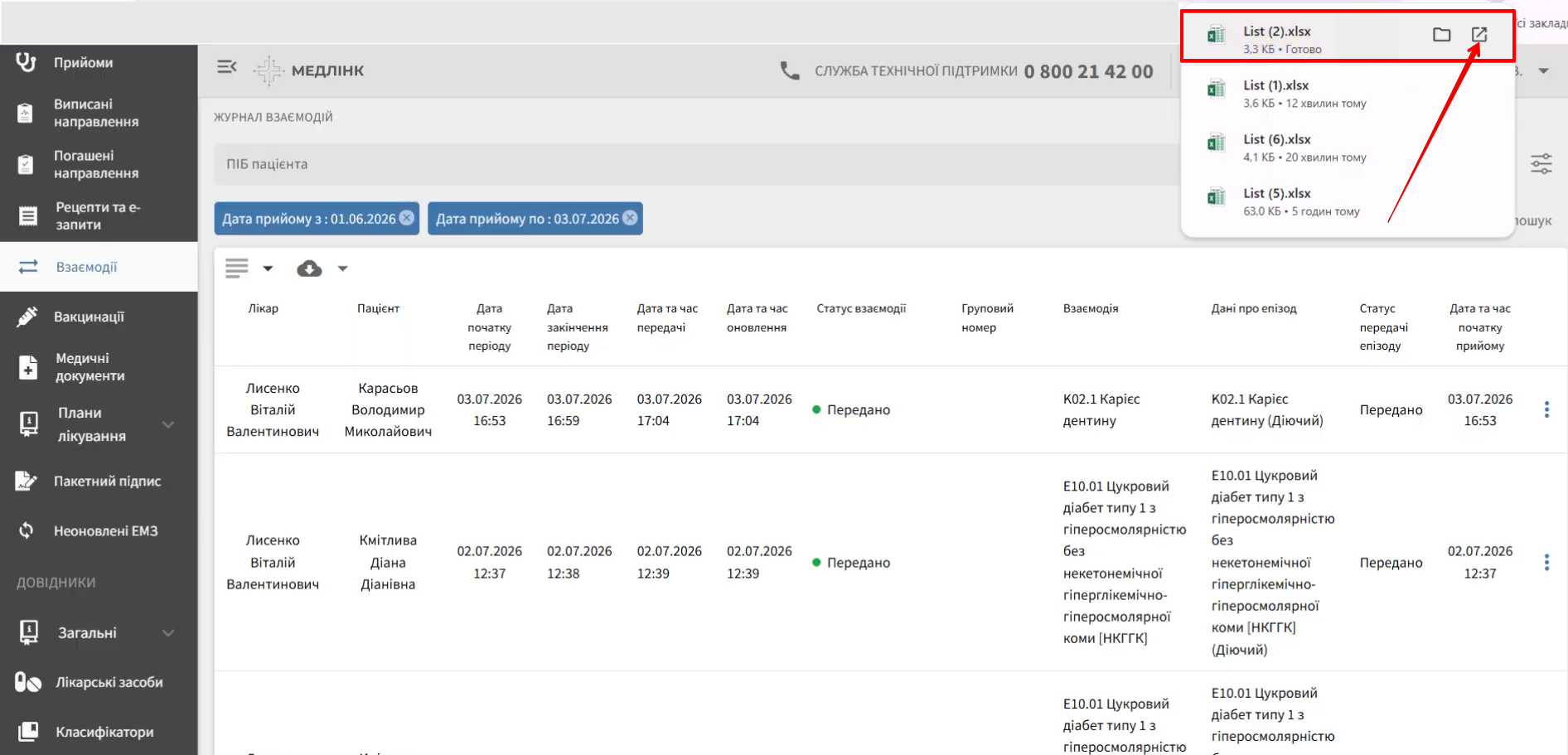
У сформованому файлі будуть присутні лише ті колонки, які ви вказали під час налаштування.