Пакетне створення взаємодій
Розділ описує, як з однієї чернетки ЕМЗ створити серію взаємодій на дати, обрані в розкладі лікаря.
На цій сторінці викладено детальну покрокову інструкцію з ілюстраціями (скріншотами).
Пакетне створення виконується з чернетки ЕМЗ. Система робить копії ЕМЗ, які відрізняються від чернетки лише датою та часом, обраними в розкладі. Решта вмісту (епізод, діагнози, послуги, процедури, діагностичні звіти) копіюється без змін.
Функція зручна для пакетів програми медичних гарантій, де пацієнт отримує курс однакових послуг:
- ПМГ «Амбулаторна реабілітація» (нестаціонарна медична реабілітація);
- ПМГ «Мобільна паліативна допомога».
1 Підготувати чернетку ЕМЗ
Для підготовки чернетки виконайте порядок дій:
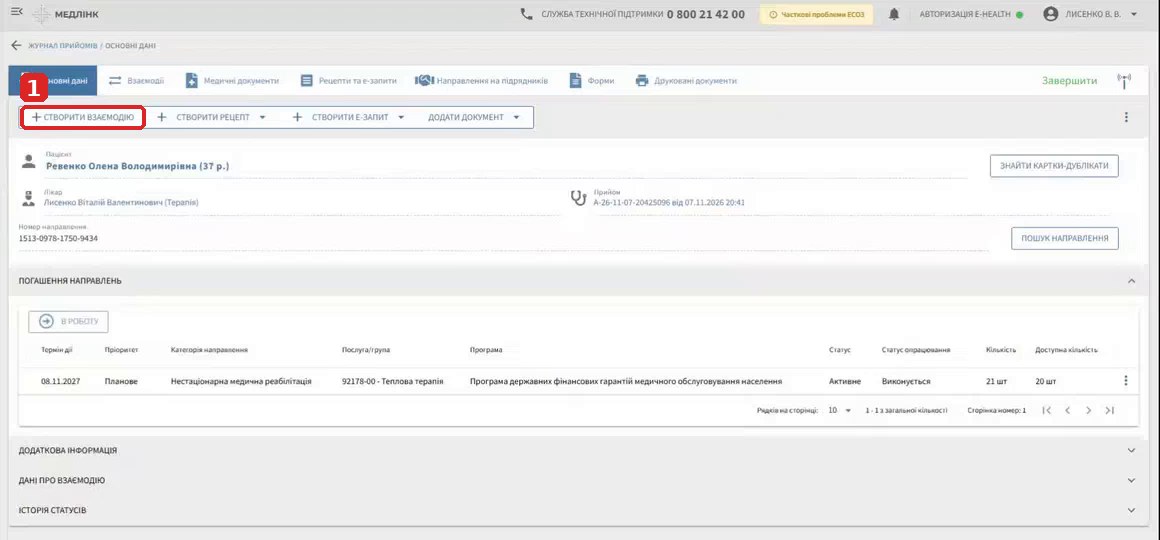
- Відкрийте прийом пацієнта (Журнал прийомів → Основні дані). Переконайтеся, що в блоці Погашення направлень є активне направлення з достатньою доступною кількістю. Натисніть Створити взаємодію:
- Заповніть взаємодію так, як вона має виглядати на кожному візиті: епізод, причини звернення, діагнози, послуги, діагностичні звіти, процедури. Натисніть Зберегти чернетку (1):
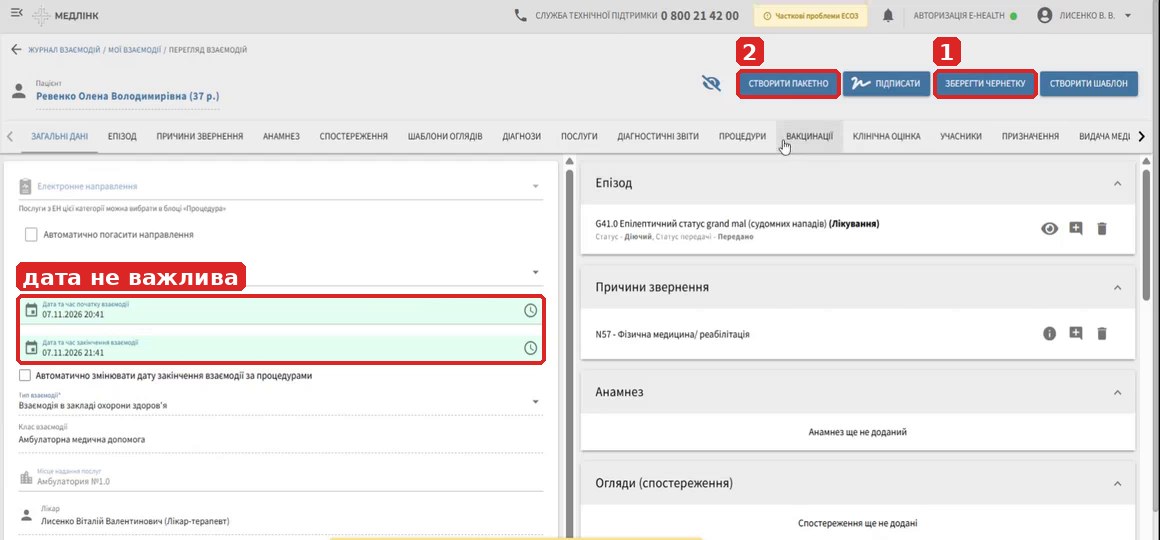
Чернетку не підписуйте — вона слугує шаблоном для копій. Помилка в чернетці повториться в усіх копіях, тому перевірте її перед пакетним створенням.
Дата й час у чернетці не важливі — у копіях їх замінить дата з розкладу. Проте тривалість взаємодії береться з чернетки: якщо в чернетці 1 година (20:41–21:41), то слот 11:45 дасть взаємодію 11:45–12:45.
2 Обрати дати в розкладі
- У чернетці натисніть Створити пакетно (2). Відкриється вікно Пакетне створення взаємодій з календарем лікаря. Лічильник «Обрано N. Максимум M» показує, скільки слотів уже вибрано і скільки можна вибрати за один раз:
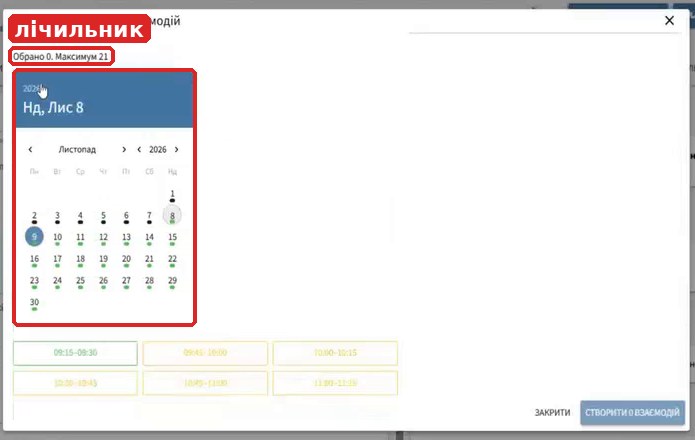
- Клацніть потрібну дату в календарі. Під календарем з’являться часові слоти розкладу лікаря на цей день.
- Клацніть слот. Обраний час додасться до списку праворуч, а лічильник «Обрано» зросте:
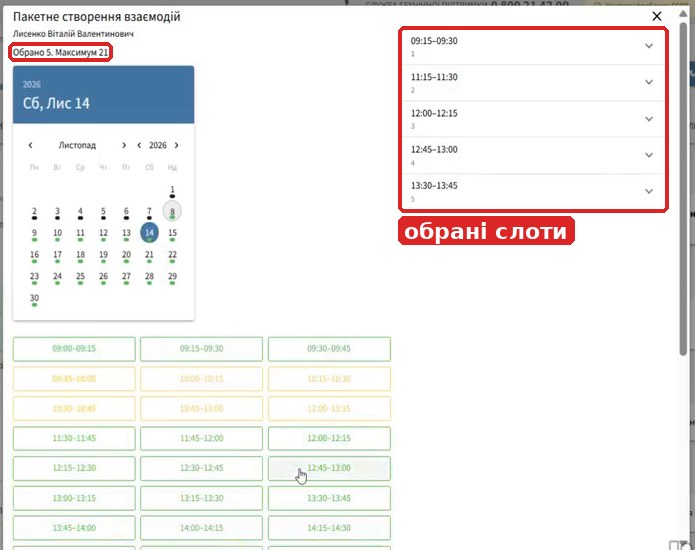
- Перейдіть до наступної дати й оберіть слот так само. Повторіть для всіх візитів курсу. Обраний слот позначається синім кольором і порядковим номером:
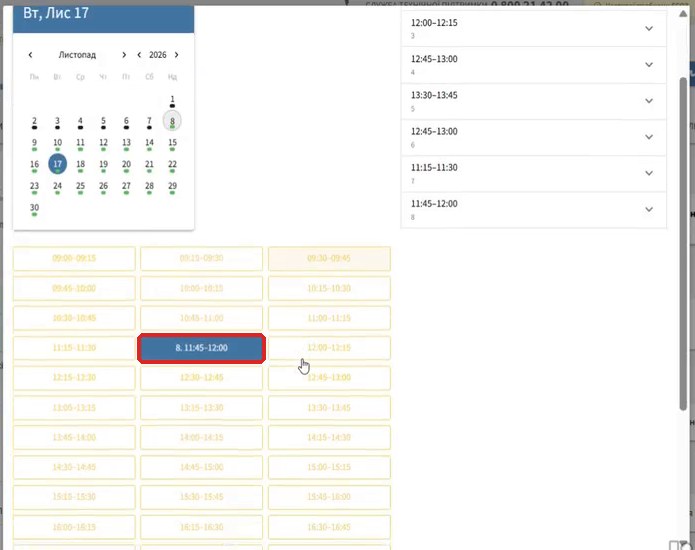
Один слот — одна копія ЕМЗ. Перед створенням перевірте список праворуч: кількість рядків має дорівнювати кількості візитів.
3 Створити взаємодії
- Прогортайте вікно вниз і натисніть Створити N взаємодій (1). У вікні підтвердження натисніть OK (2):
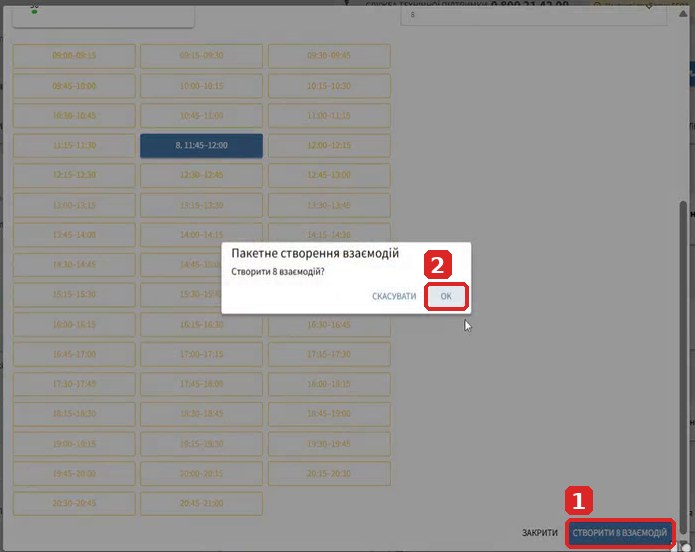
- Зачекайте, поки система створює копії: внизу вікна видно прогрес «Створено X з N». Не закривайте вікно та вкладку браузера.
- Коли з’явиться «Створено N з N», оберіть, куди перейти:
- До графіка — переглянути створені прийоми в розкладі;
- До журналу — відкрити журнал взаємодій з фільтром за цим пакетом.

У журналі фільтр «Пакет: …» показує всі копії однієї серії. Кожна має свою дату з розкладу, статус «Не передавалось» та номер у серії (наприклад, «8 з 8»). Якщо курс зупинився, кнопка Скасувати невикористані прийоми пакета звільнить решту запланованих слотів.
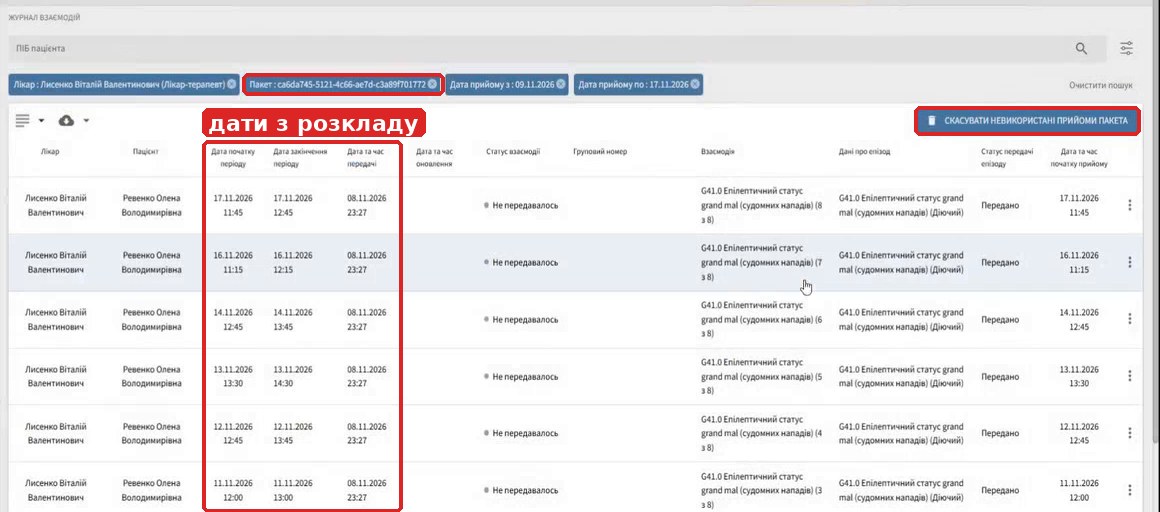
4 Робота з копіями ЕМЗ
Кожна копія — повна ЕМЗ зі вмістом чернетки, де всі дати замінено на обрану в розкладі:
| Що | У чернетці | У копії (приклад) |
|---|---|---|
| Період взаємодії | 07.11.2026 20:41–21:41 | 17.11.2026 11:45–12:45 |
| Прийом | прийом від 07.11.2026 | новий прийом від 17.11.2026 11:45 |
| Дата встановлення діагнозу | дата чернетки | 17.11.2026 11:45 |
| Діагностичні звіти, процедури | дата чернетки | 17.11.2026 11:45 |
| Епізод, діагнози, послуги, виконавець | заповнені | ті самі |
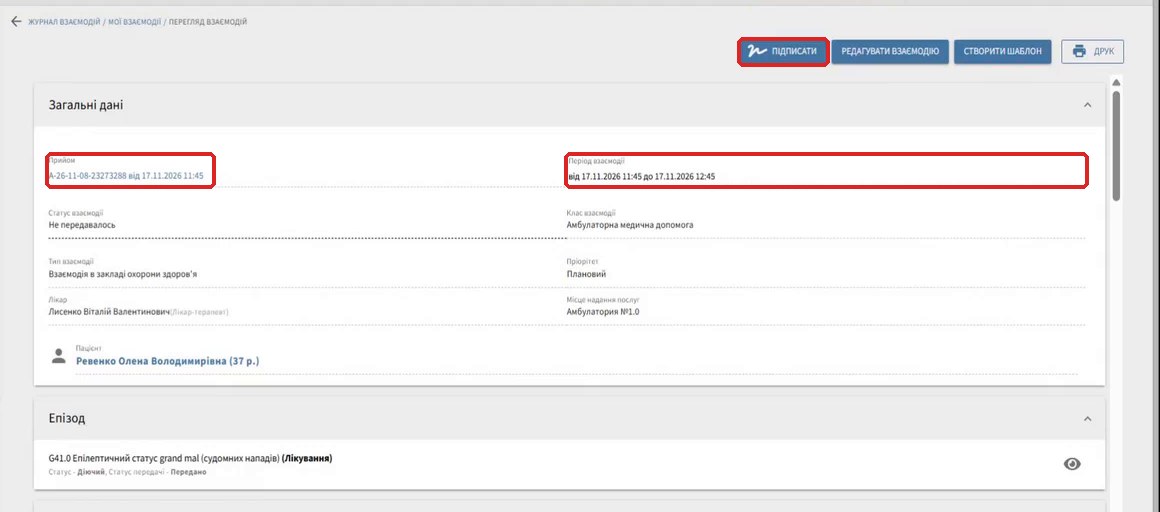
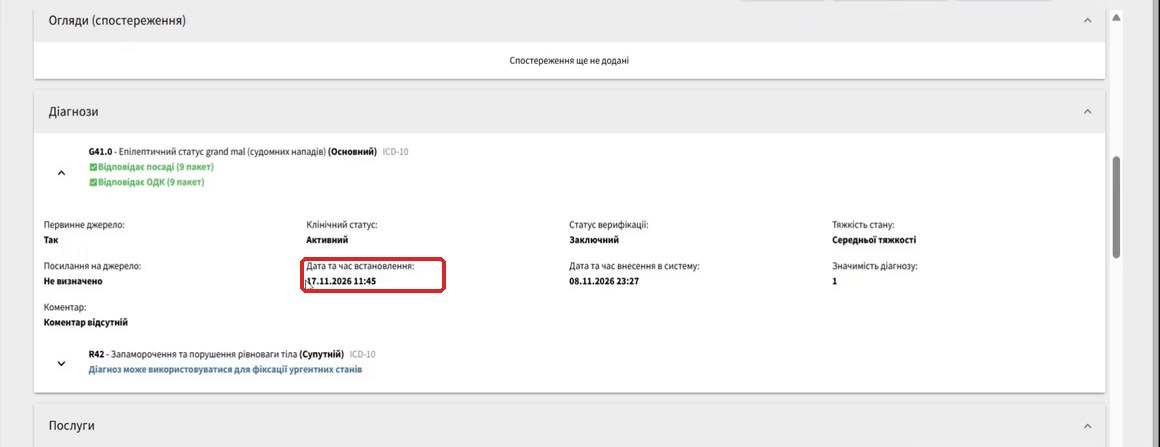
Копії створюються зі статусом «Не передавалось» — до ЕСОЗ вони ще не надіслані. У день візиту:
- Відкрийте копію з Журналу взаємодій або з розкладу.
- За потреби виправте дані через Редагувати взаємодію.
- Натисніть Підписати.
- Кількість слотів не може перевищувати «Максимум» у вікні; для довшого курсу створіть ще один пакет з тієї ж чернетки.
- Якщо з’явилося повідомлення «Ви досягли максимальної кількості запитів…», зачекайте кілька секунд і продовжуйте.
- Підписуйте кожну копію в день фактичного візиту, а не всі одразу.