Робота з груповими електронними направленнями: вибір послуги з групи
Інструкція описує, як під час взяття в роботу групового електронного направлення (ЕН) обрати одну конкретну послугу з групи. Функціонал доступний у Прийомах, у Госпіталізації та у вікні Робота з направленнями з релізу від 28.09.2026.
Переглянути відеоінструкцію
Стислий алгоритм без ілюстрацій доступний у розділі Керівництво — Групові ЕН — вибір послуги.
Базовий сценарій роботи з направленням: Робота з направленням.
Що змінилося
Коли ви берете в роботу групове ЕН, система просить обрати одну конкретну послугу з групи.
Груповими є, наприклад, направлення на такі послуги:
- A57001 — Медична реабілітація (категорія Нестаціонарна медична реабілітація);
- A59001 — Паліативна допомога (категорія Нестаціонарна паліативна допомога);
- A59001 — Паліативна допомога (категорія Госпіталізація);
- A57001 — Медична реабілітація (категорія Госпіталізація).
Усі інші (негрупові) направлення працюють як раніше, без додаткових кроків.
Робота з ЕН у Прийомах та Госпіталізації
Введіть номер направлення
Порядок введення номера ЕН у картку прийому або госпіталізації не змінився.
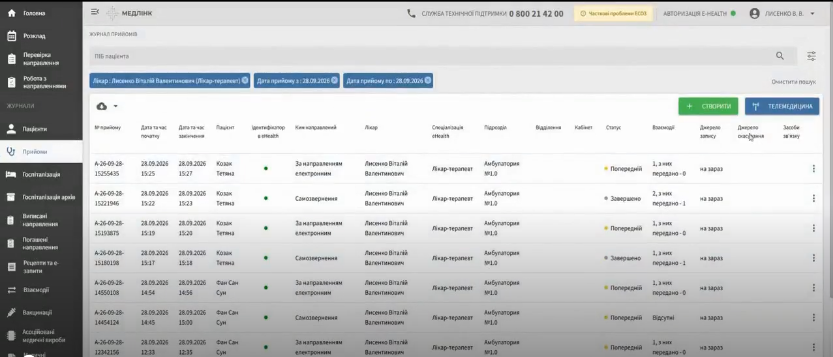
- У розділі Прийоми натисніть Створити (або відкрийте вже створений прийом на вкладці Основні дані).
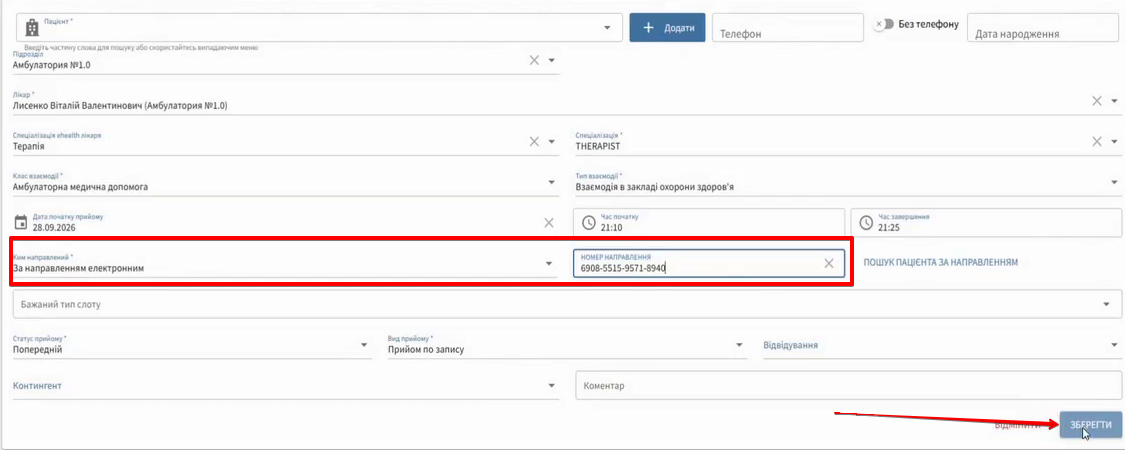
- У полі Ким направлений оберіть За направленням електронним, у полі Номер направлення введіть номер ЕН і збережіть прийом кнопкою Зберегти:
- У прийомі, що вже створений, натисніть Пошук направлення.
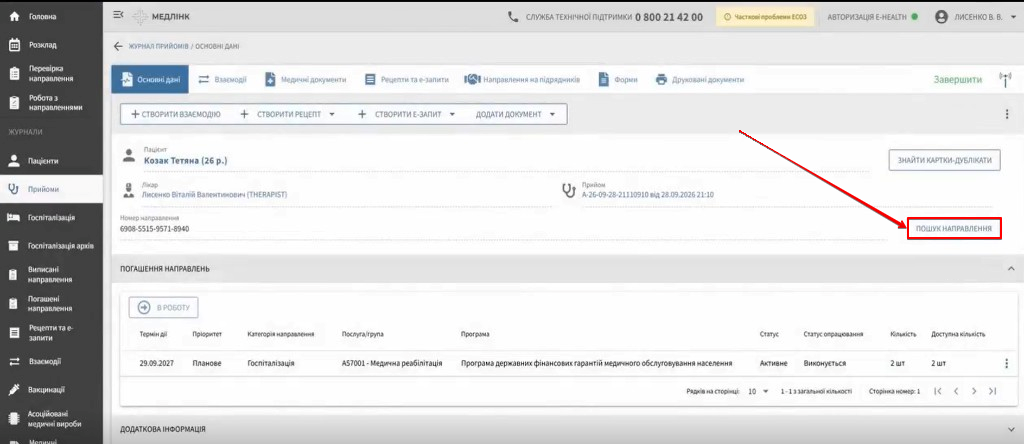
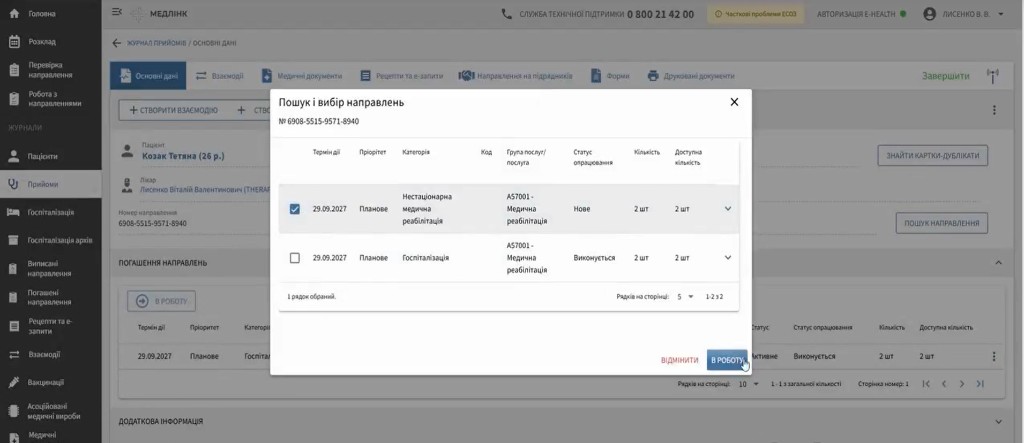
Відкриється вікно Пошук і вибір направлень.
Візьміть направлення в роботу
- У вікні Пошук і вибір направлень поставте позначку біля потрібного направлення.
- Натисніть В роботу.
-
Якщо направлення є груповим, система відкриє вікно Послуга групи з повідомленням: Направлення виписане на групову послугу, для продовження роботи оберіть послугу із списка групи.
-
Знайдіть у списку потрібну послугу. Для швидкого пошуку скористайтеся полем Пошук.
Кожна послуга відображається із зазначенням коду та назви, наприклад: 96128-00 — Лікувальна фізкультура, м'язи стопи, гомілковостопний суглоб або суглоби пальців стопи.
- Поставте позначку біля потрібної послуги та натисніть ОК.
Щоб закрити вікно без вибору послуги, натисніть Скасувати.
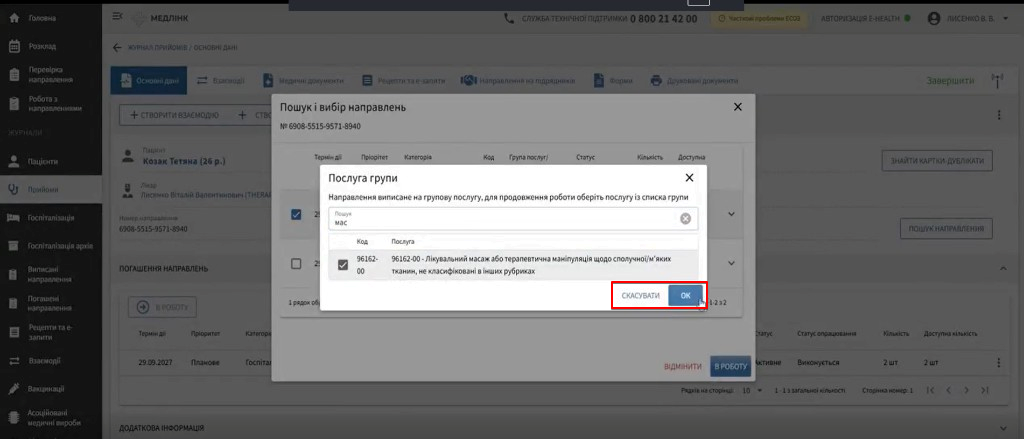
Для продовження роботи з груповим направленням необхідно обрати одну послугу з групи.
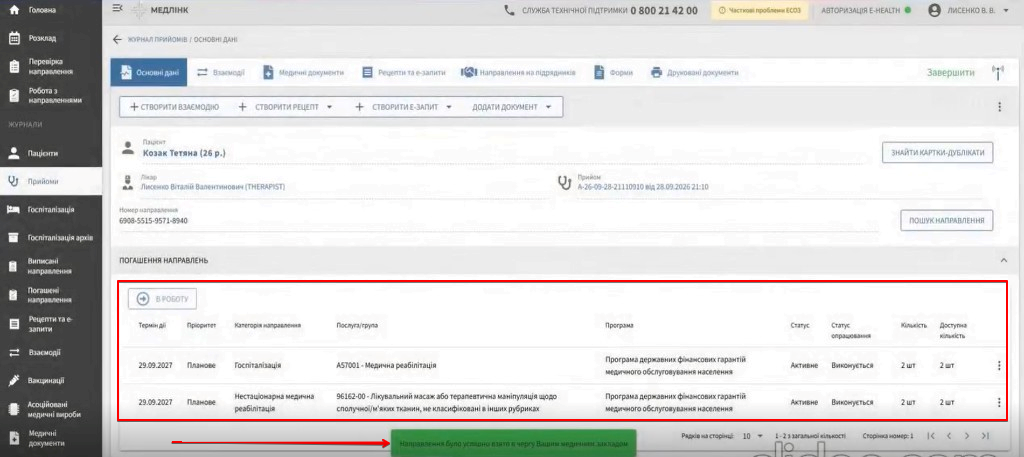
Після підтвердження система відобразить повідомлення Направлення було успішно взято в чергу Вашим медичним закладом.
У блоці Погашення направлень у колонці Послуга/група замість назви групової послуги буде відображатися обрана послуга.
Наприклад, замість A57001 - Медична реабілітація відобразиться 96162-00 - Лікувальний масаж або терапевтична маніпуляція щодо сполучної/м'яких тканин, не класифіковані в інших рубриках:
Створіть взаємодію та погасіть направлення
- У картці прийому натисніть Створити взаємодію.
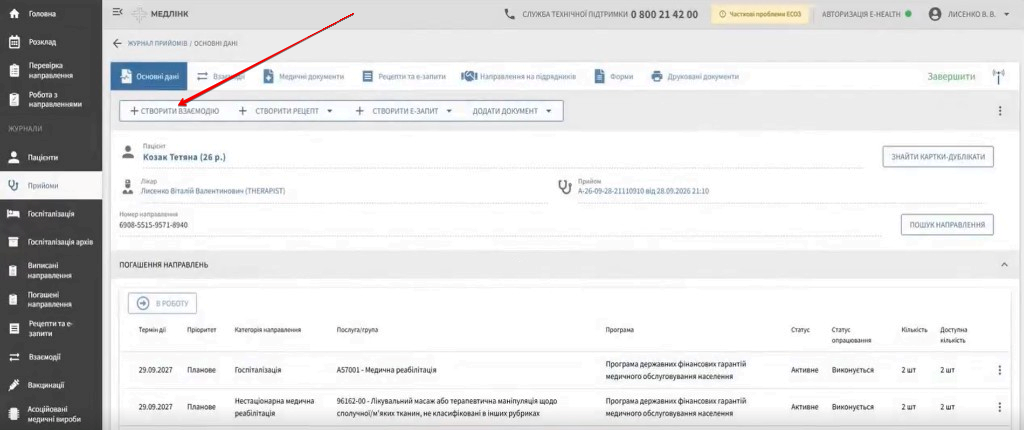
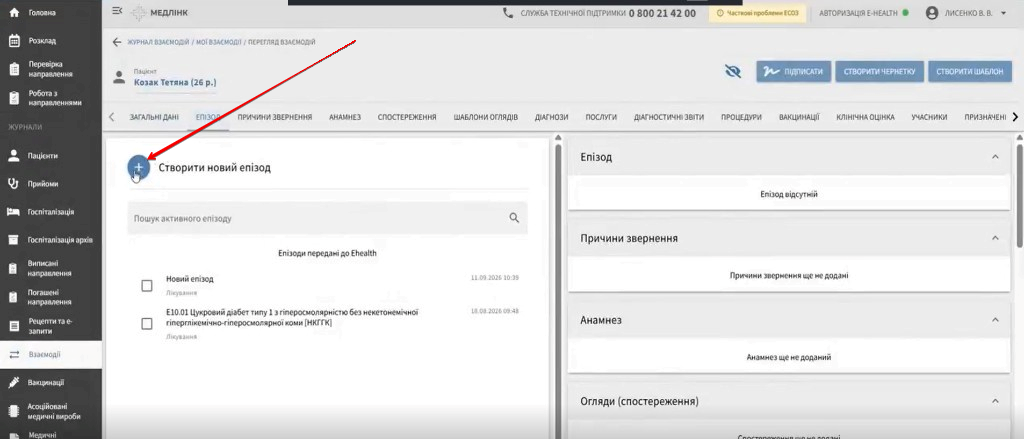
- На вкладці Епізод:
- оберіть активний епізод;
- або натисніть Створити новий епізод.
- На вкладці Діагнози додайте діагноз. Для пошуку використовуйте МКХ-10-АМ.
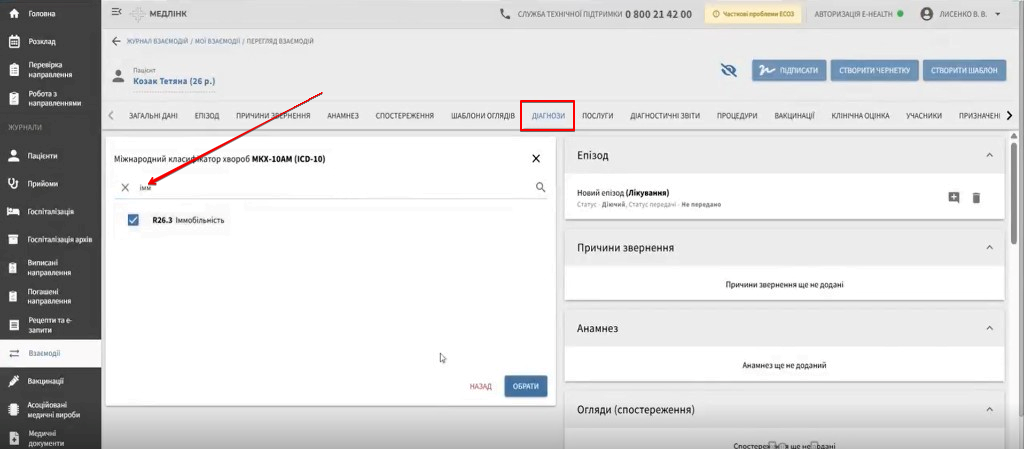
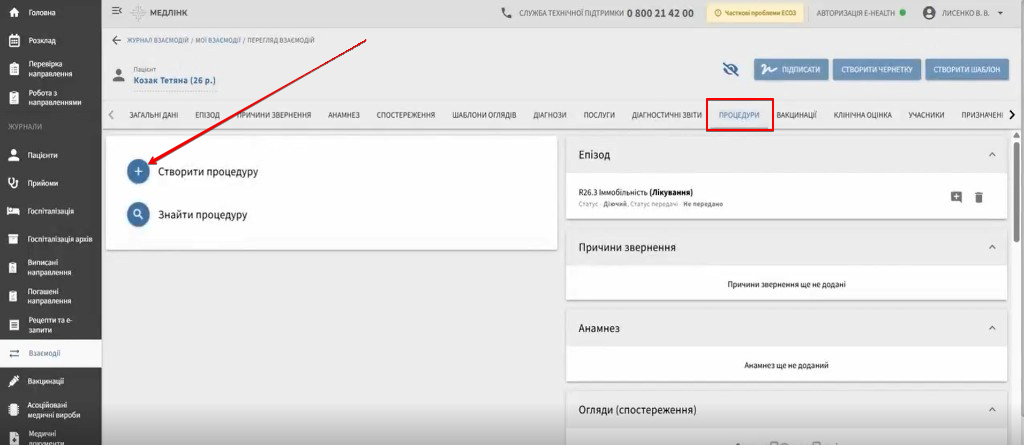
- Перейдіть на вкладку, що відповідає обраній послузі.
Для процедур перейдіть на вкладку Процедури та натисніть Створити процедуру:
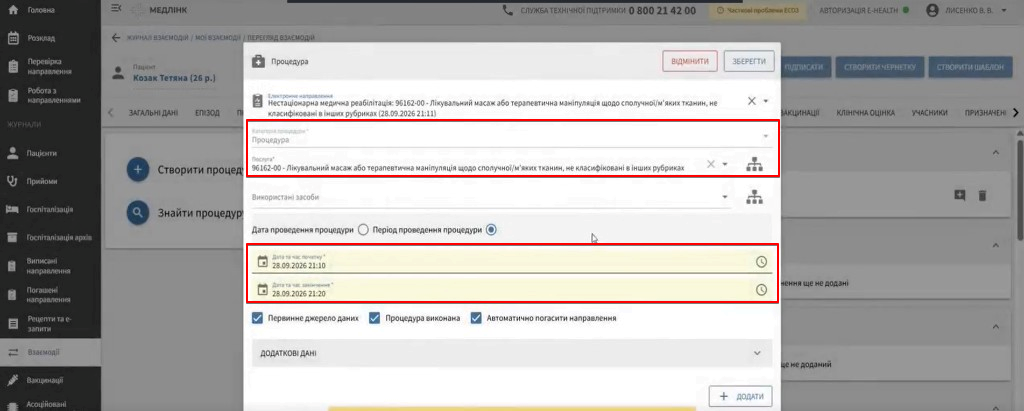
- У вікні Процедура:
- поле Електронне направлення заповниться автоматично назвою обраної послуги;
- поле Послуга буде автоматично заповнене даними з направлення;
- вкажіть дату та час початку і завершення процедури.
-
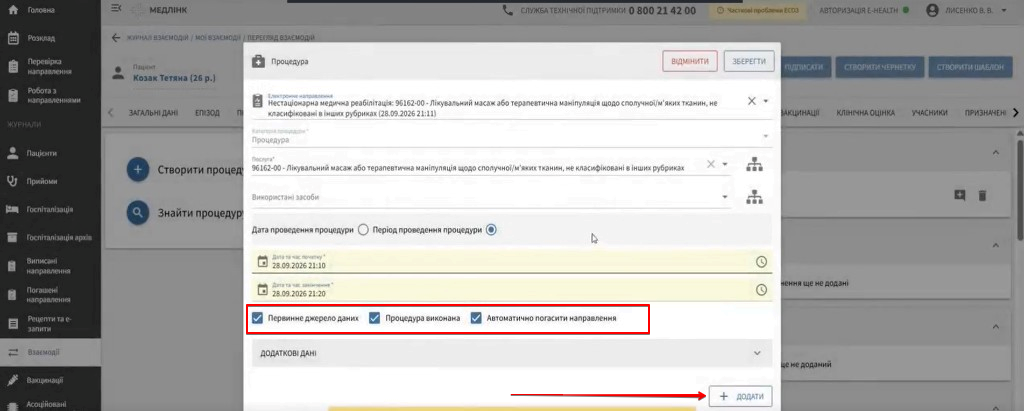
Щоб направлення погасилося автоматично після створення процедури, поставте позначку Автоматично погасити направлення.
-
Позначки Первинне джерело даних та Процедура виконана встановіть за потребою.
-
Натисніть Додати, а потім Підписати у верхній частині картки взаємодії.
Після підписання система відобразить повідомлення: Взаємодію успішно передано до e-Health; Направлення погашено успішно.
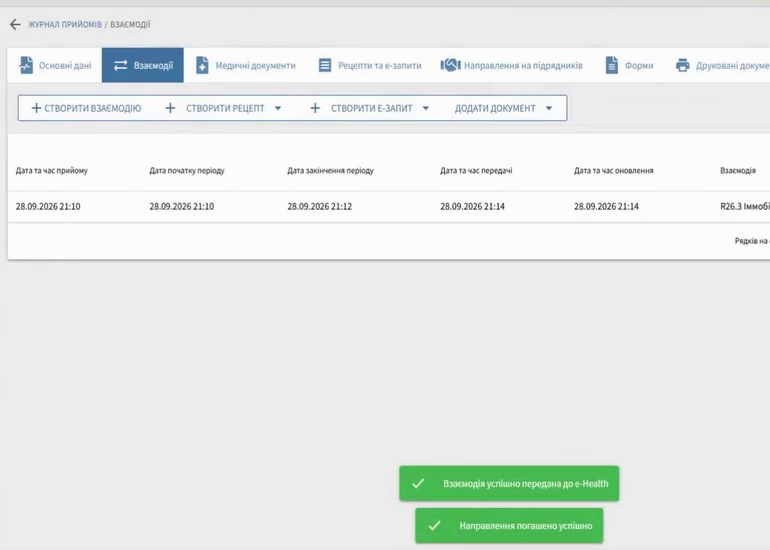
Якщо обрана послуга погашається діагностичним звітом, у взаємодії з'явиться кнопка для створення документа, необхідного для погашення направлення — діагностичного звіту.
Далі працюйте з діагностичним звітом у звичайному порядку — так само, як під час роботи з діагностичними направленнями.
Робота у вікні «Робота з направленнями»
- У лівому меню оберіть Робота з направленнями.
- Знайдіть потрібне групове направлення за його номером.
- Послідовно виконайте дії Завантажити в МІС та Переглянути, щоб перейти до вікна, у якому направлення беруть у роботу.
- Натисніть В роботу.
Система перевірить тип направлення. Якщо направлення є груповим, відкриється вікно Послуга групи з переліком послуг, що входять до групи.
-
Оберіть потрібну послугу та натисніть ОК.
-
Якщо обрана послуга погашається діагностичним звітом, після вибору послуги з'явиться кнопка для створення документа, необхідного для погашення направлення.
Далі працюйте з діагностичним звітом у звичайному порядку — так само, як і під час поточного процесу роботи з діагностичними направленнями.
Для негрупових направлень додаткове вікно Послуга групи не відкривається. Направлення опрацьовується у звичайному порядку
Що варто знати
- Обрана послуга зберігається в МІС. Номер електронного направлення в eHealth (ЕСОЗ) не змінюється.
- Після вибору послуги в ЕН відображається її назва. За обраною послугою формується документ для погашення направлення — процедура або діагностичний звіт.
- Підписання ЕН та його погашення виконуються за обраною послугою.
- Якщо повторно знайти вже опрацьоване направлення, система не запитуватиме вибір послуги повторно.
- Негрупові направлення опрацьовуються без змін.