Робота з направленням
ЕМЗ (електронний медичний запис) — сукупність електронних медичних даних про пацієнта, що створюються та зберігаються в ЕСОЗ під час надання медичної допомоги.
Інструкція описує роботу з електронним направленням у MED-LINK для лікарів ПМД, СМД та асистента: додавання направлення в прийом, взяття в роботу, посилання в ЕМЗ, погашення та пакетну роботу.
Створення е-направлення описано окремо: Створення е-направлення.
Щоб скопіювати номер електронного направлення з розділу Медичні документи, скористайтеся інструкцією Копіювання номера направлення.
Основні вимоги
Для роботи з направленнями можна створювати ЕМЗ таких типів:
- Лікар ПМД — ДЗ та Процедура;
- Лікар СМД — взаємодія, ДЗ та Процедура;
- Асистент — ДЗ та Процедура.
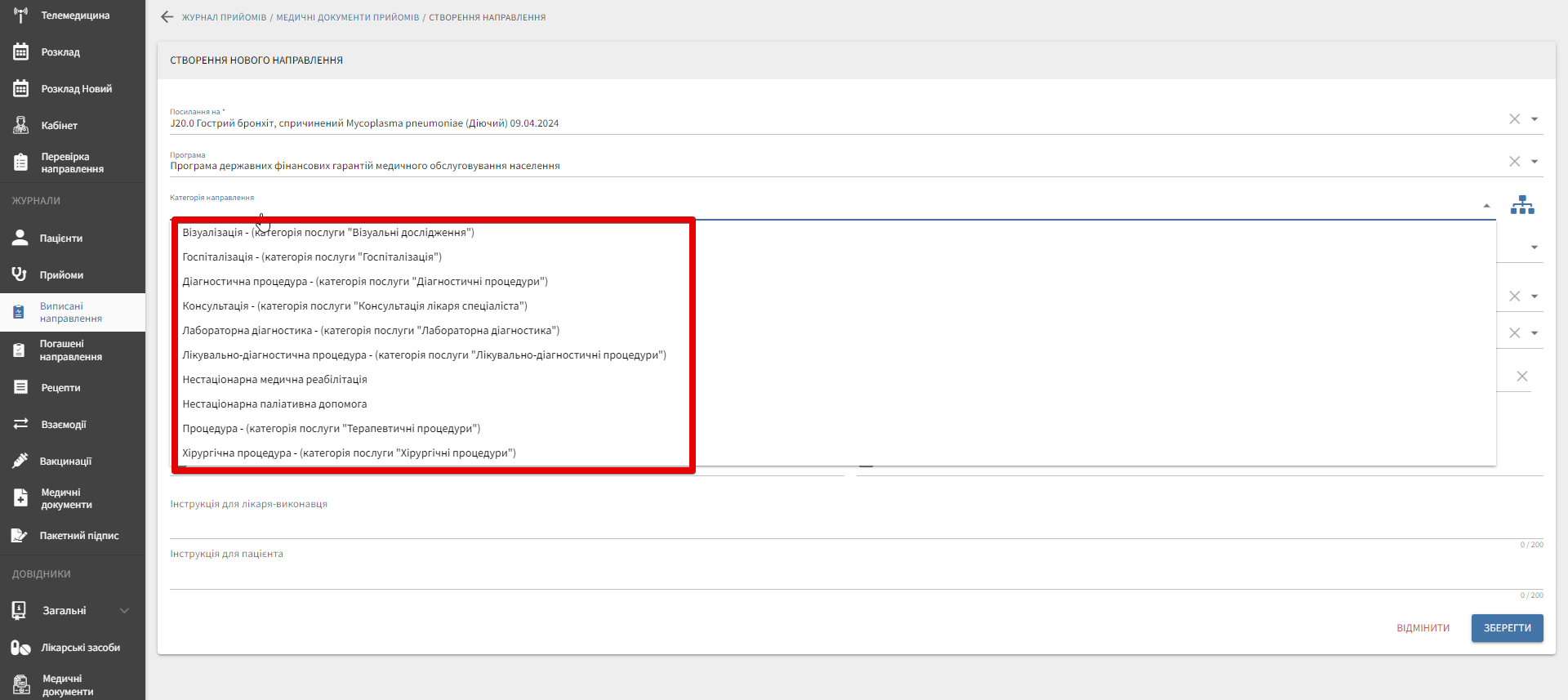
Всього можна створити 4 категорії ДЗ і 1 категорію процедур — Процедура:
Швидкий вибір направлення (ЕН) у прийомі
Цей розділ описує, як під час створення прийому обрати потрібне електронне направлення (ЕН) зі списку активних направлень пацієнта. Номер ЕН не потрібно шукати і вводити вручну.
У списку відображаються активні та не прострочені направлення, виписані пацієнту в межах закладу
Відеоінструкція: Вибір ЕН зі списку при створенні прийому
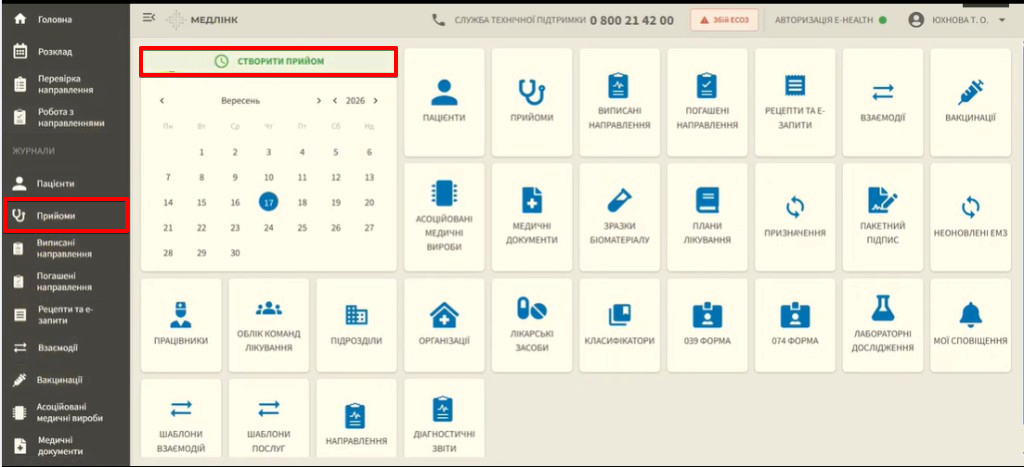
- На головній сторінці натисніть Створити прийом або перейдіть у Журнали → Прийоми:
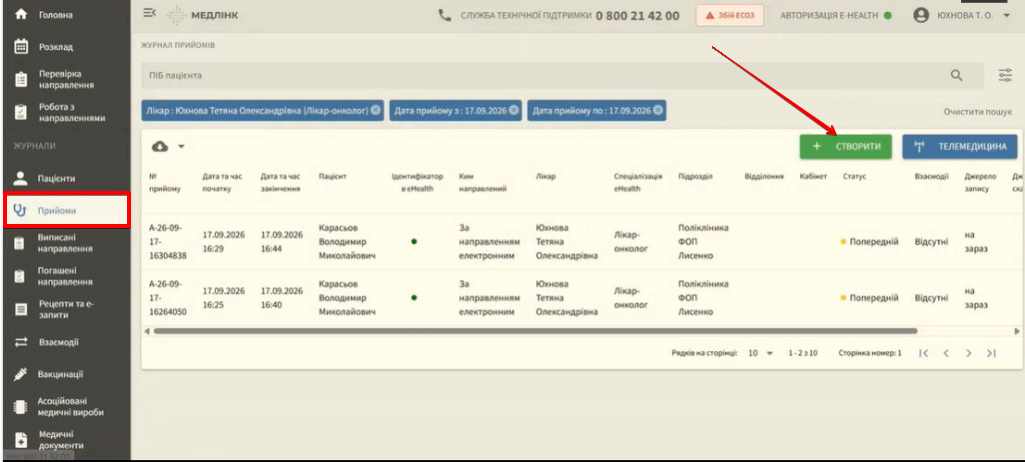
- У Журналі прийомів натисніть + Створити:
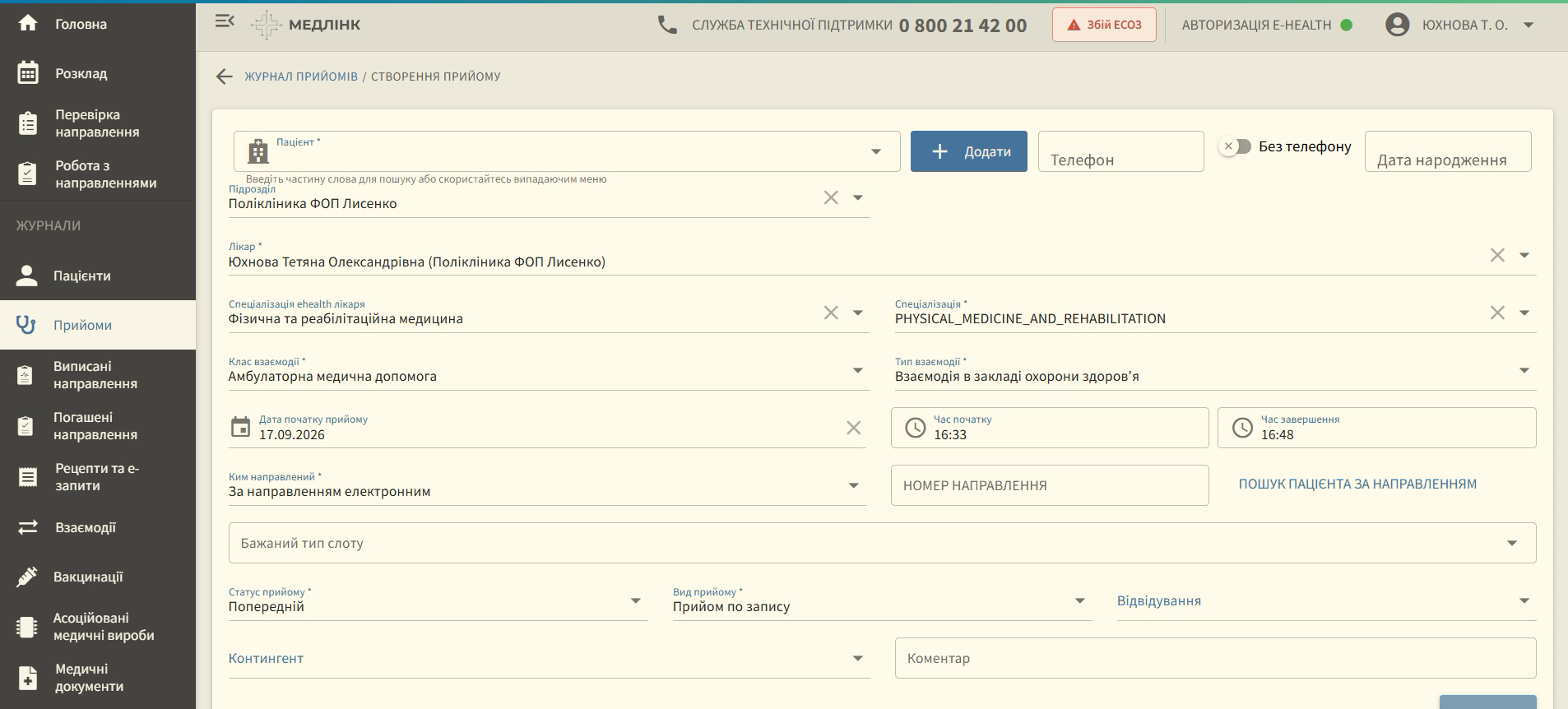
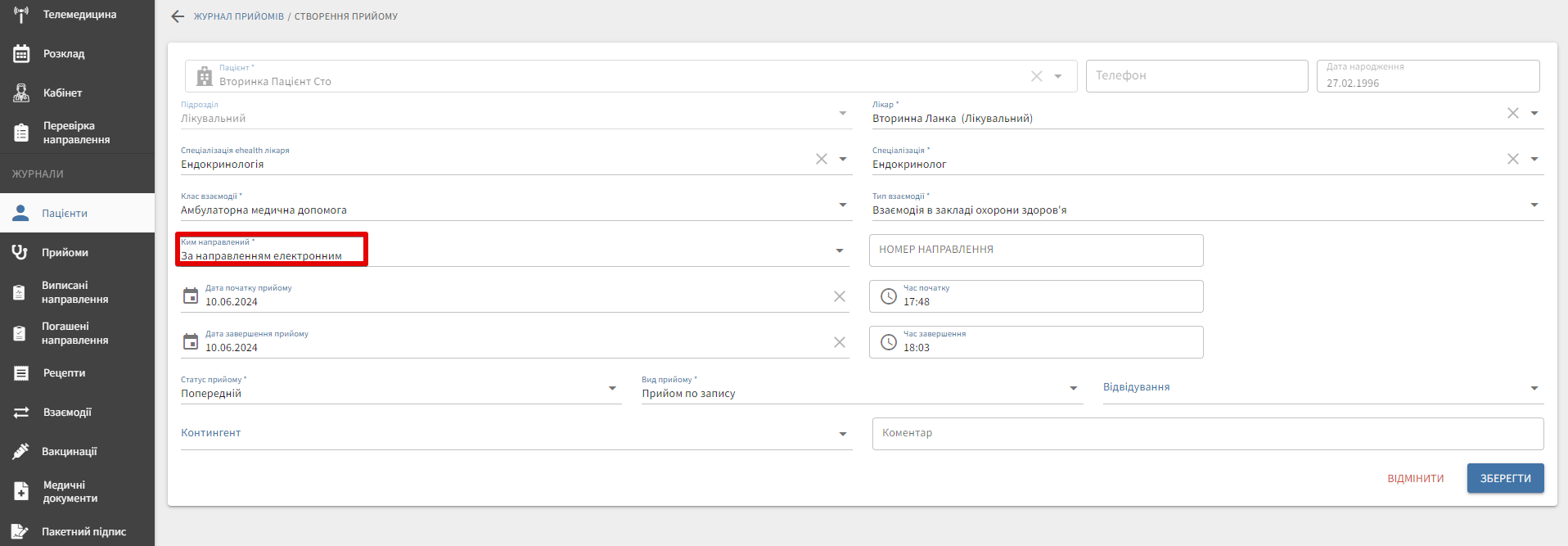
- У формі Створення прийому перевірте і заповніть поля Підрозділ, Лікар, Клас взаємодії, Тип взаємодії, дату та час прийому. Поле Ким направлений за замовчуванням має значення За направленням електронним:
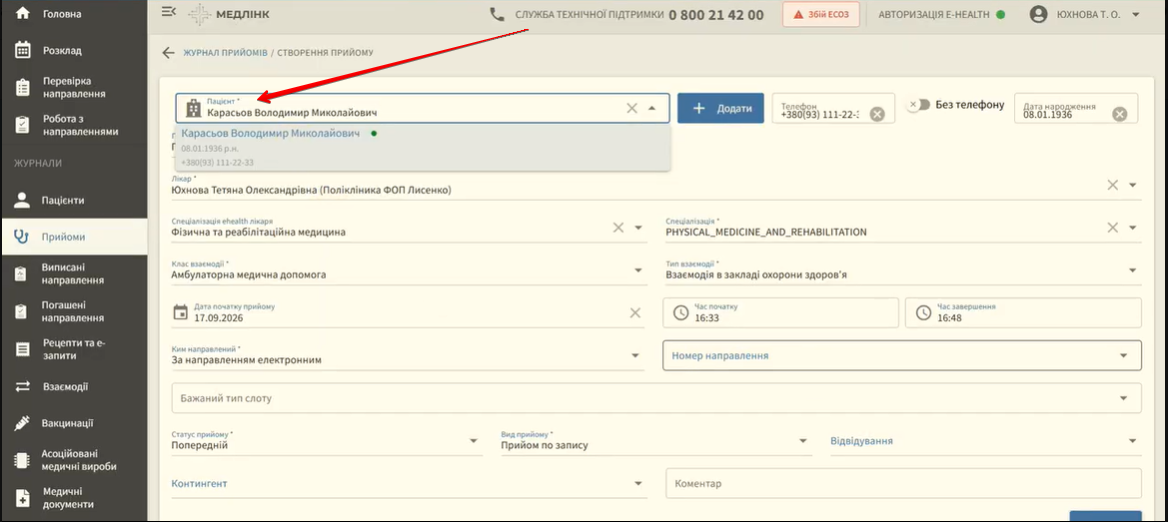
- У полі Пацієнт введіть частину прізвища або оберіть пацієнта з випадаючого меню. Після вибору система підставить телефон і дату народження:
- Натисніть на поле Номер направлення. Відкриється список електронних направлень пацієнта. У рядку показано:
- № ЕН — номер електронного направлення;
- Дата ЕН — дата видачі направлення;
- Послуга з ЕН — код і назва послуги;
- Лікар, що виписав — ПІБ лікаря, який оформив направлення.
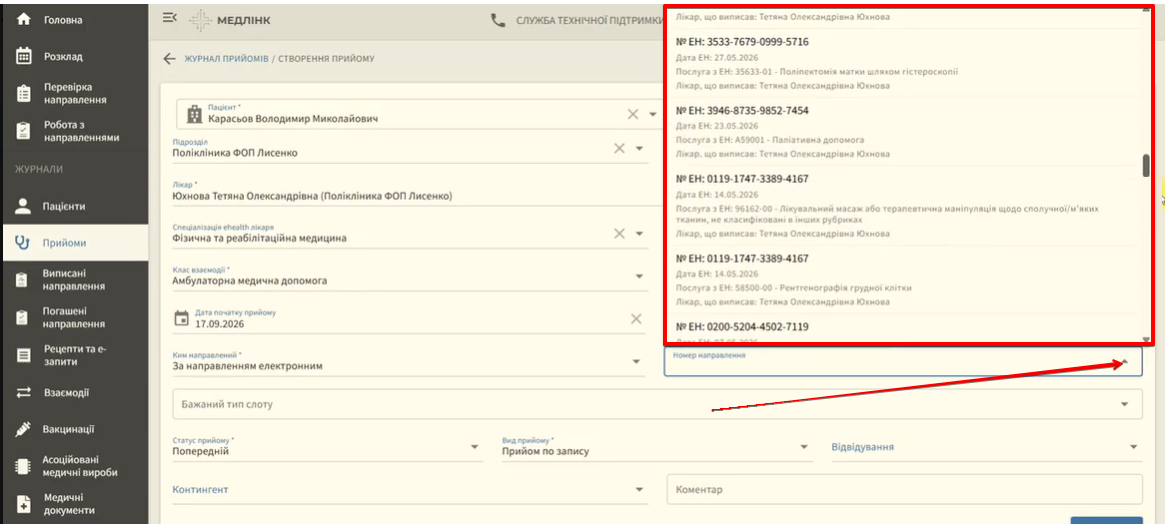
Якщо в одному направленні кілька послуг, кожна послуга показана окремим рядком з тим самим номером ЕН. Прокрутіть список, щоб побачити всі варіанти
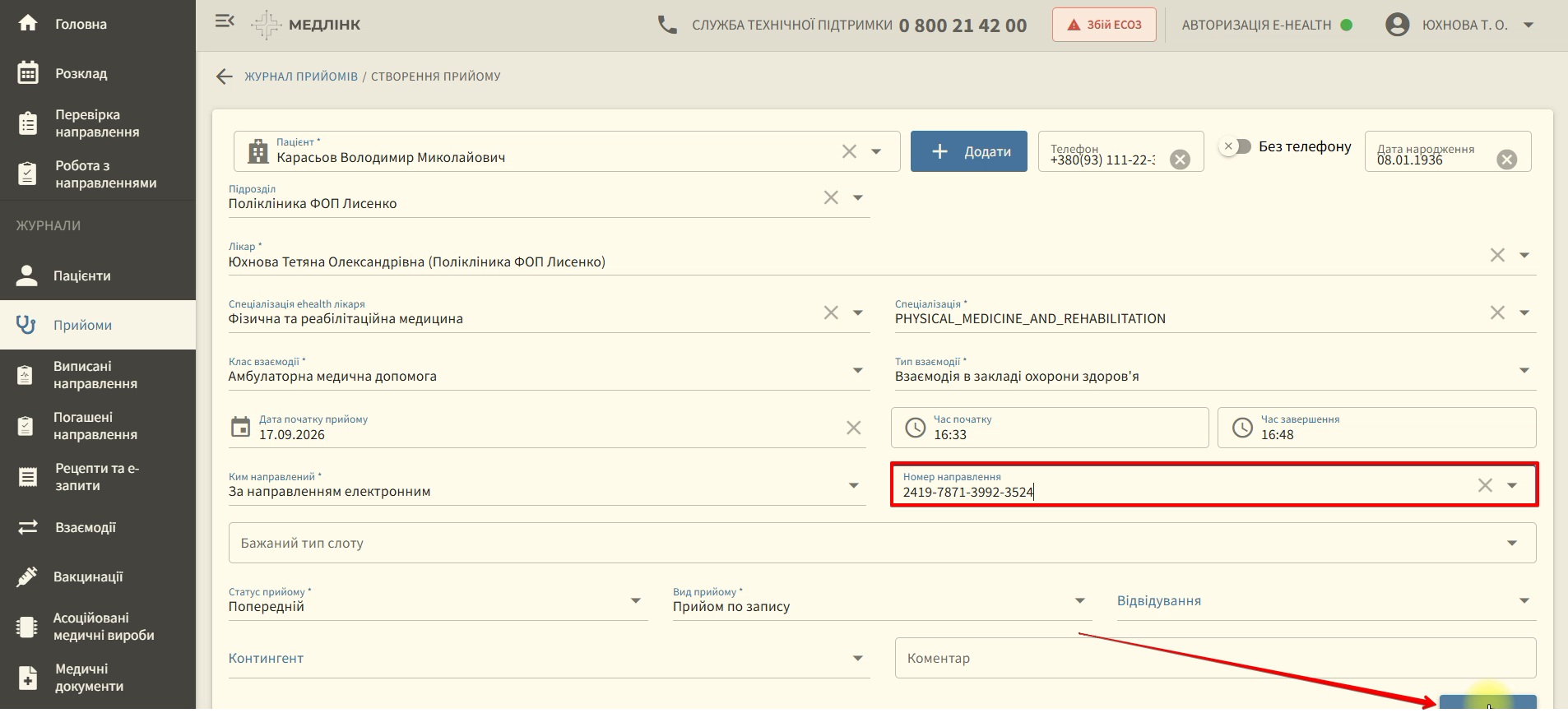
- Натисніть рядок з потрібною послугою. Номер обраного ЕН підставиться в поле Номер направлення. Перевірте поля і натисніть Зберегти:
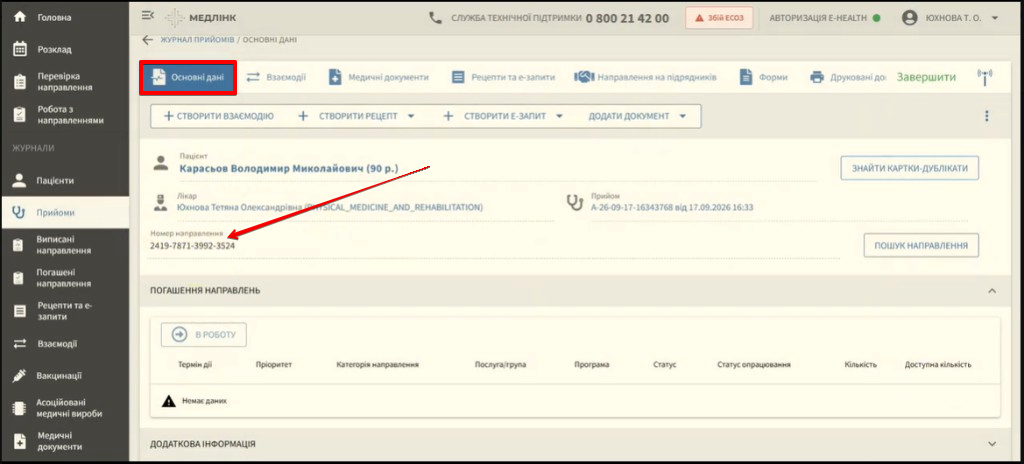
- Відкриється картка прийому, вкладка Основні дані. У блоці з даними пацієнта та лікаря відображається обраний Номер направлення:
Пошук пацієнта за направленням визначає потрібну картку пацієнта.
Якщо направлення видане в іншому закладі і його немає у списку, номер можна ввести вручну. Прийом за таким направленням зберігається.
Додавання ЕН в прийом
- Створіть новий прийом із пацієнтом і в полі Ким направлений оберіть За направленням електронним:
- У полі Номер направлення оберіть направлення зі списку та натисніть Зберегти:
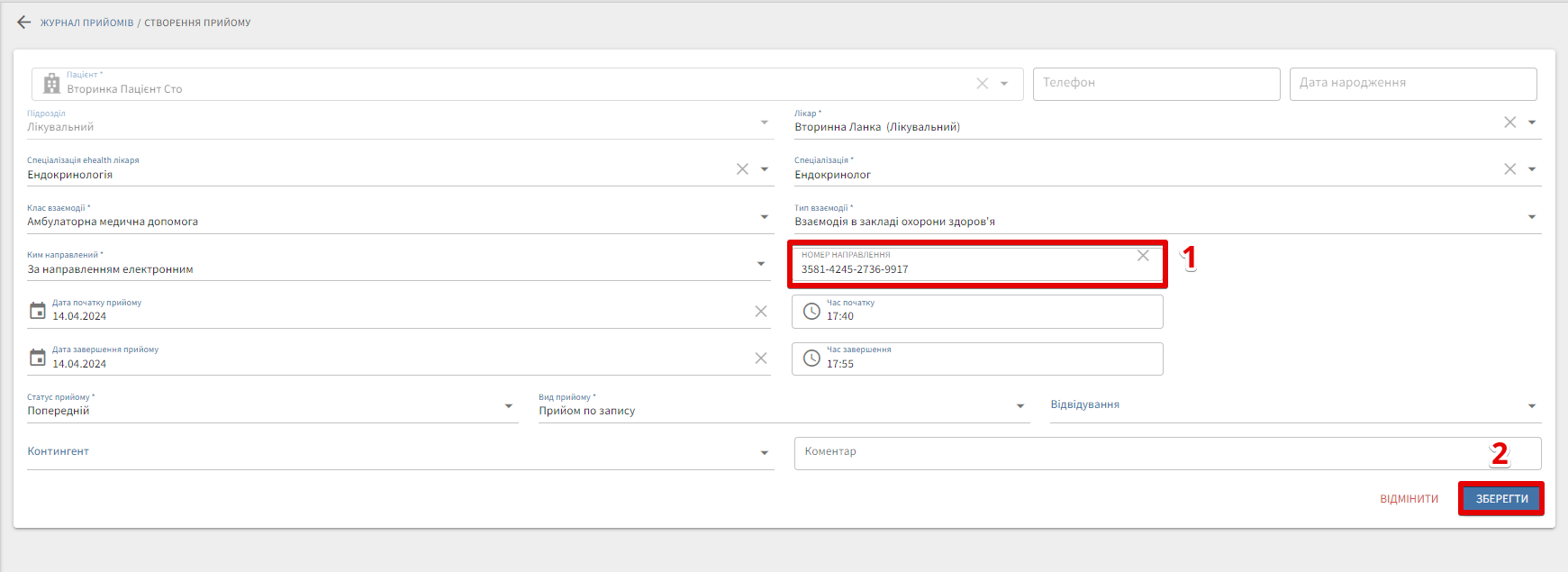
Після вибору пацієнта в полі відкривається список активних, ще не прострочених електронних направлень, виписаних цьому пацієнту в межах закладу. У рядку видно номер ЕН, дату видачі, послугу та лікаря-автора. Якщо в одному направленні кілька послуг, кожна послуга показана окремим рядком. Оберіть потрібний рядок — номер направлення підставиться в поле автоматично.
Якщо направлення видане в іншому закладі і його немає в списку, це зовнішнє направлення: введіть номер вручну та натисніть Зберегти.
Номер зовнішнього направлення можна скопіювати з картки пацієнта: Копіювання номера направлення.
Додавання ЕН у вже створений прийом
Якщо пацієнта попередньо записано на прийом і в прийомі немає електронного направлення, додайте направлення та візьміть послугу в роботу.
Відеоінструкція: Додавання направлення в прийом
Перехід до списку прийомів
- Увійдіть у робочий кабінет і відкрийте вкладку Прийоми.
- Перевірте, що правильно вказано ваші ПІБ, посаду та поточну дату.
- Знайдіть у списку пацієнта, який прийшов на прийом, і відкрийте його прийом:
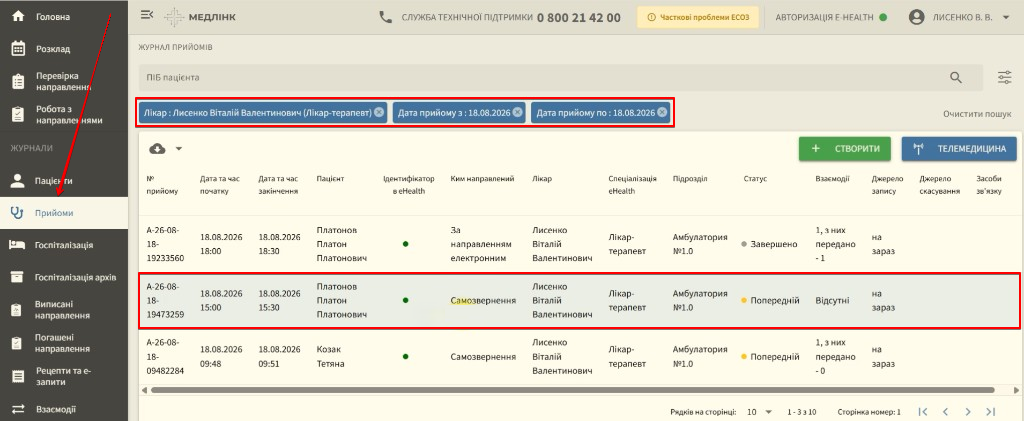
У прийомі, записаному реєстратурою, електронне направлення може бути відсутнє — його потрібно додати перед подальшою роботою.
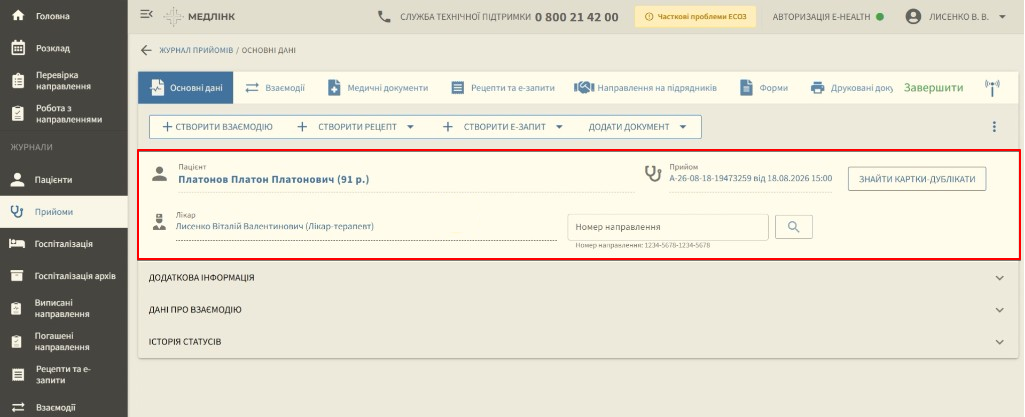
Прив’язка електронного направлення
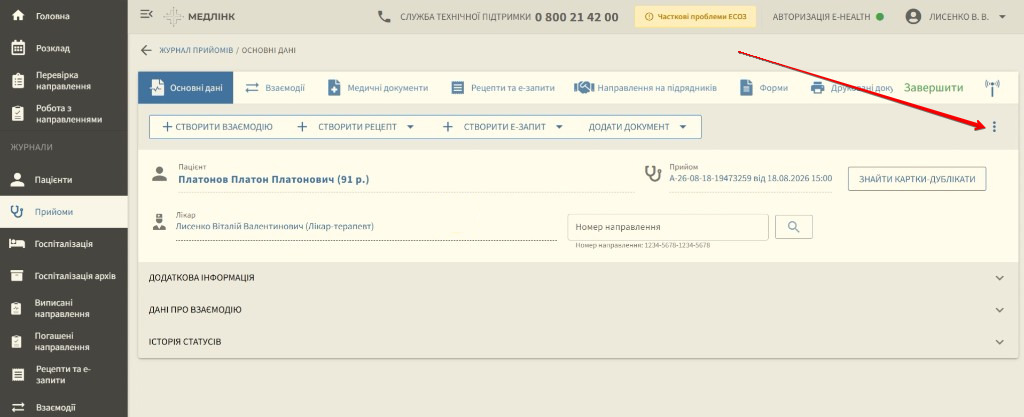
- У правому верхньому кутку прийому натисніть меню ⋮ (три крапки):
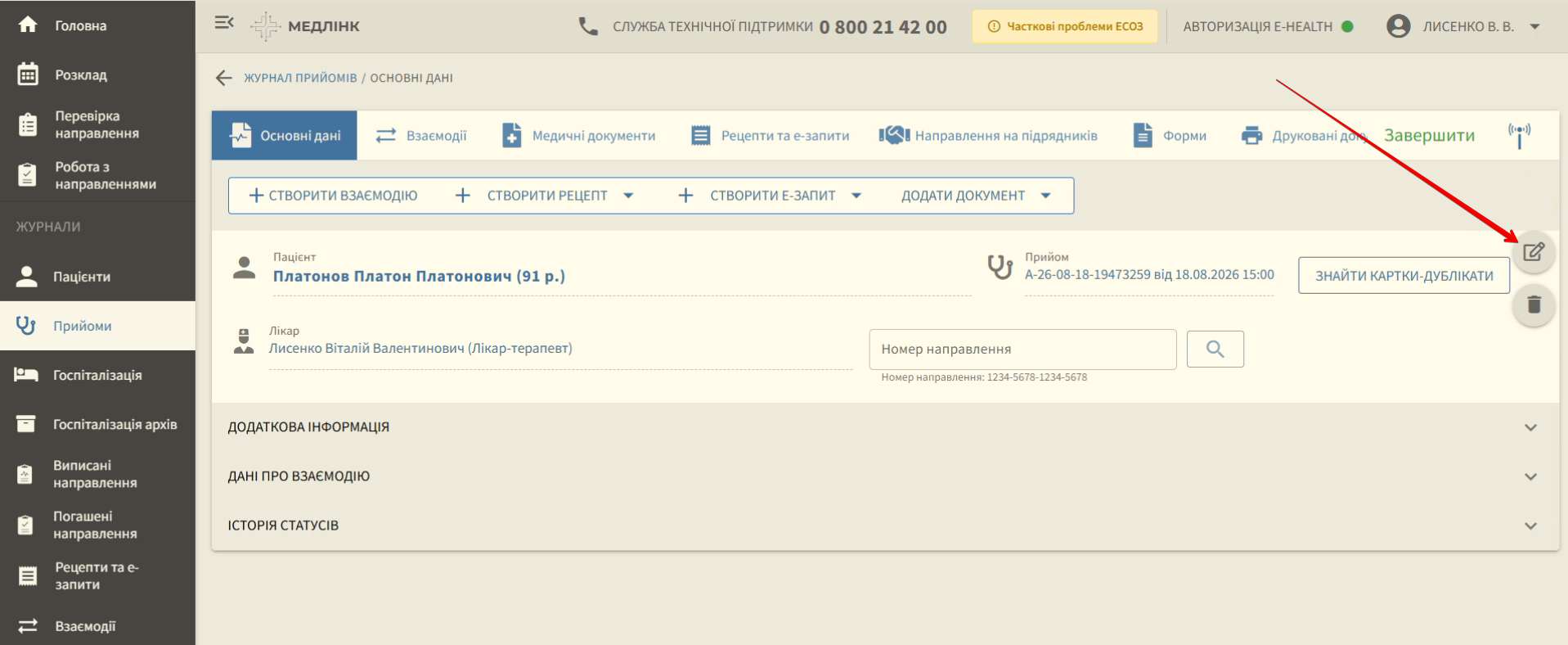
- Оберіть Редагувати:
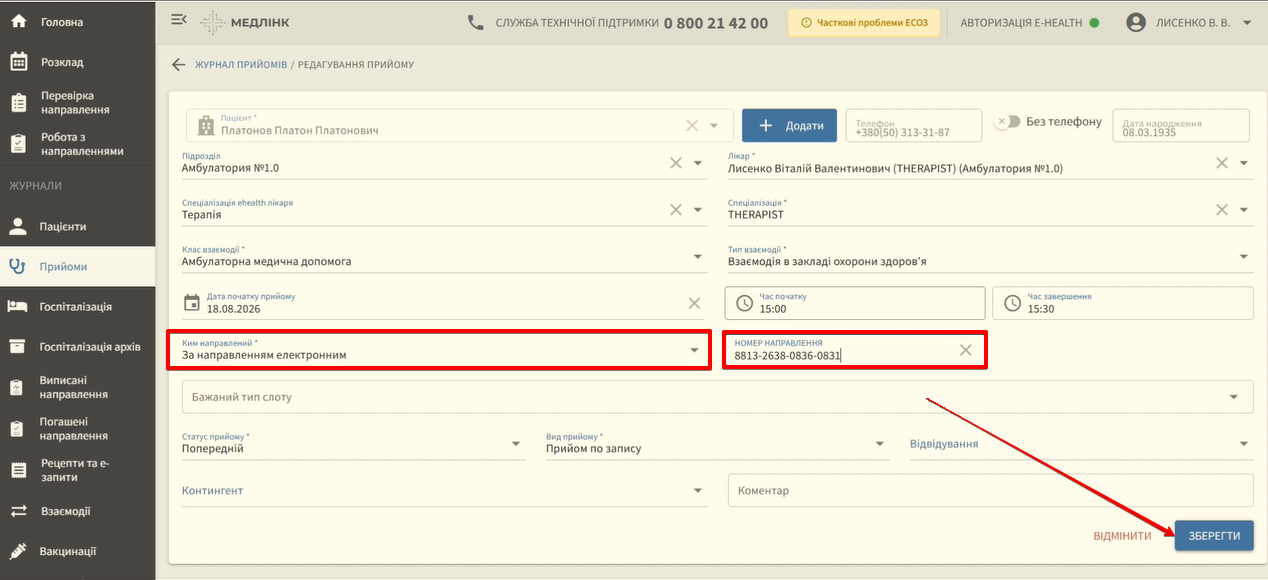
- У полі Ким направлений оберіть зі списку значення За направленням електронним.
- У полі Номер направлення оберіть активне ЕН пацієнта в межах закладу зі списку — номер підставиться автоматично. Якщо направлення зовнішнє і його немає в списку, введіть номер вручну. Натисніть Зберегти:
Взяти направлення в роботу
- Навпроти збереженого номера направлення натисніть Пошук направлення:
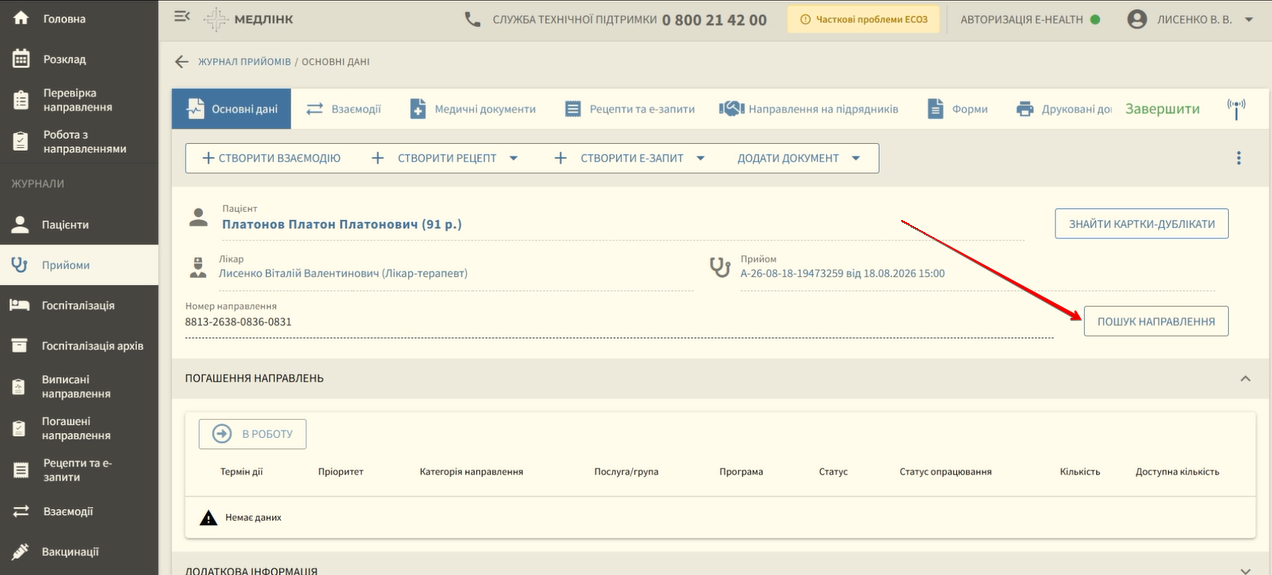
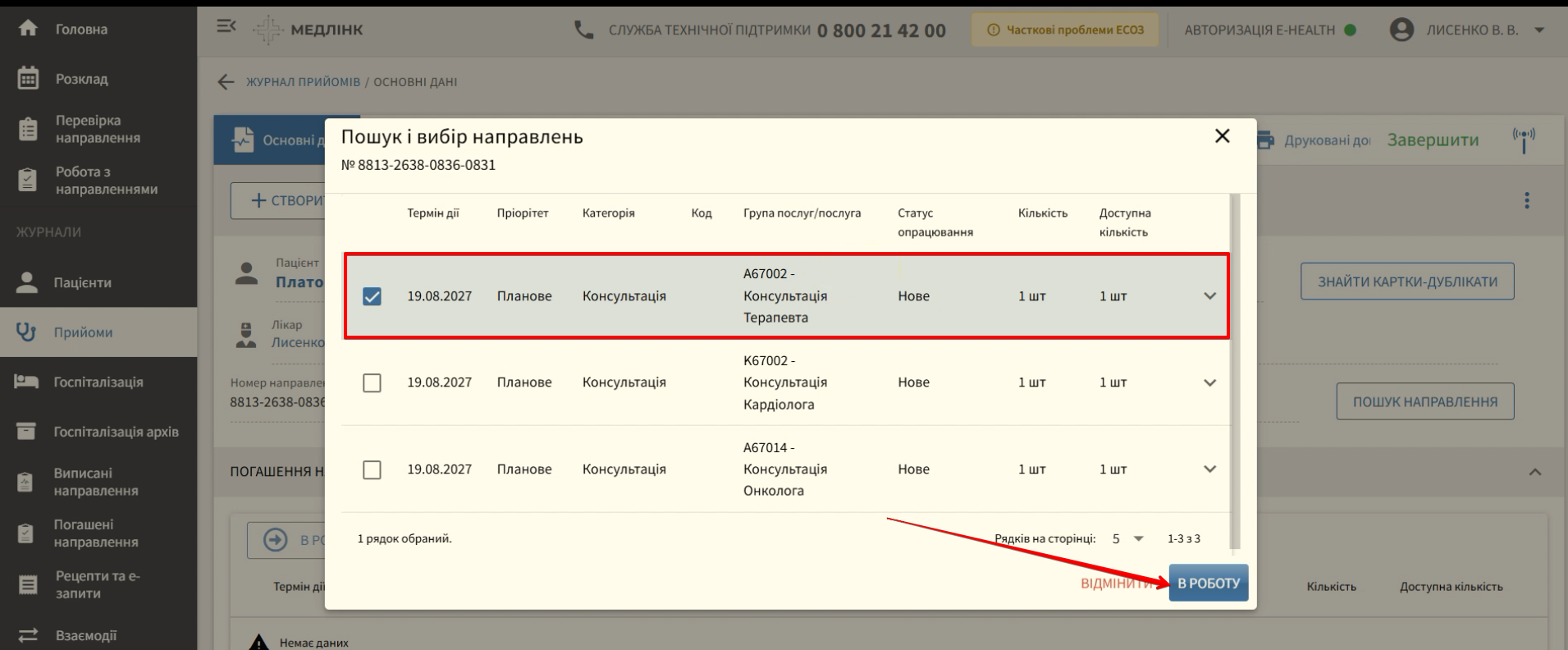
- У переліку направлень оберіть те, послуга в якому відповідає вашій посаді (наприклад, Консультація терапевта), встановивши позначку в потрібний чекбокс та натисніть В роботу:
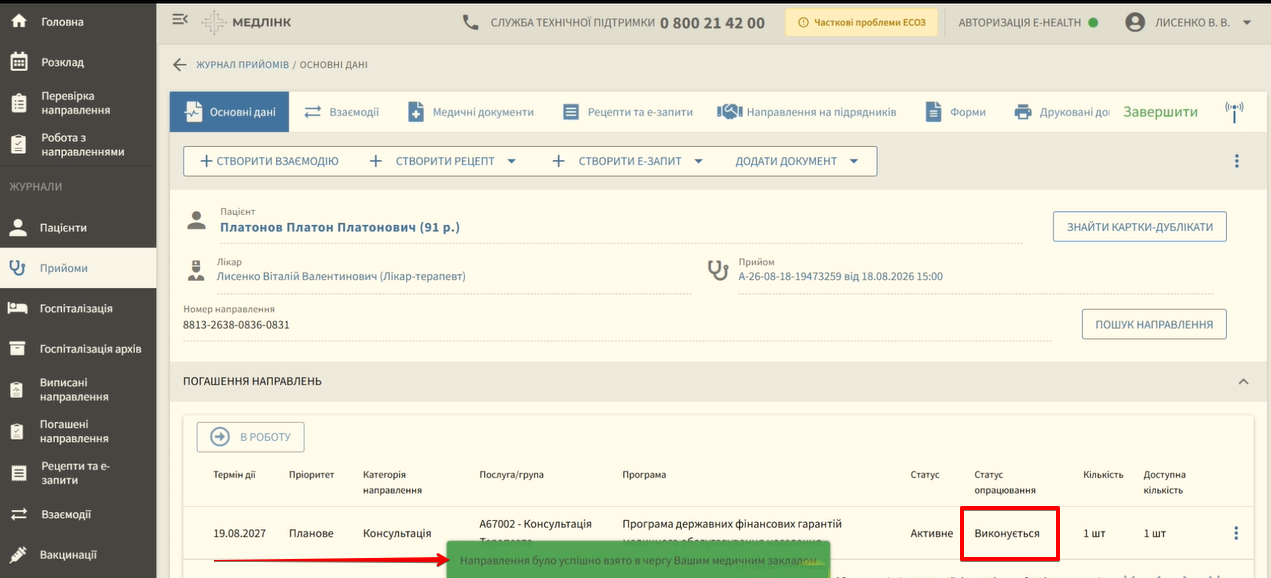
Внизу сторінки з’явиться повідомлення про успішне взяття направлення в чергу вашим закладом. У колонці Статус опрацювання відобразиться відповідний статус електронного направлення Виконується:
Взяття ЕН в роботу
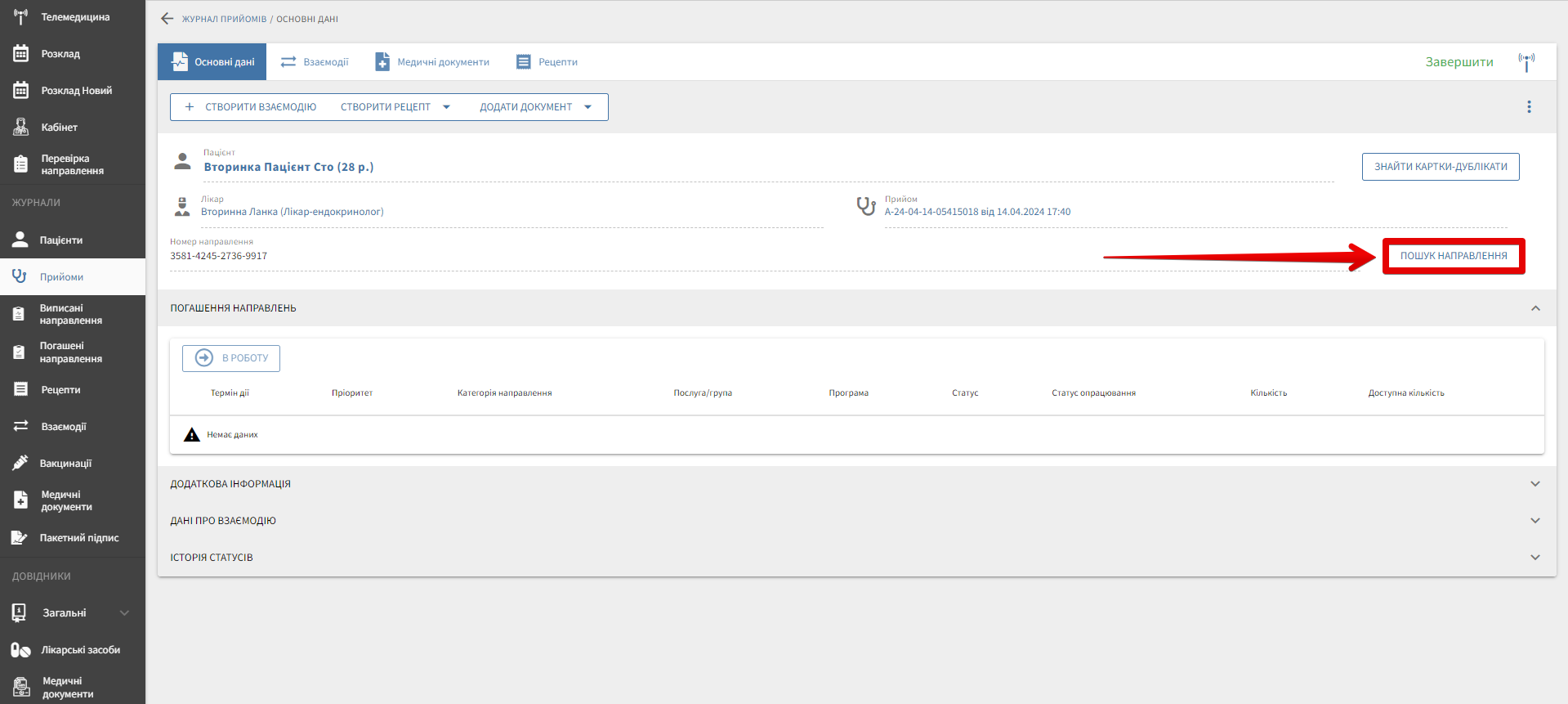
- У вікні прийому натисніть Пошук направлення:
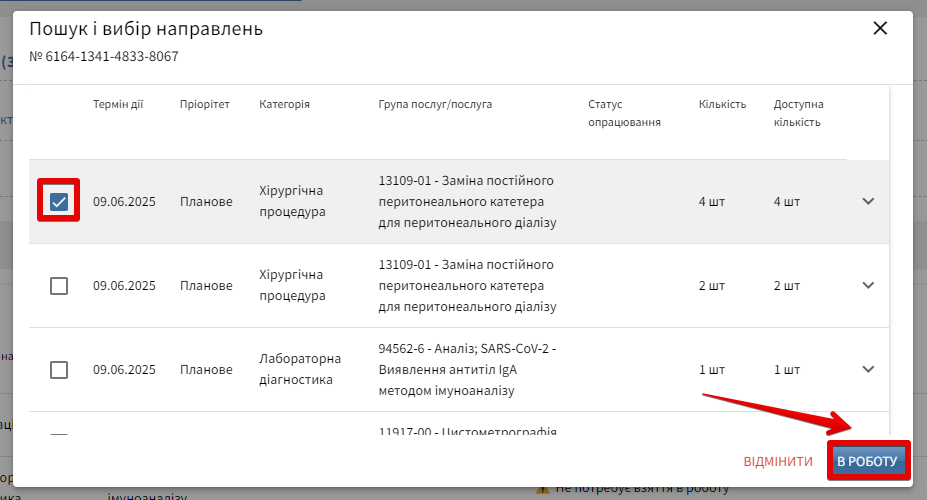
- Оберіть зі списку потрібне направлення та натисніть В роботу:
-
Після натискання кнопки направлення:
- автоматично береться в роботу;
- додається у список направлень прийому.
-
Перевірте статус направлення:

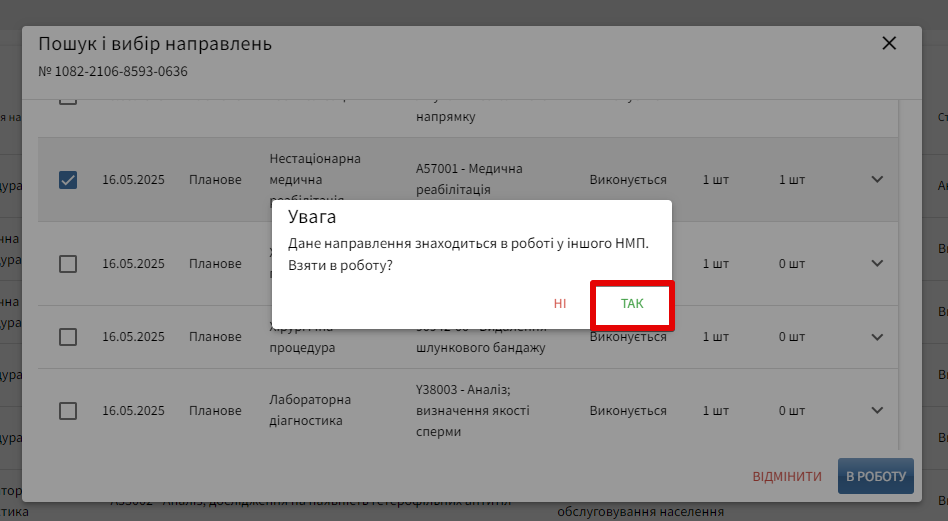
Ви маєте можливість забрати в роботу ЕН, яке знаходиться в роботі в іншому ЗОЗ. Після успішного взяття в роботу на таке ЕН можливо створити ЕМЗ, підписати та за потреби виконати направлення:
Посилання на ЕН у Процедурі
Процедури мають 2 категорії: Процедура та Хірургічна процедура:

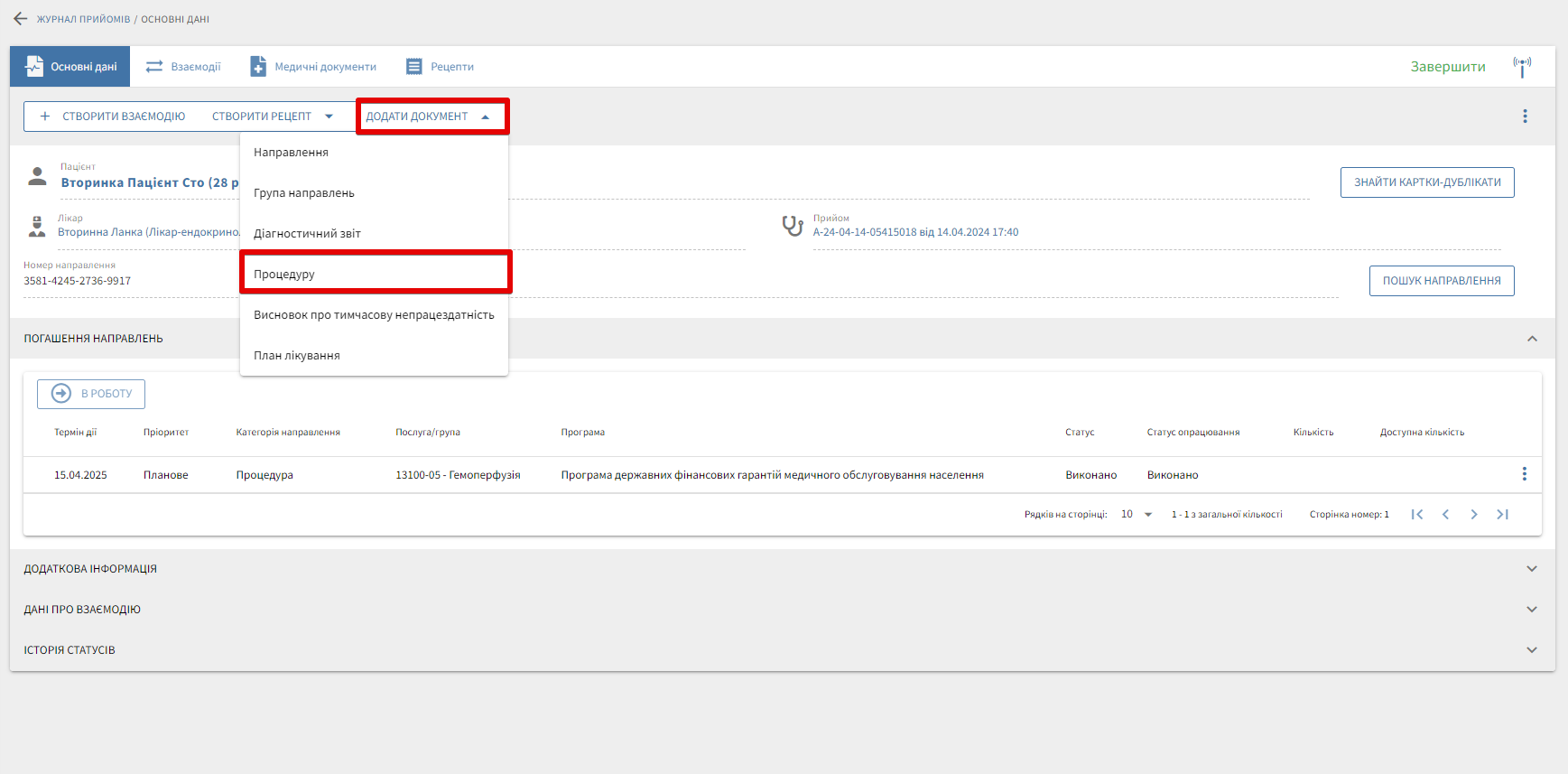
- Після того як направлення взято в роботу, створіть із пацієнтом Процедуру:
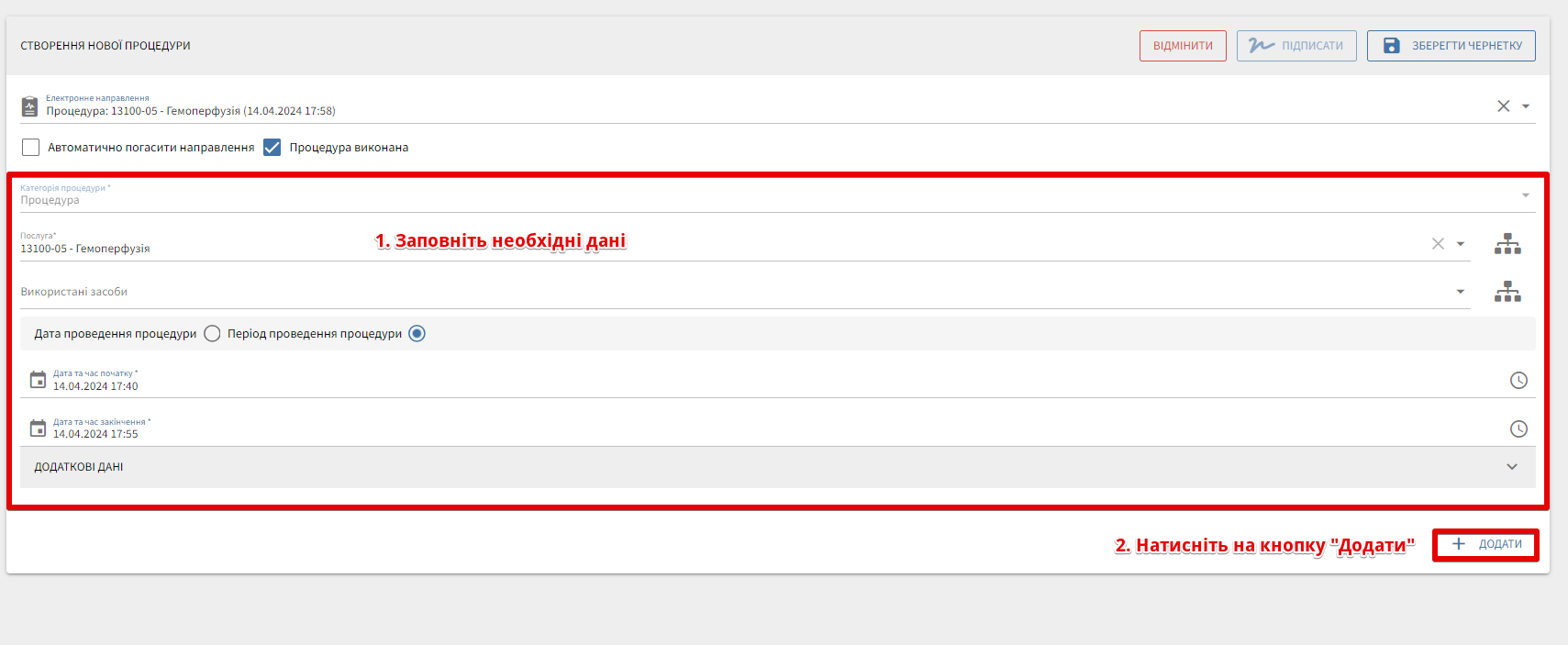
- Направлення відображається в полі Електронне направлення. Можна створити Процедури за всіма направленнями одним пакетом або пакетно зберегти всі Процедури:
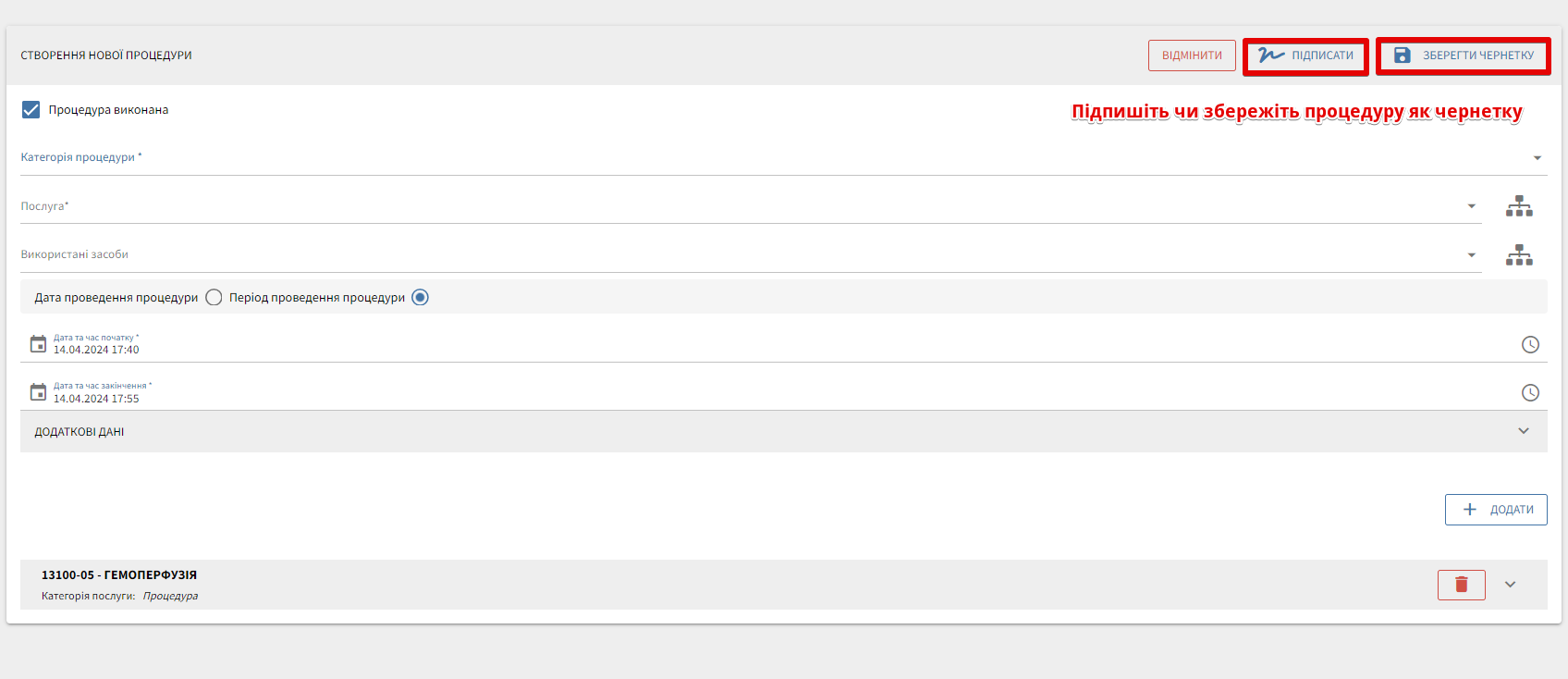
- Для збереження пакету Процедур натисніть Створити чернетку, для підпису — Підписати у правій частині екрану:
Автопогашення направлення
Щоб автоматично погасити направлення, позначте чекбокс Автоматично погасити направлення.
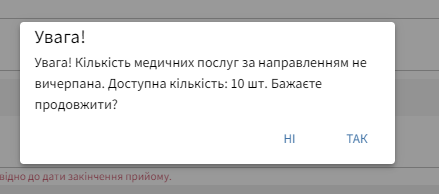
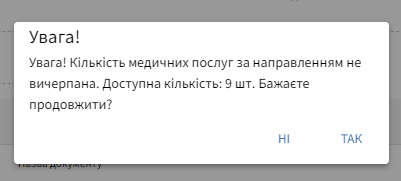
При спробі автоматично погасити направлення користувач отримує повідомлення із зазначеною кількістю невикористаних медичних послуг за цим направленням. Натисніть ТАК:
Отримаєте повідомлення про успішне погашення направлення.
Групове погашення направлень
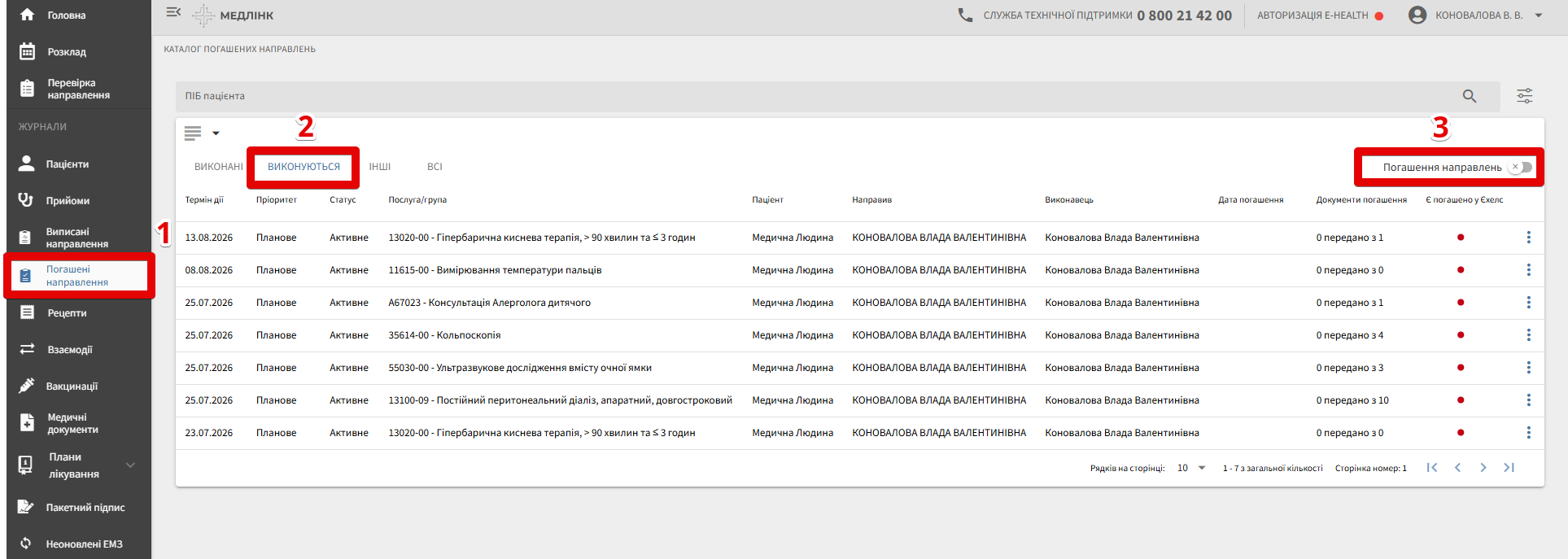
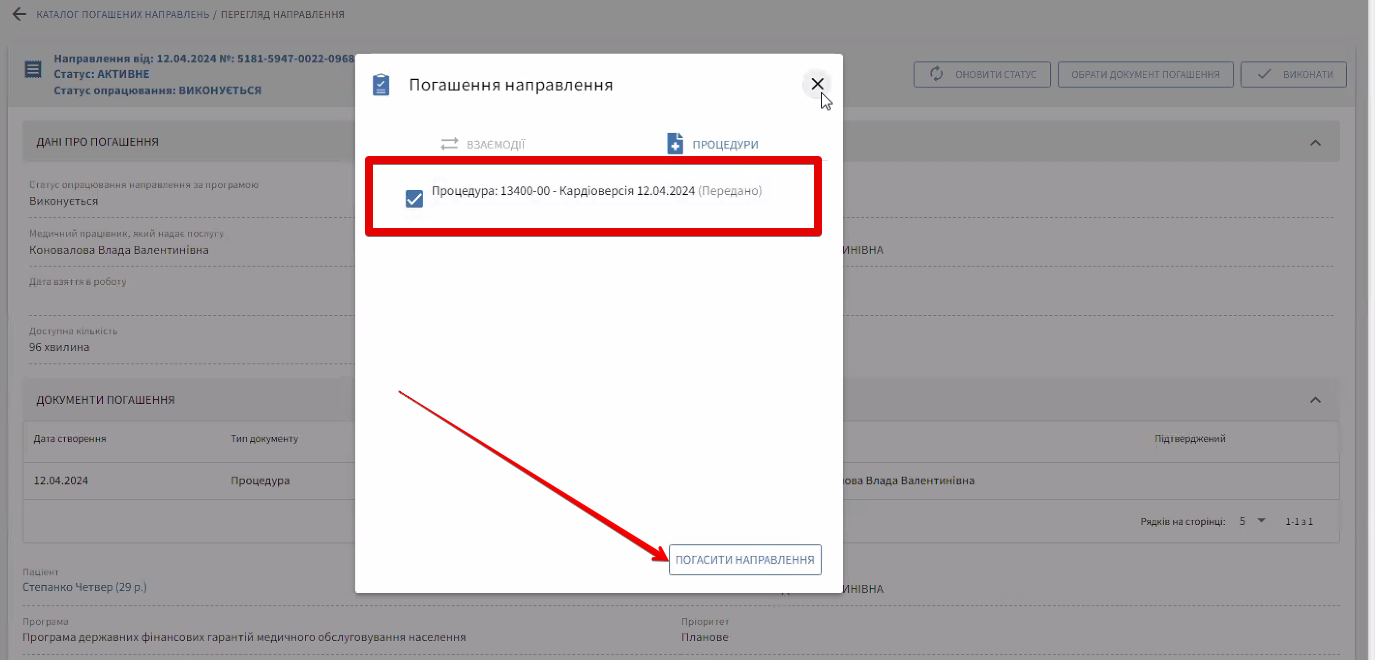
Щоб погасити декілька направлень одночасно, перейдіть у форму перегляду направлення та натисніть Погашення направлень:
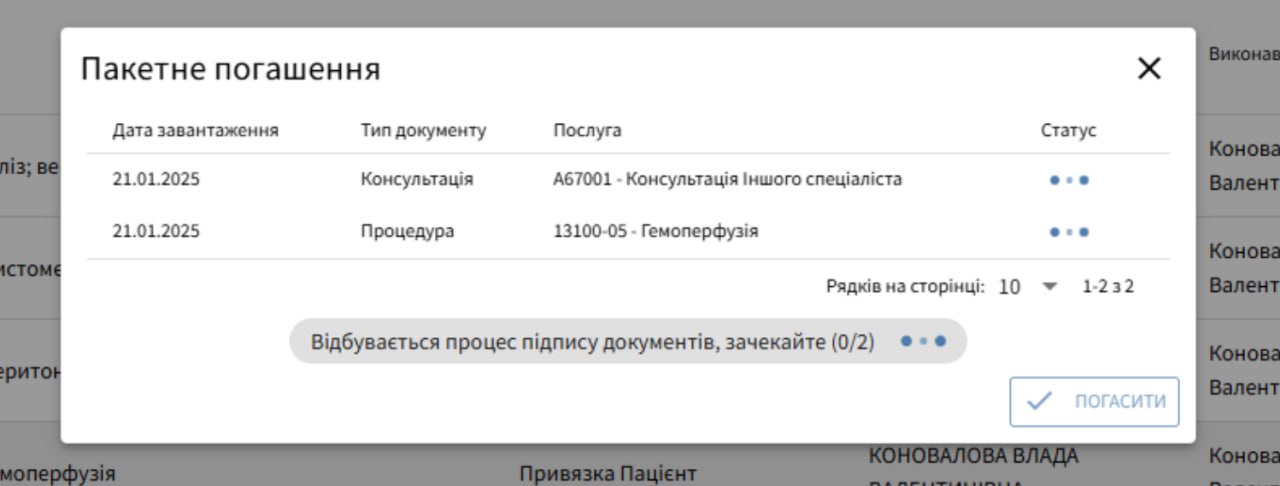
Відкриється вікно для групового погашення направлень:
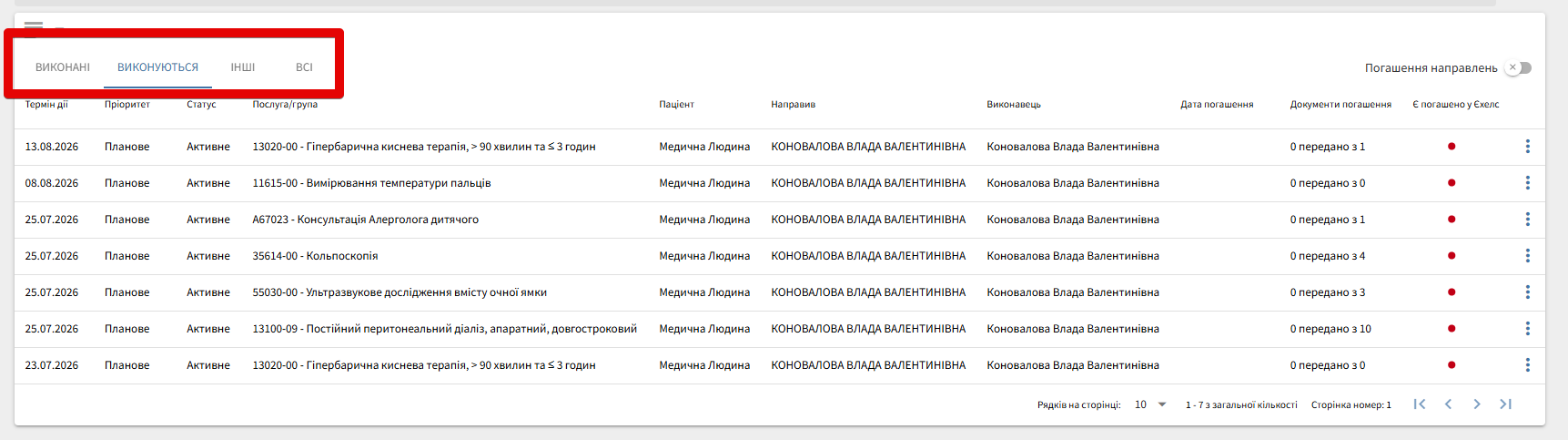
Доступні вкладки: Виконується, Виконані, Інші, Всі:
За допомогою цієї функції лікар може погасити тільки ті направлення, де він є виконавцем направлення.
Ручне погашення направлення
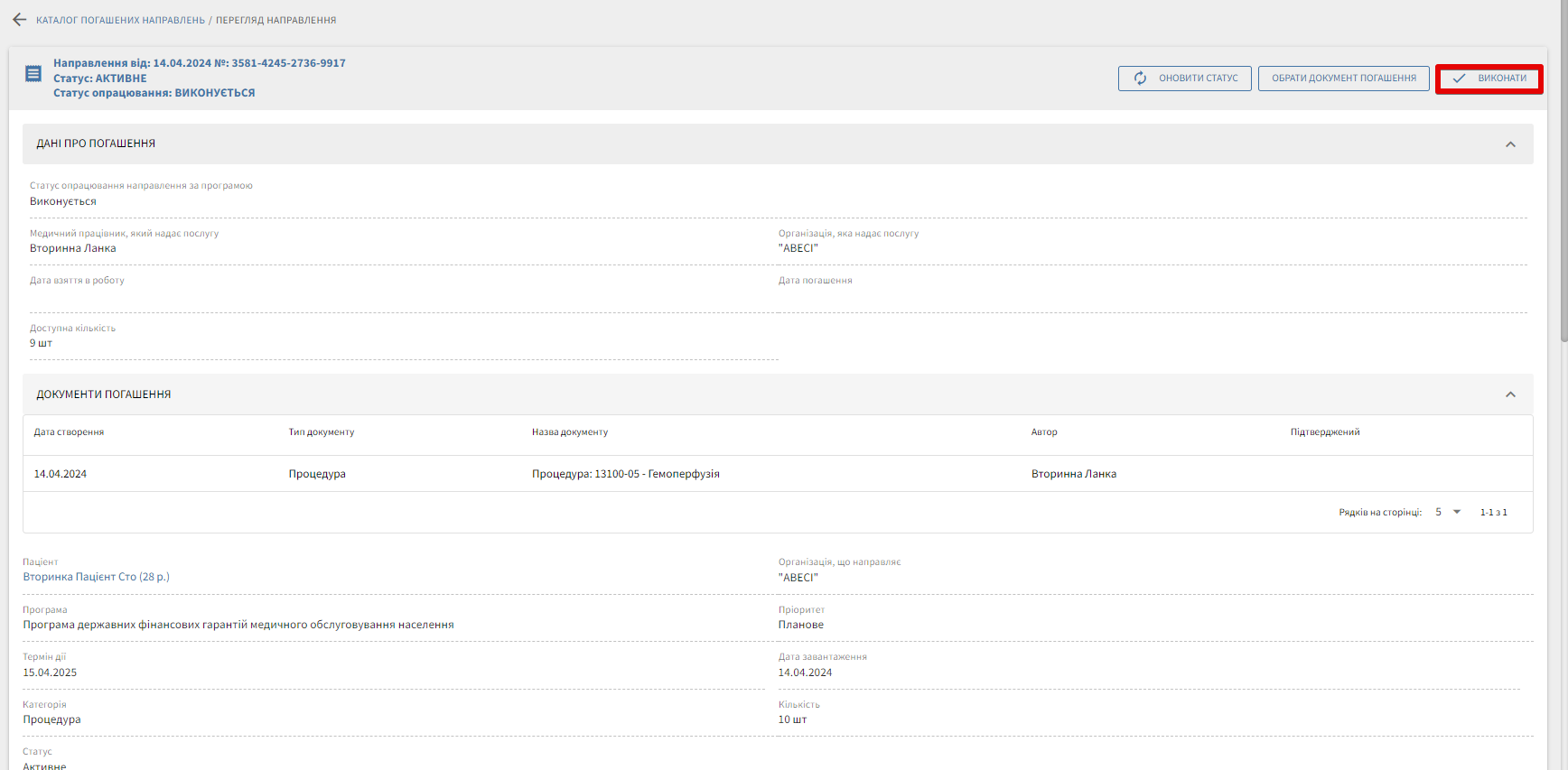
Щоб погасити направлення самостійно, перейдіть у форму перегляду направлення та натисніть Виконати:
Система інформує про невичерпану кількість медичних послуг за направленням. Натисніть ТАК:
Отримаєте повідомлення про успішне погашення направлення.
Додатково: перед погашенням можна обрати документ погашення, натиснувши відповідну кнопку:
Посилання на ЕН у Діагностичному звіті
Розділ доступний для лікарів ПМД, СМД та асистента.
Діагностичні звіти мають 4 категорії: Візуалізація, Діагностична процедура, Лабораторна діаностика, Лікувально-діагностична процедура.
- Після того як направлення взято в роботу, створіть із пацієнтом ДЗ:
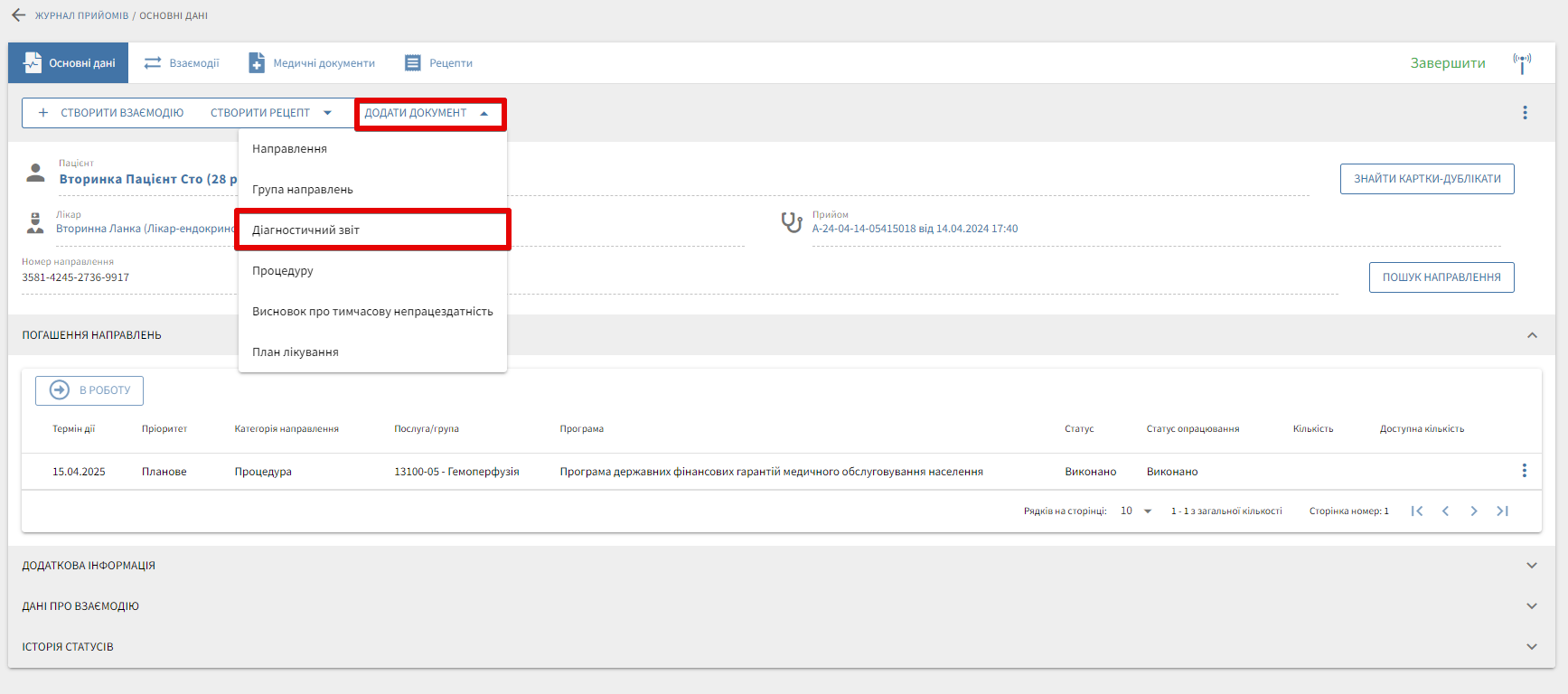
- Направлення відображається в полі Електронне направлення. Можна створити ДЗ за всіма направленнями одним пакетом або пакетно зберегти всі ДЗ. Детальніше: Створення діагностичного звіту та процедури:
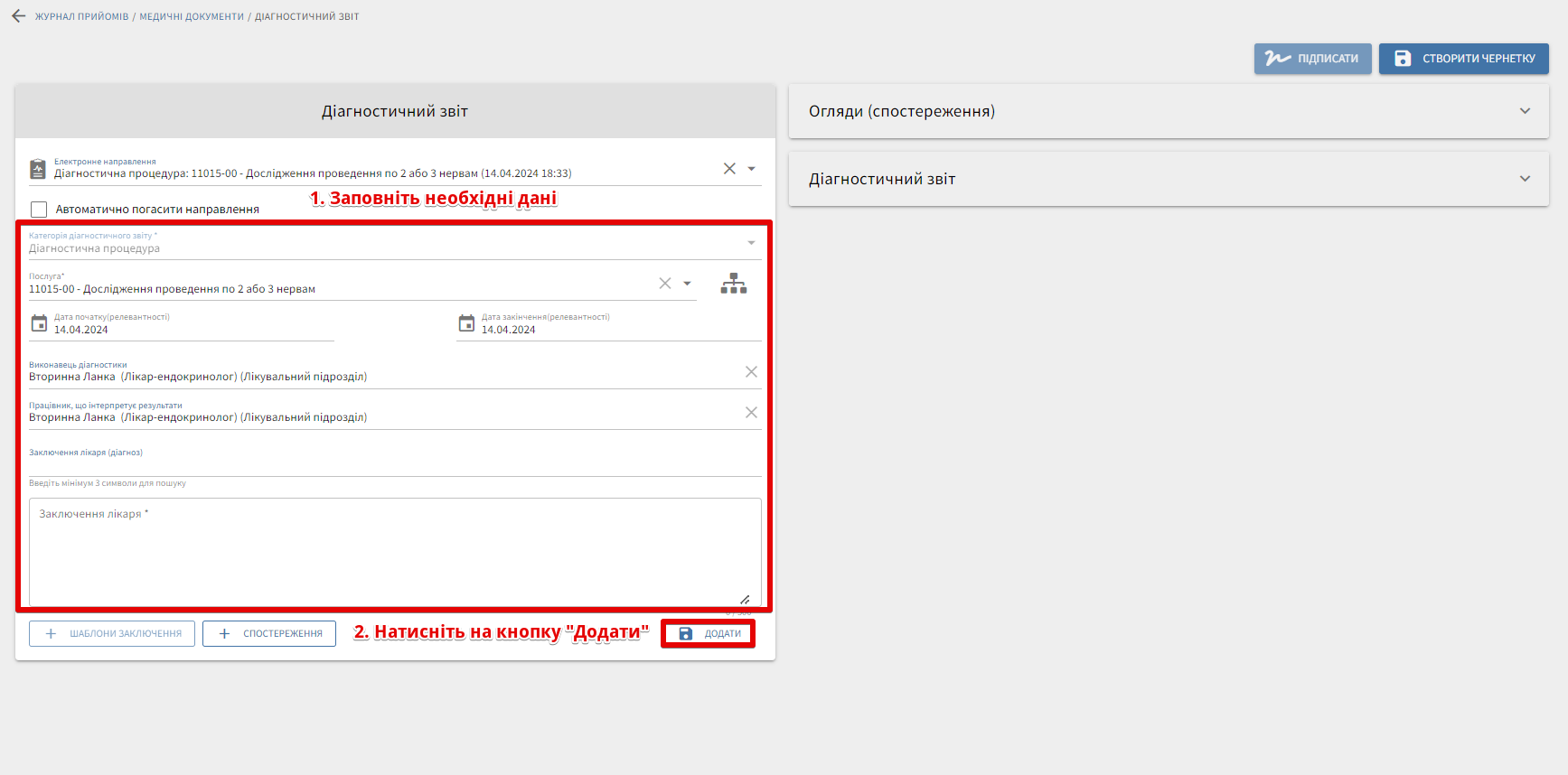
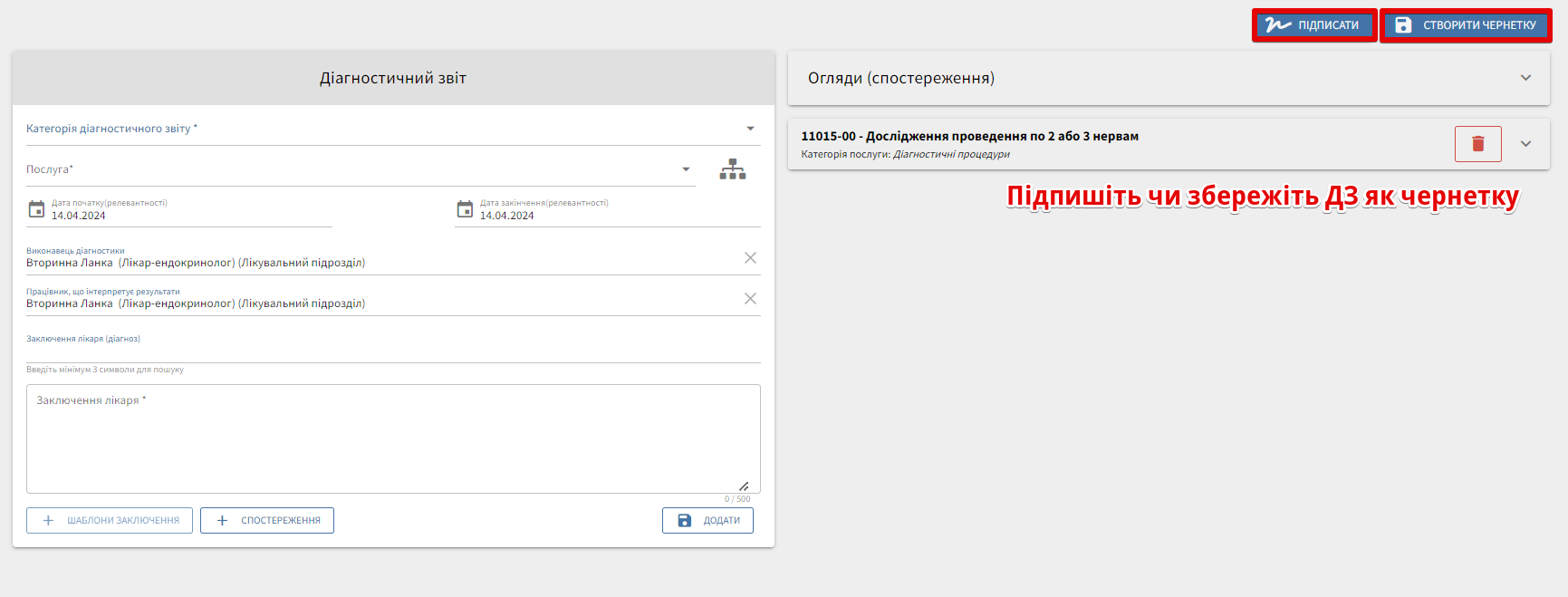
- Для збереження пакету ДЗ натисніть Створити чернетку, для підпису — Підписати у правій частині екрану:
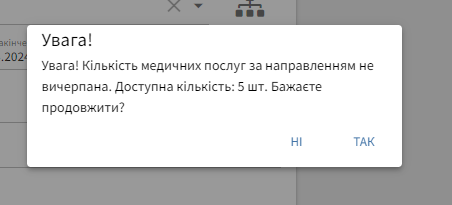
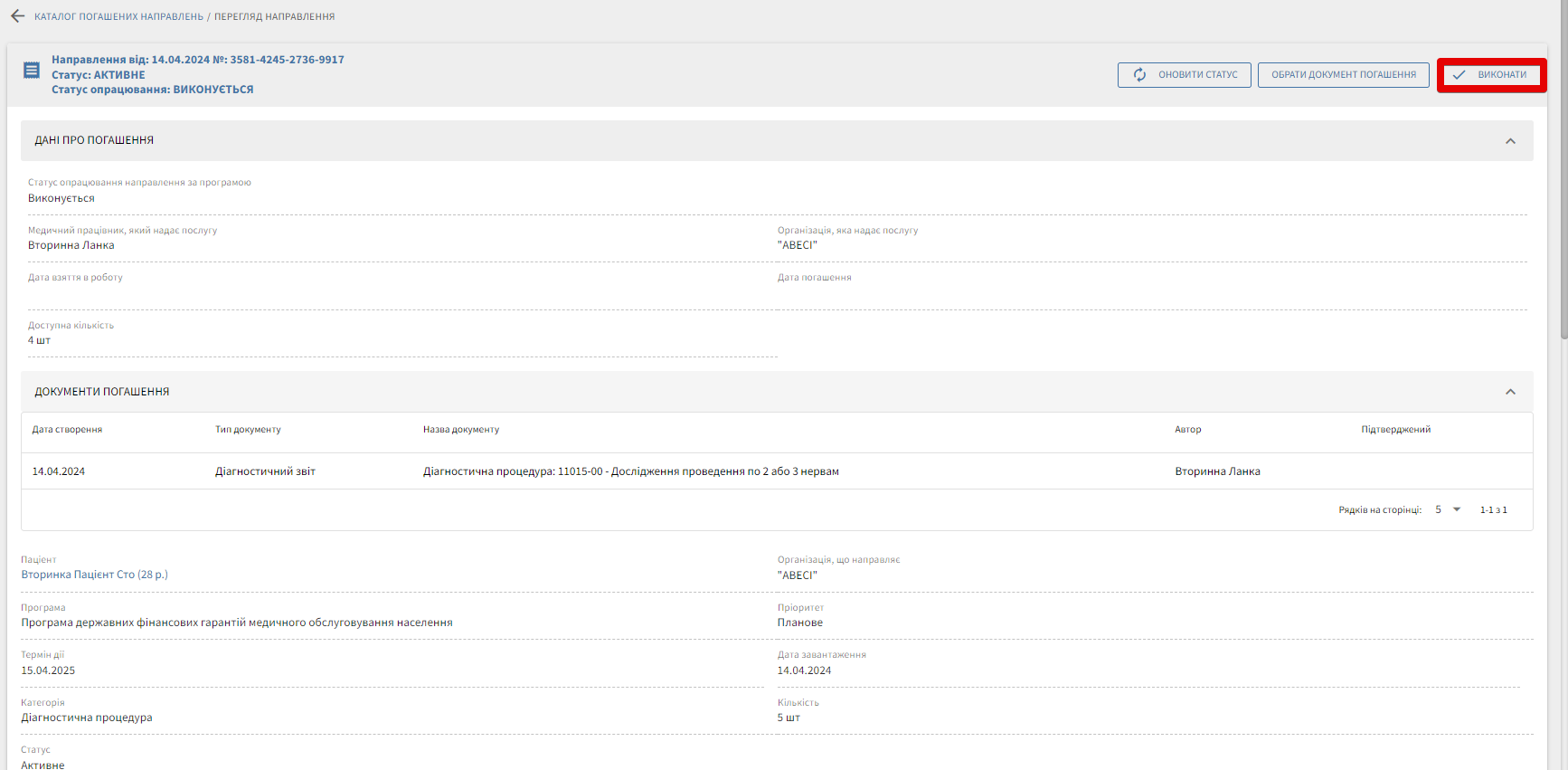
Погашення направлення (автоматичне або ручне) виконується так само, як у розділі Посилання на ЕН у Процедурі. Скріншоти в контексті ДЗ:
Посилання на ЕН у взаємодії
Розділ доступний для лікарів вторинної ланки (СМД).
На амбулаторній допомозі за допомогою ЕМЗ Взаємодія можна виписувати 3 категорії направлень: Консультація, Нестаціонарна медична реабілітація, Нестаціонарна поліативна допомога.
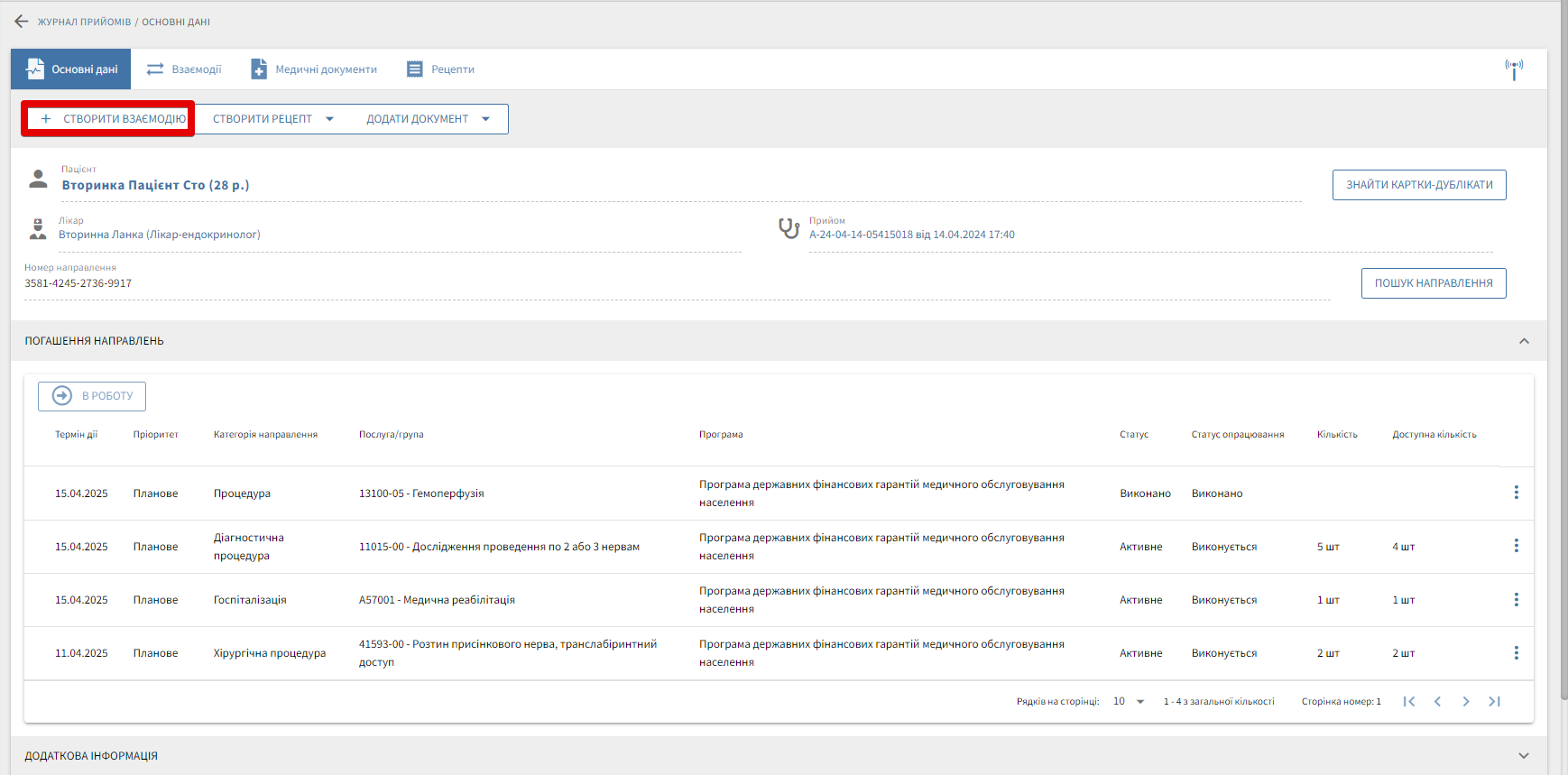
- Після того як направлення взято в роботу, створіть із пацієнтом взаємодію:
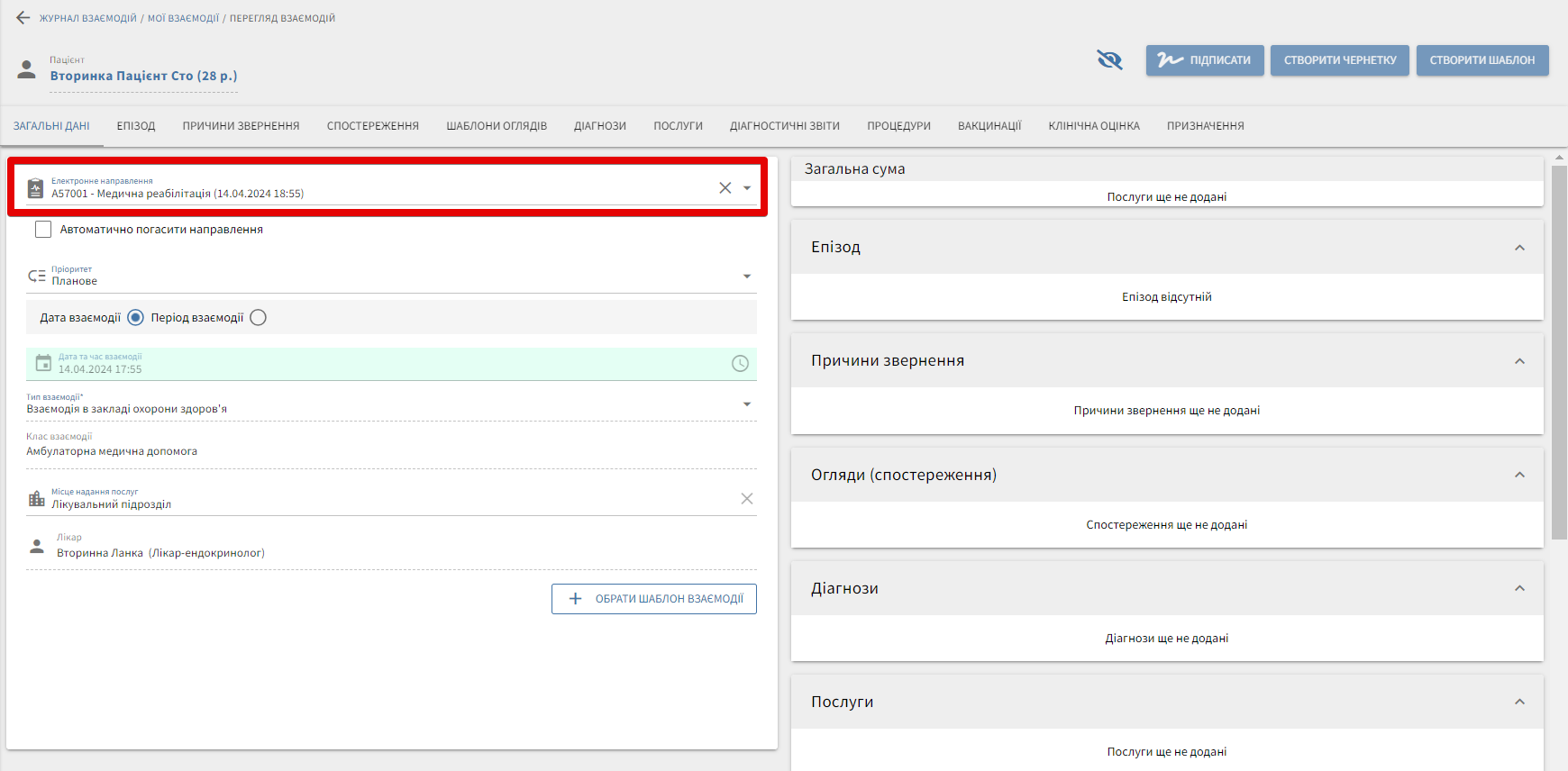
- Направлення відображається в полі Електронне направлення:
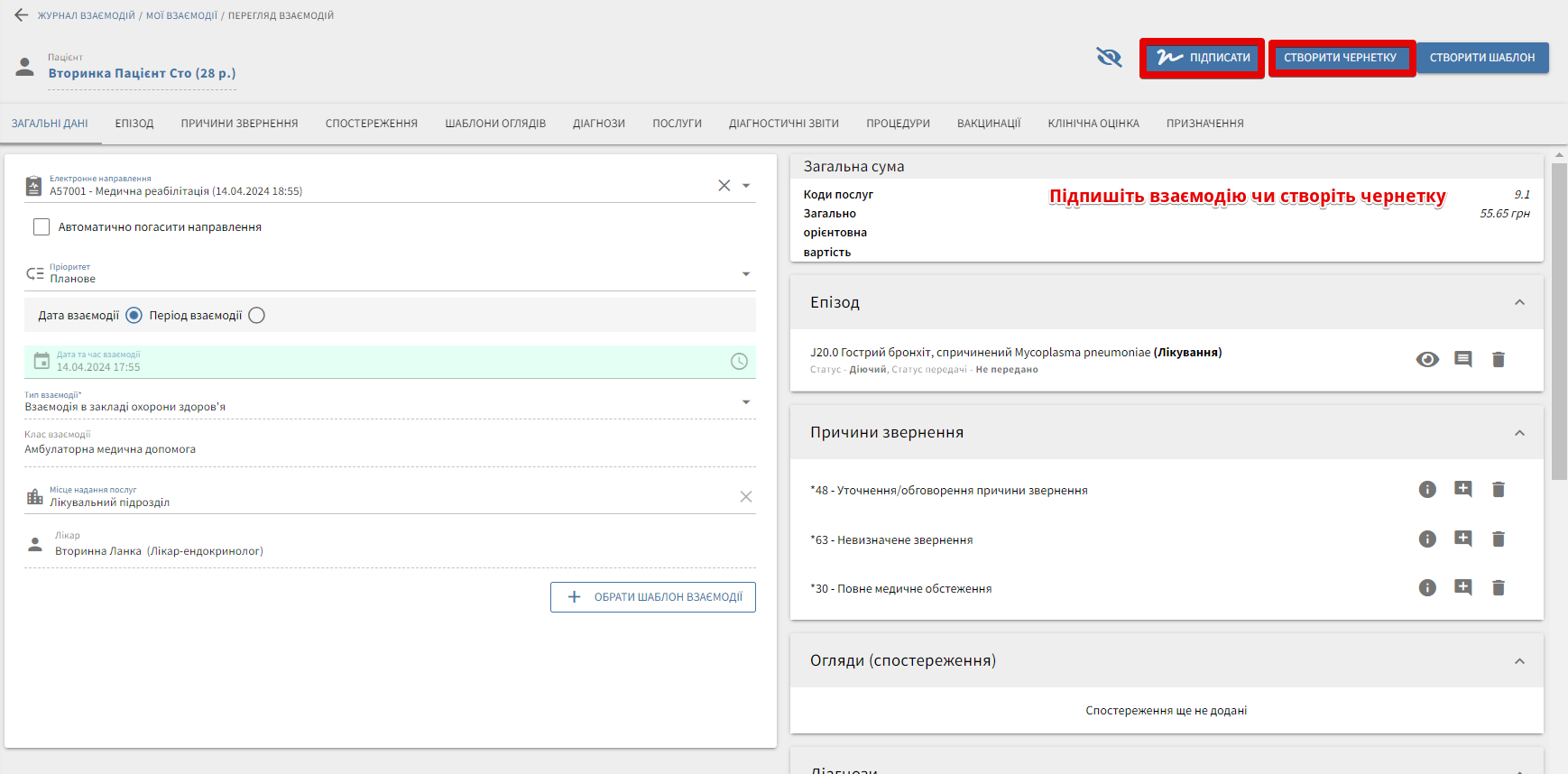
- Дозаповніть дані взаємодії. Для збереження натисніть Створити чернетку, для підпису — Підписати у правій частині екрану:
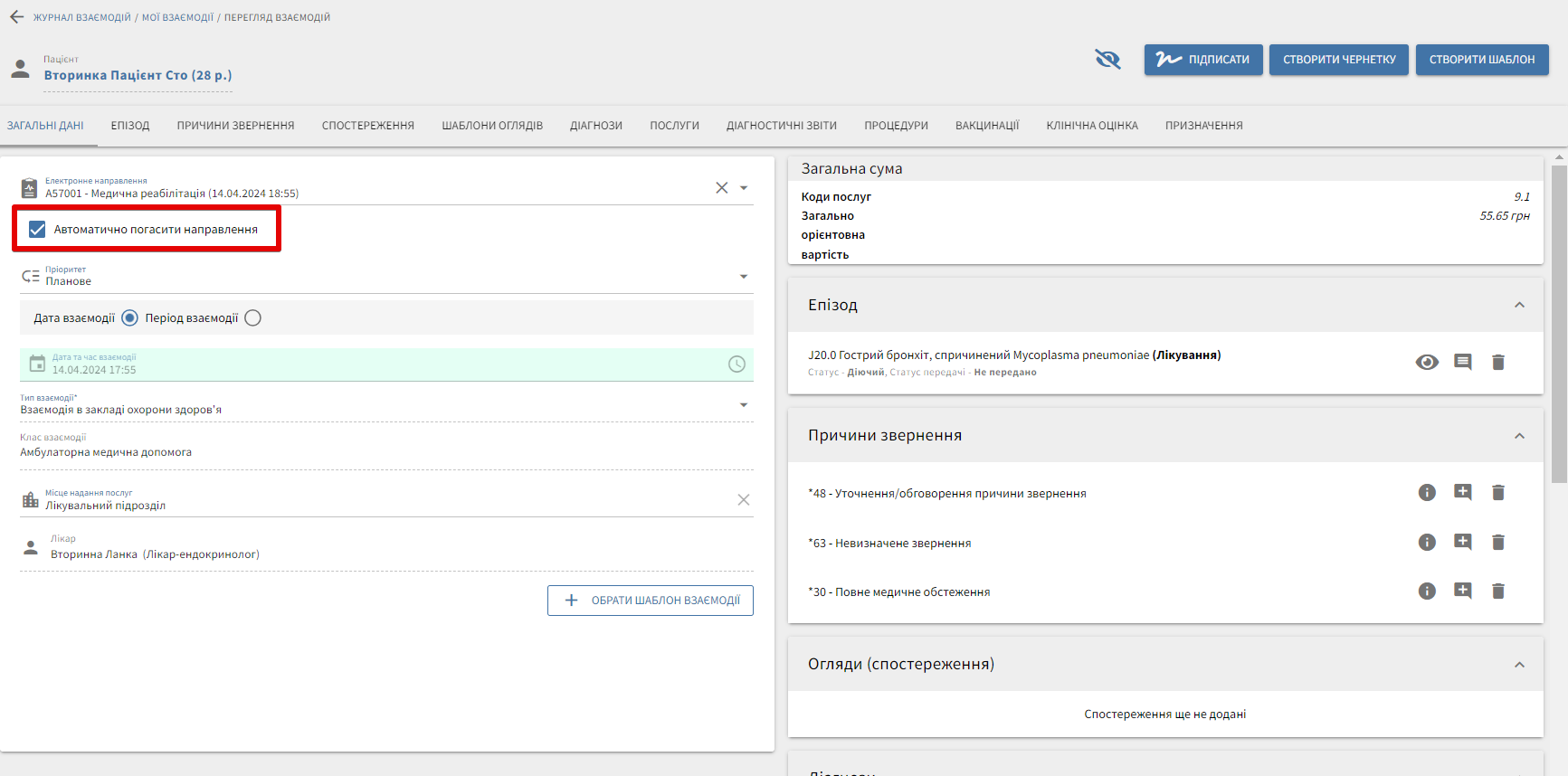
Автопогашення направлення у взаємодії
Щоб автоматично погасити направлення, позначте чекбокс Автоматично погасити направлення:
Ручне погашення направлення у взаємодії
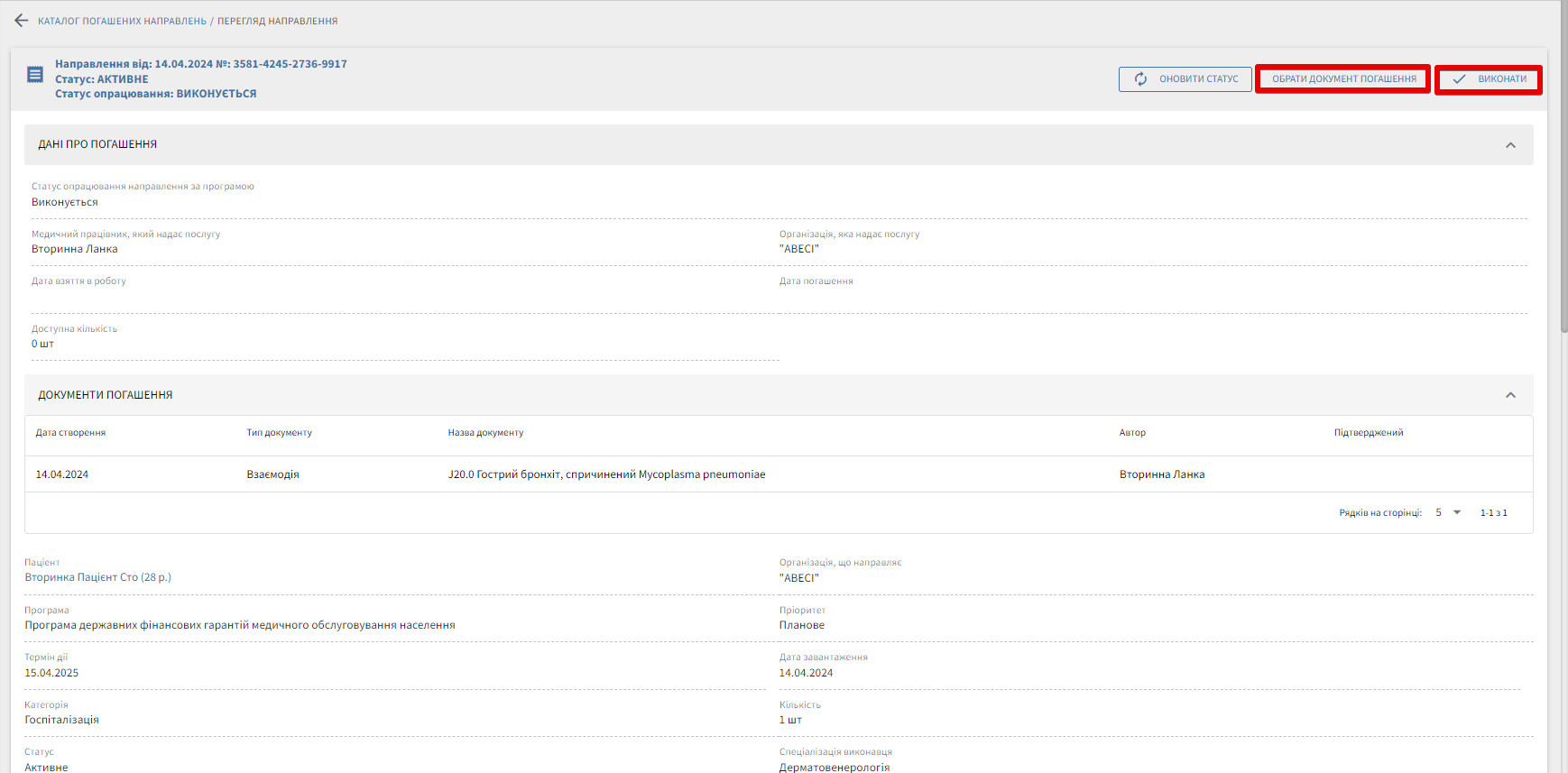
Щоб погасити направлення самостійно, перейдіть у форму перегляду направлення та натисніть Обрати документ погашення або Виконати:
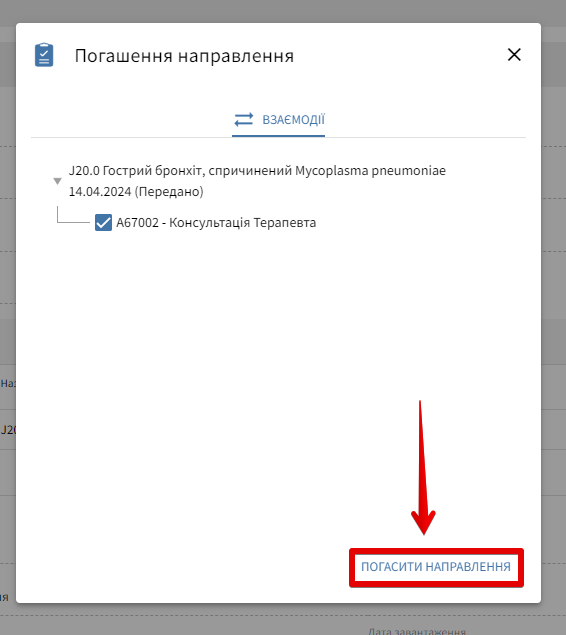
Отримаєте повідомлення про успішне погашення направлення.
Отримання доступу до вкладених даних направлення
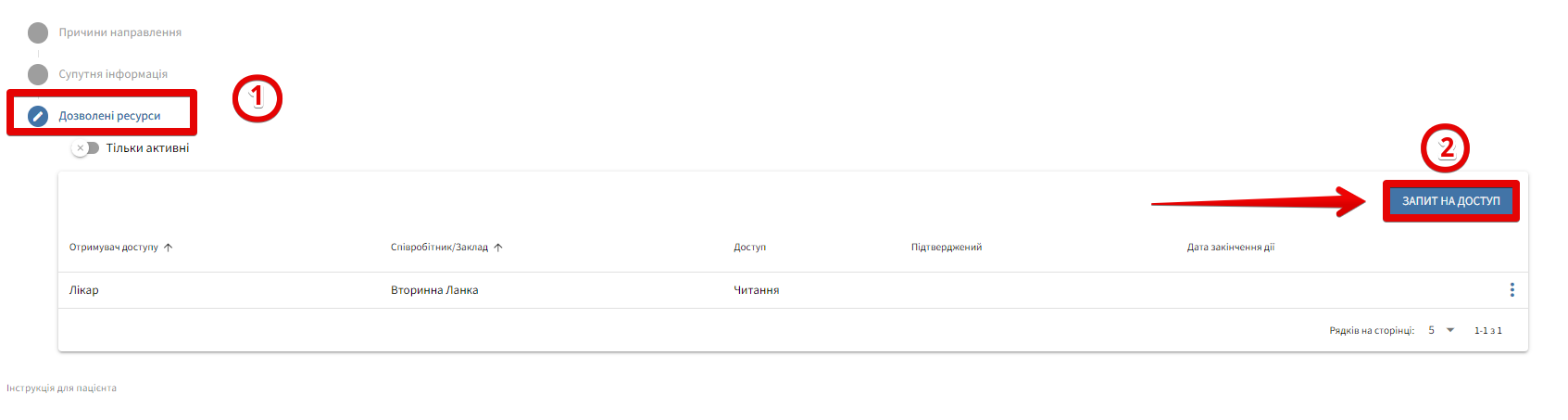
- Перейдіть у форму перегляду направлення та відкрийте вкладку Дозволені ресурси:
-
Натисніть Запит на доступ. Заповніть необхідні дані та натисніть Зберегти.
-
Щоб зробити запит активним, натисніть на три крапки та оберіть + Створити в eHealth:
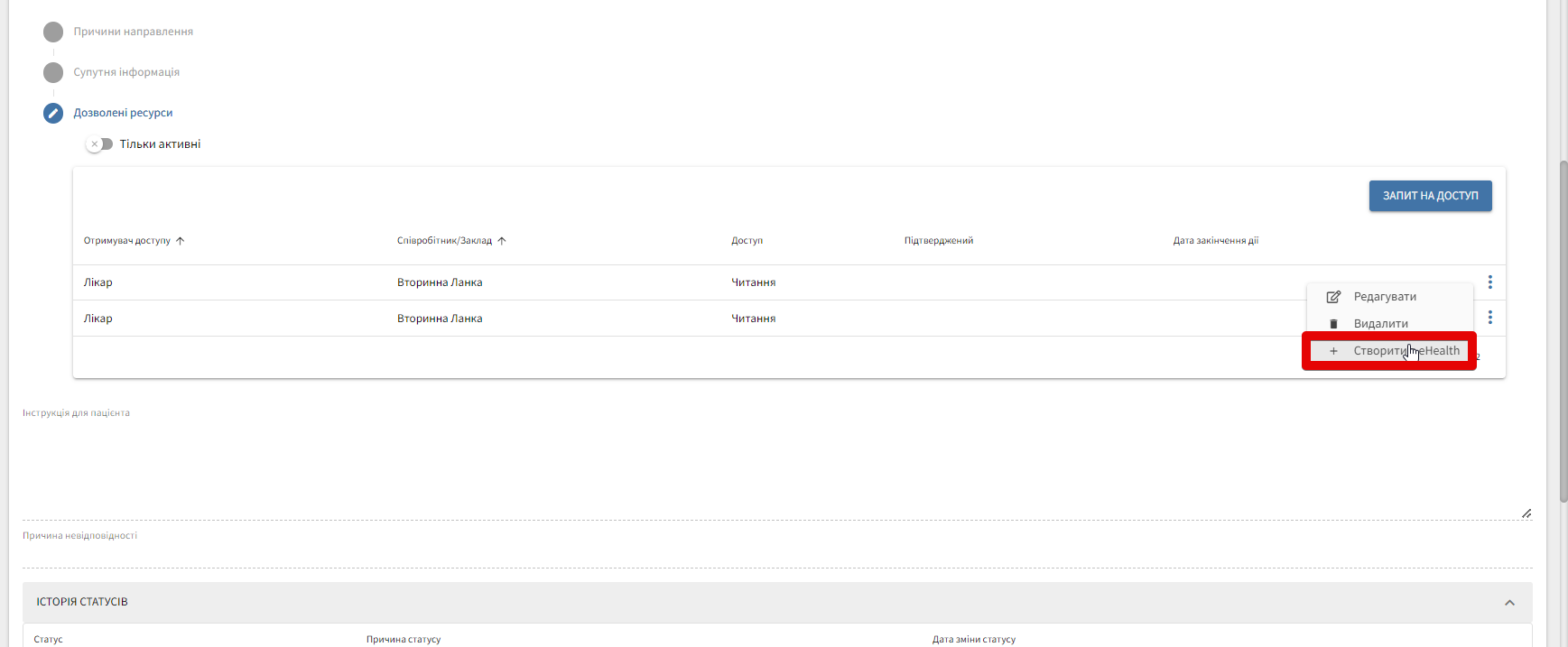
Отримаєте повідомлення про успішне створення запиту на доступ у системі eHealth.
Щоб переглянути дані, до яких отримано доступ, натисніть на три крапки та оберіть Підтвердити в eHealth.
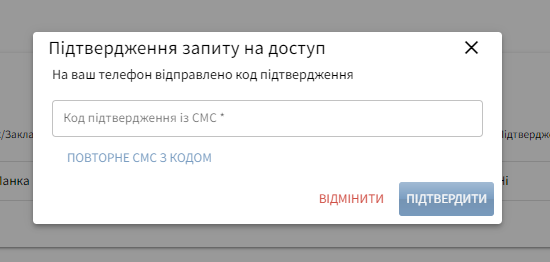
Підтвердіть запит на доступ за допомогою одного з методів підтвердження:
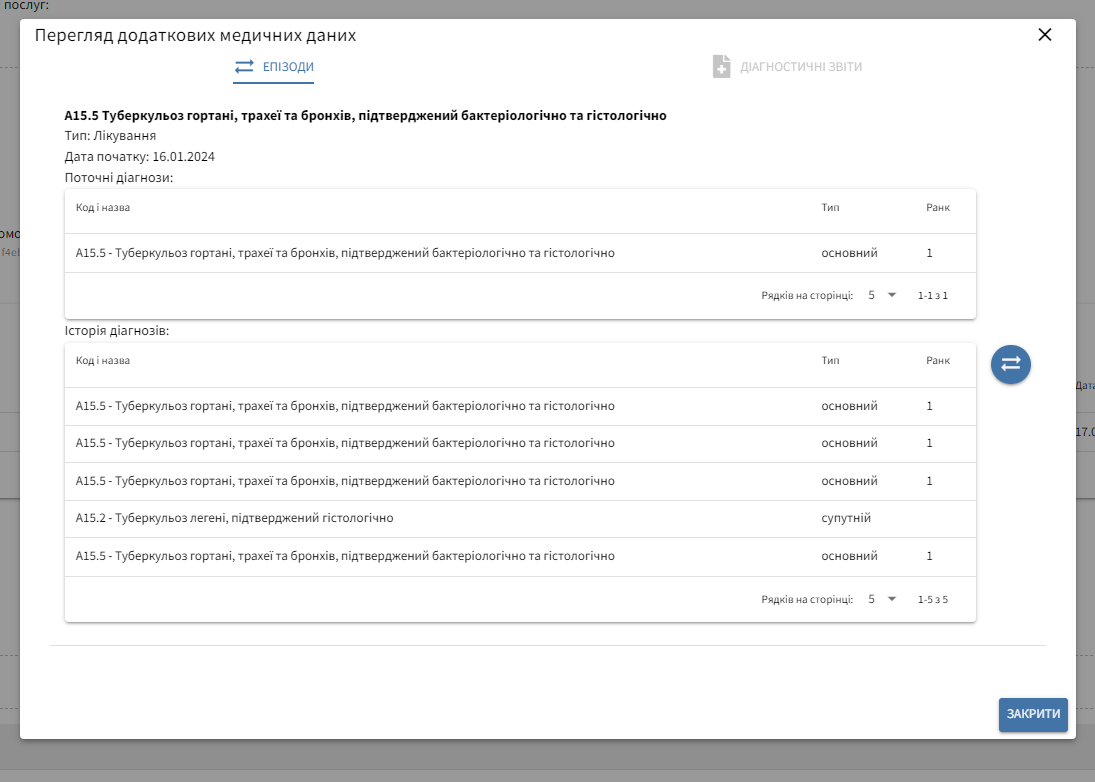
Щоб переглянути медичні дані, знову натисніть на три крапки та оберіть Переглянути медичні дані:
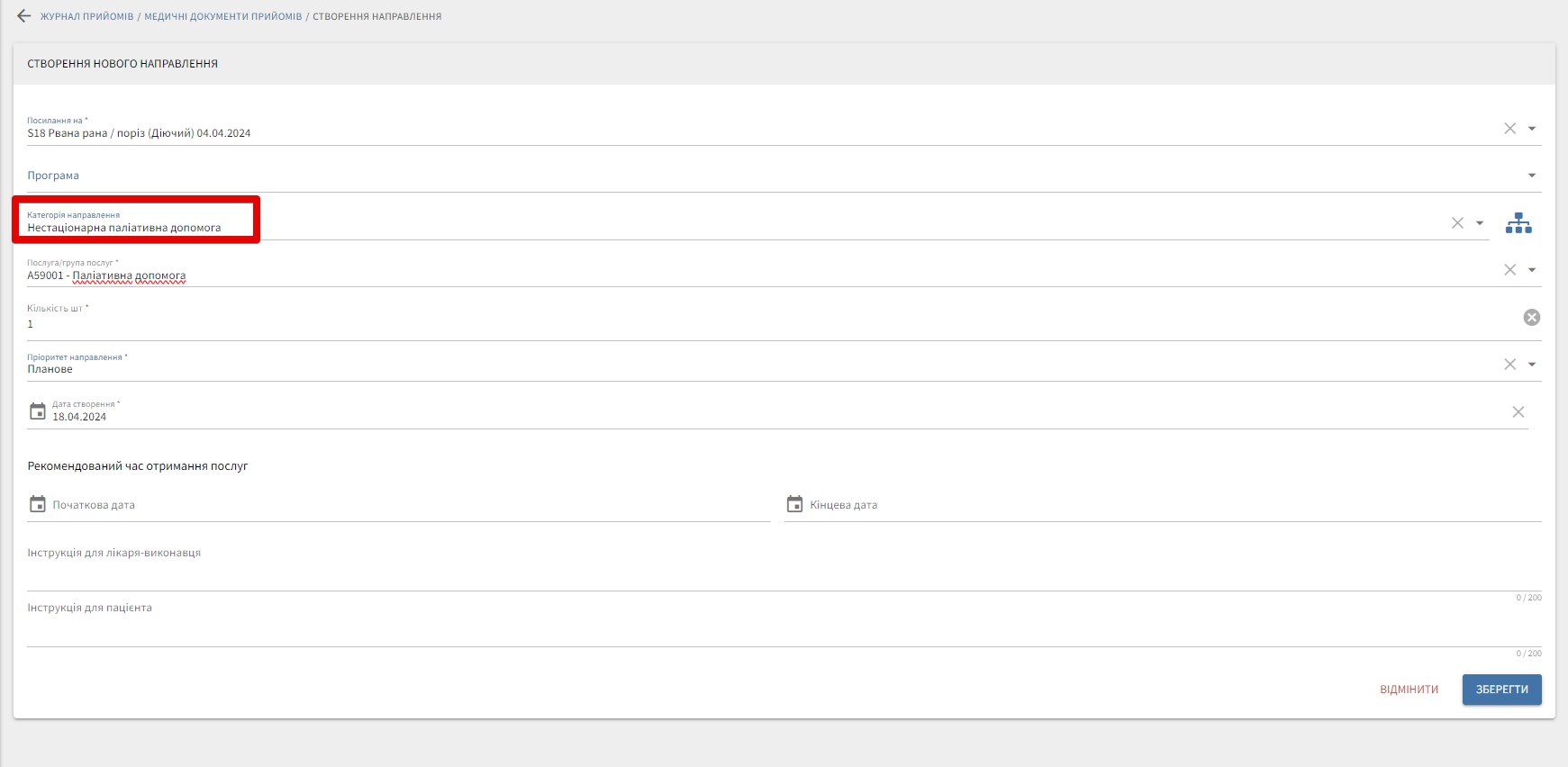
Категорії Медична реабілітація та Паліативна допомога
Одними із категорій направлень є:
- Медична реабілітація
- Паліативна допомога
Для роботи з категоріями направлення Медична допомога та Реабілітація необхідно створити взаємодію та додавати відповідні ДЗ і Процедури в її межах:
Категорії Медична реабілітація та Паліативна допомога зберігаються у взаємодії у вкладках Діагностичні звіти
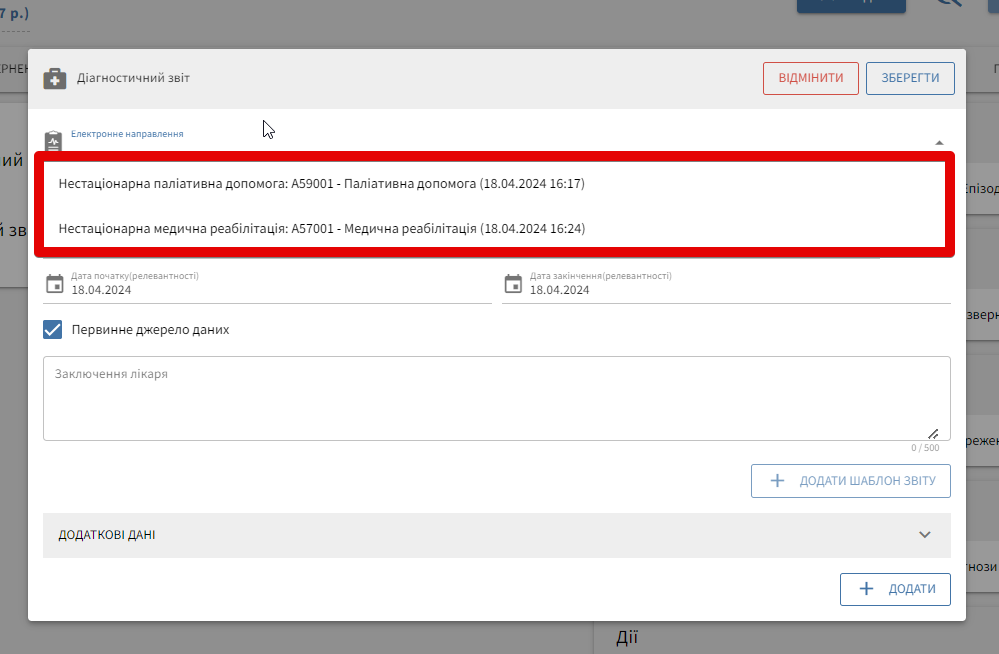
чи Процедури
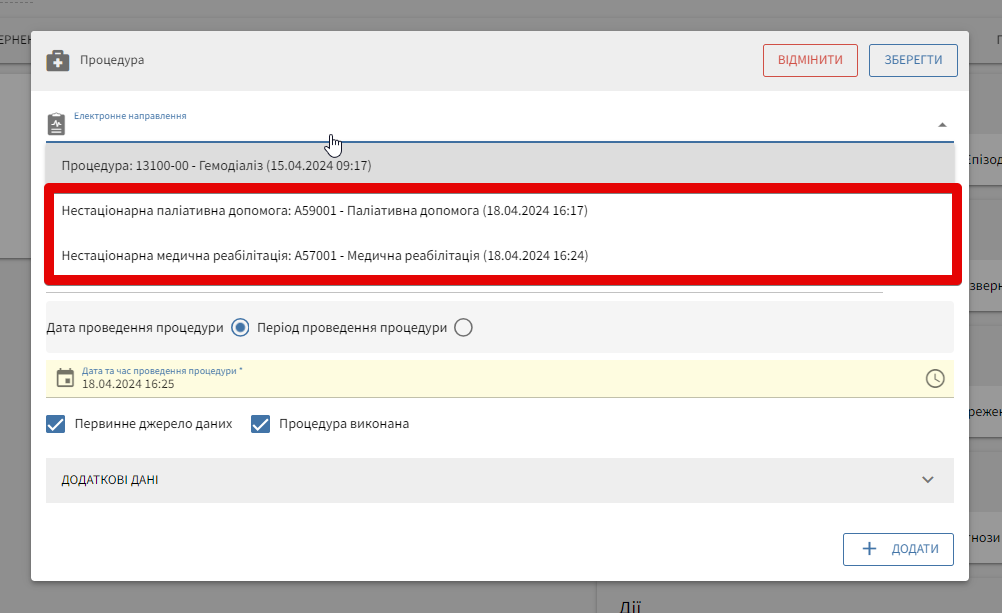
Направлення на Медичну реабілітацію та Паліативну допомогу також можуть зберігатися безпосередньо у взаємодії:
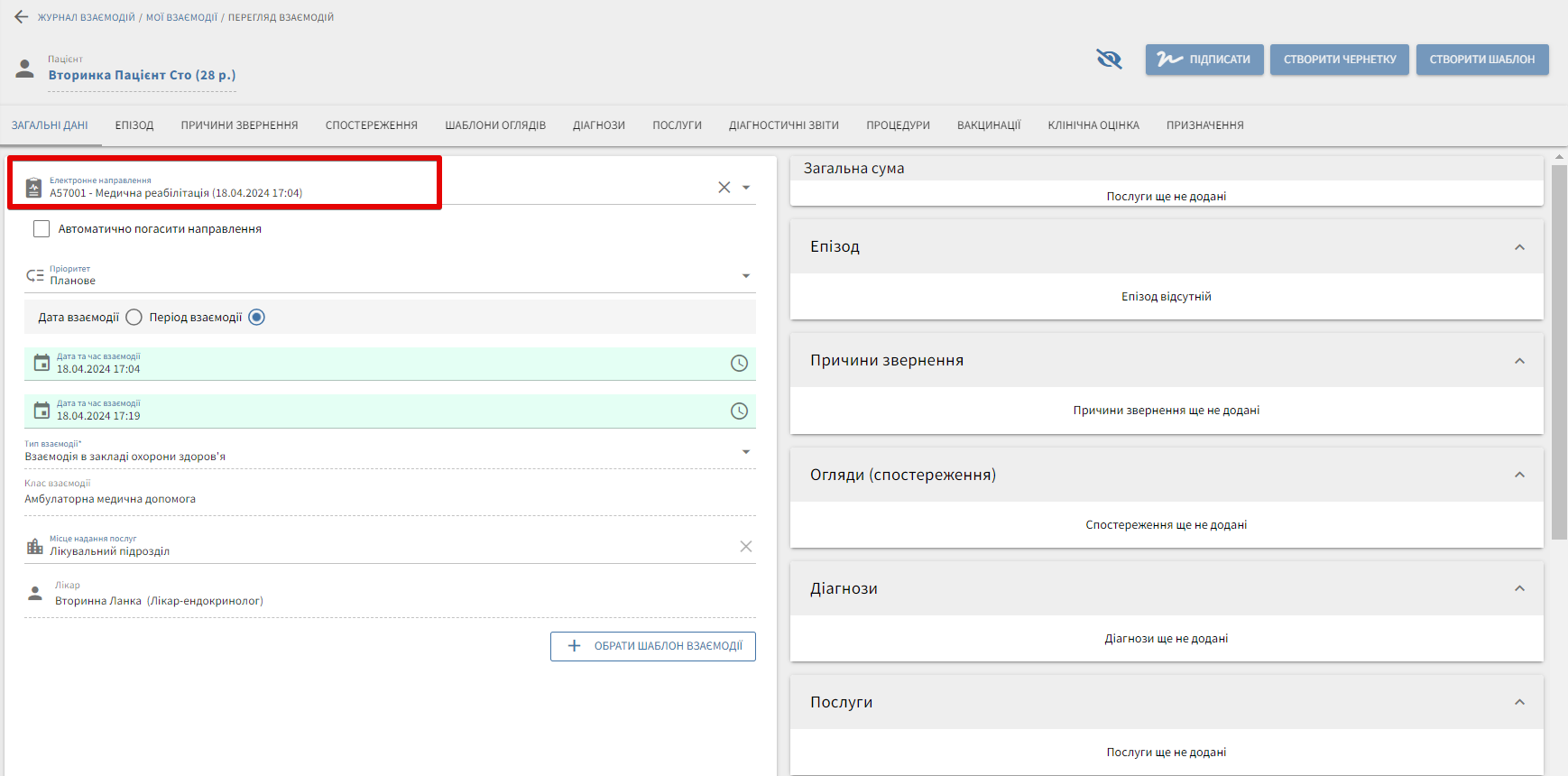
Послуга повинна належати до відповідної групи послуг: у ДЗ — до групи послуг діагностичного звіту; у взаємодії — до групи послуг у вкладці Послуги.
Пакетна робота з направленням
У випадку наявності направлень на ДЗ у взаємодії
За наявності в прийомі направлень, взятих в роботу, вони відображатимуться в полі Електронне направлення. Можна створити ДЗ за всіма направленнями одним пакетом і пакетно зберегти всі ДЗ:
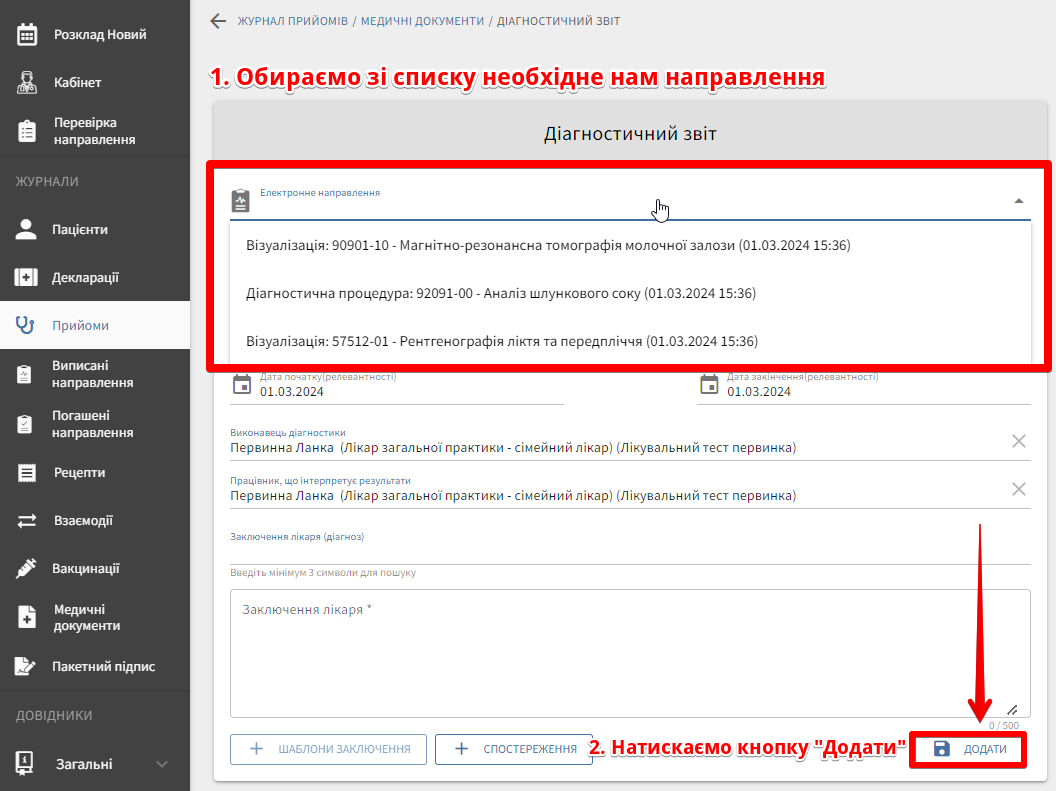
Після додавання одного ДЗ за направленням застосоване направлення буде відфільтровуватись зі списку направлень:
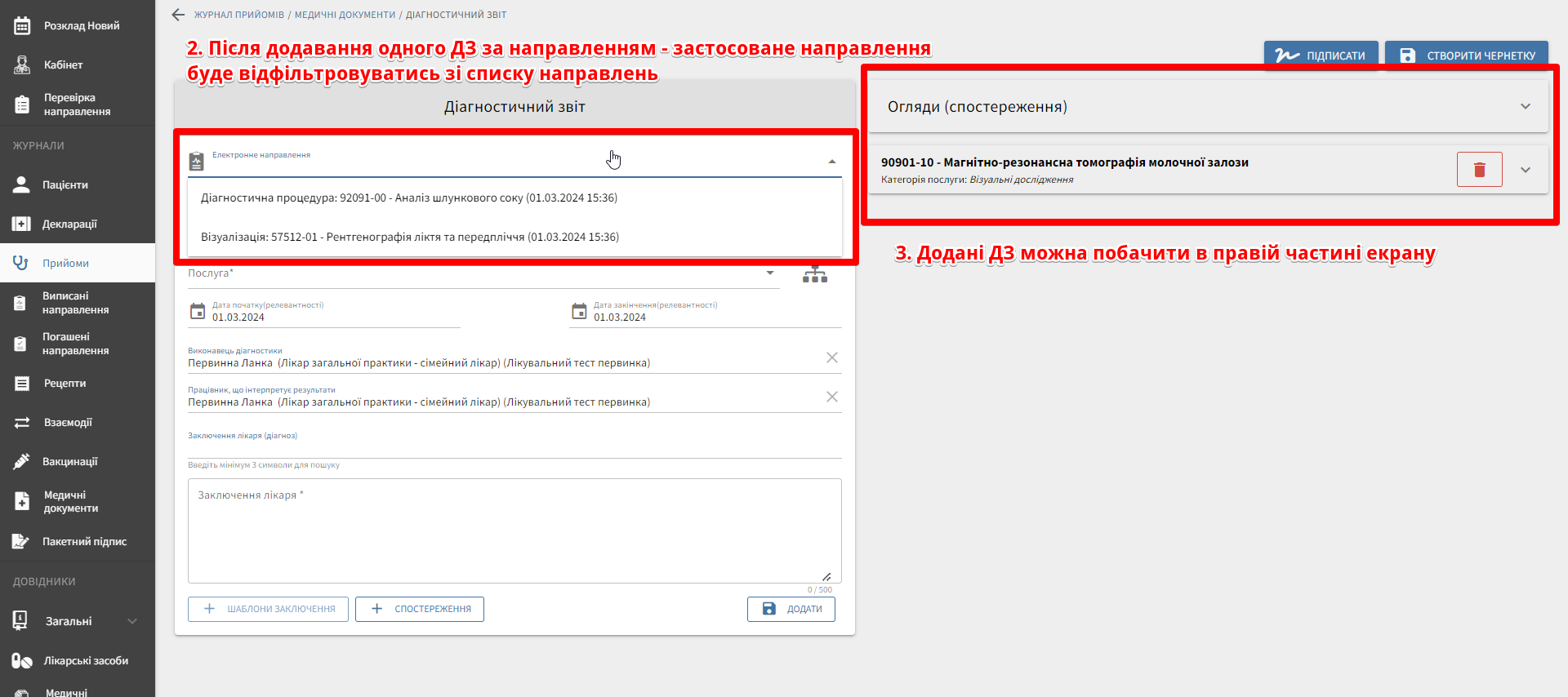
Посилання на направлення можна видалити та створити ДЗ без направлення:
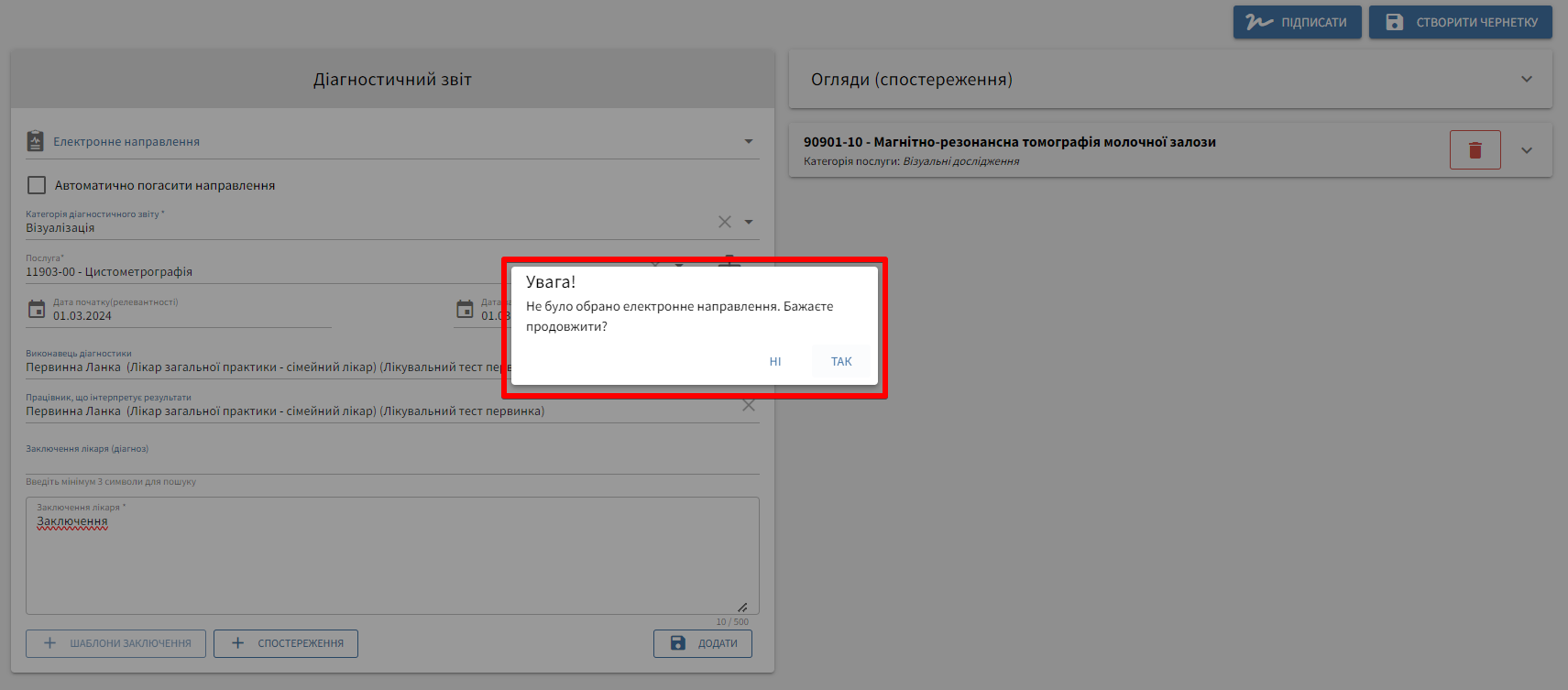
Чекбокс Автоматично погасити направлення не проставляється автоматично при виборі наступного направлення, якщо він був позначений у попередньому.
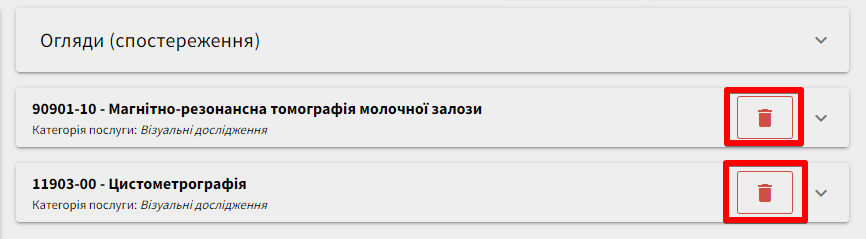
- Для видалення ДЗ з пакету натисніть на смітник:
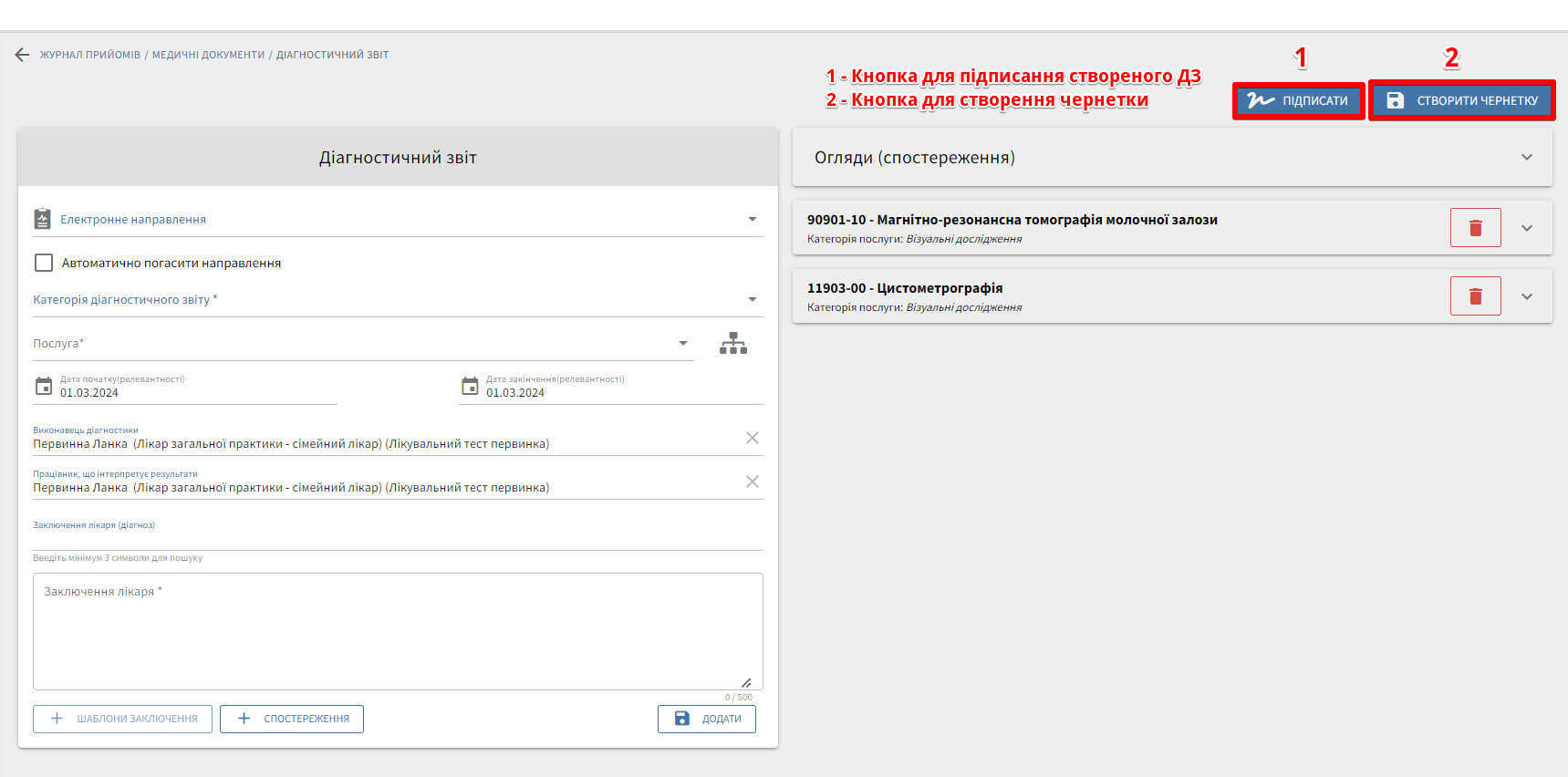
- Для збереження ДЗ натисніть Створити чернетку, для підпису — Підписати у правій частині екрану:
При відміні взаємодії відміняється вся взаємодія. При відміні Діагностичного звіту — лише цей ДЗ.
У випадку наявності направлень на окрему процедуру
За наявності в прийомі направлень, взятих в роботу, вони відображатимуться в полі Електронне направлення. Можна створити Процедури за всіма направленнями одним пакетом або пакетно зберегти всі Процедури:
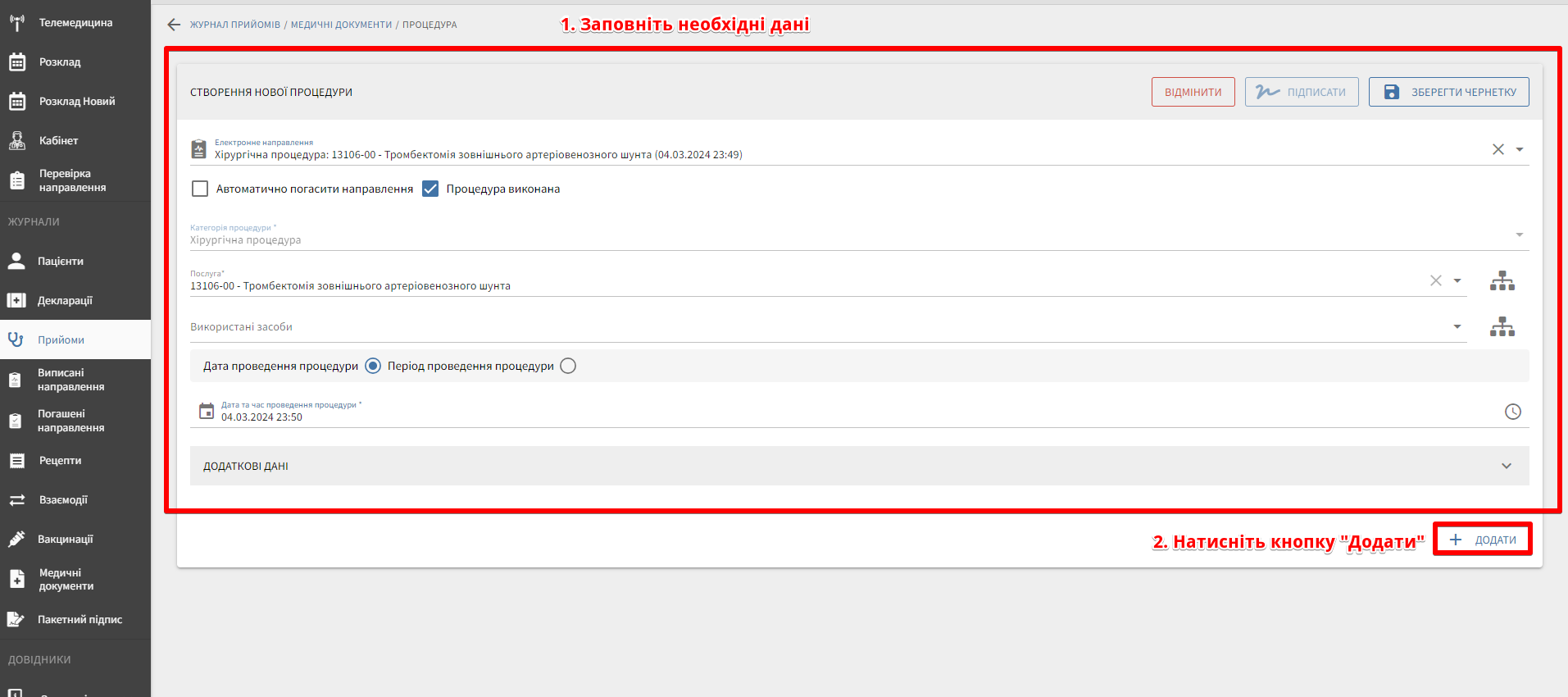
Після додавання однієї Процедури за направленням застосоване направлення буде відфільтровуватись зі списку направлень:
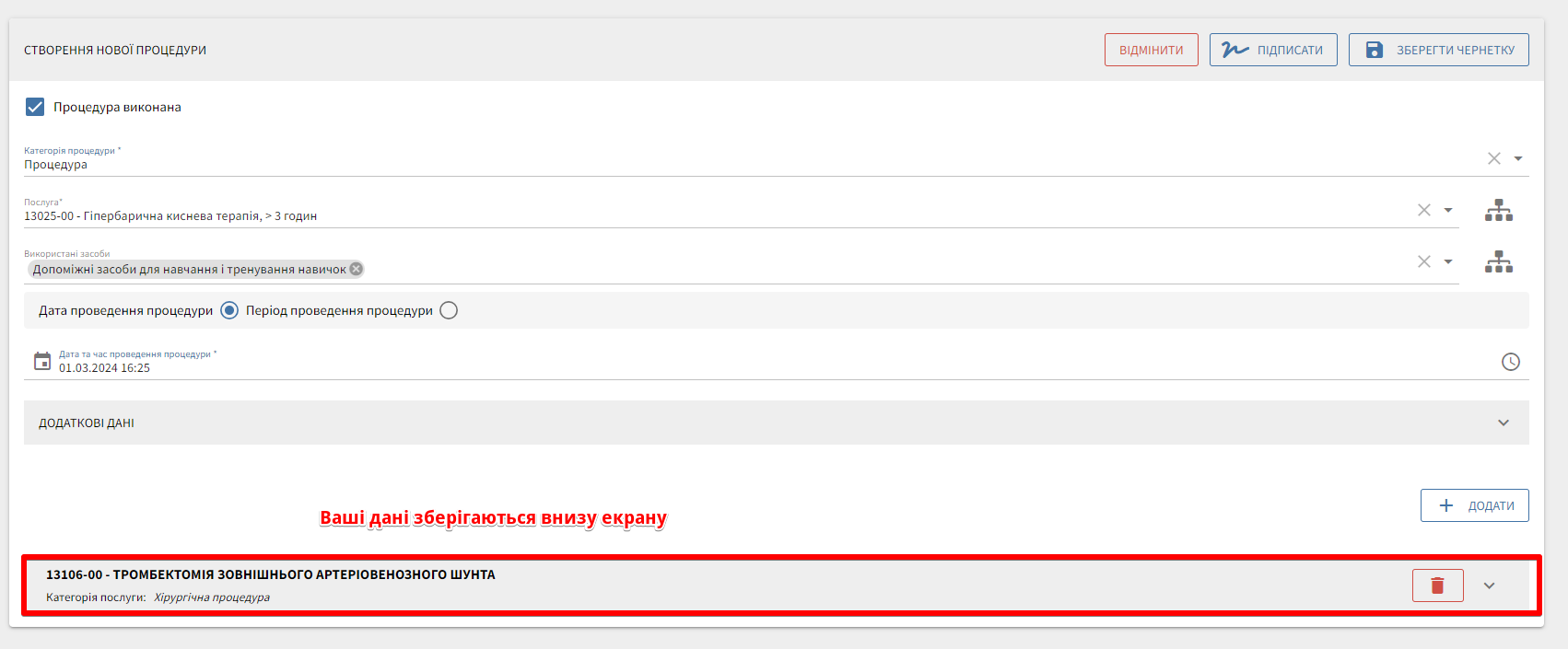
Чекбокс Автоматично погасити направлення не проставляється автоматично при виборі наступного направлення, якщо він був позначений у попередньому.
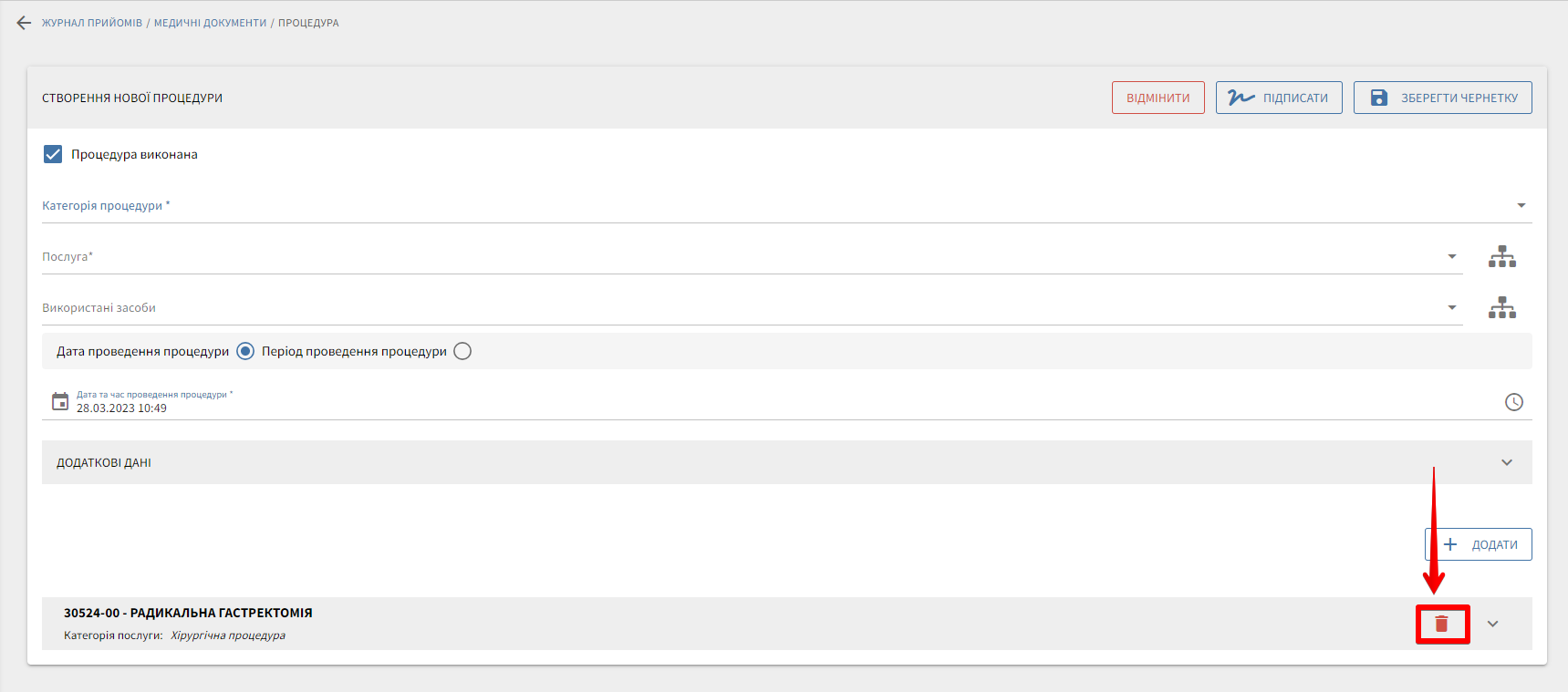
- Для видалення Процедур з пакету натисніть на смітник:
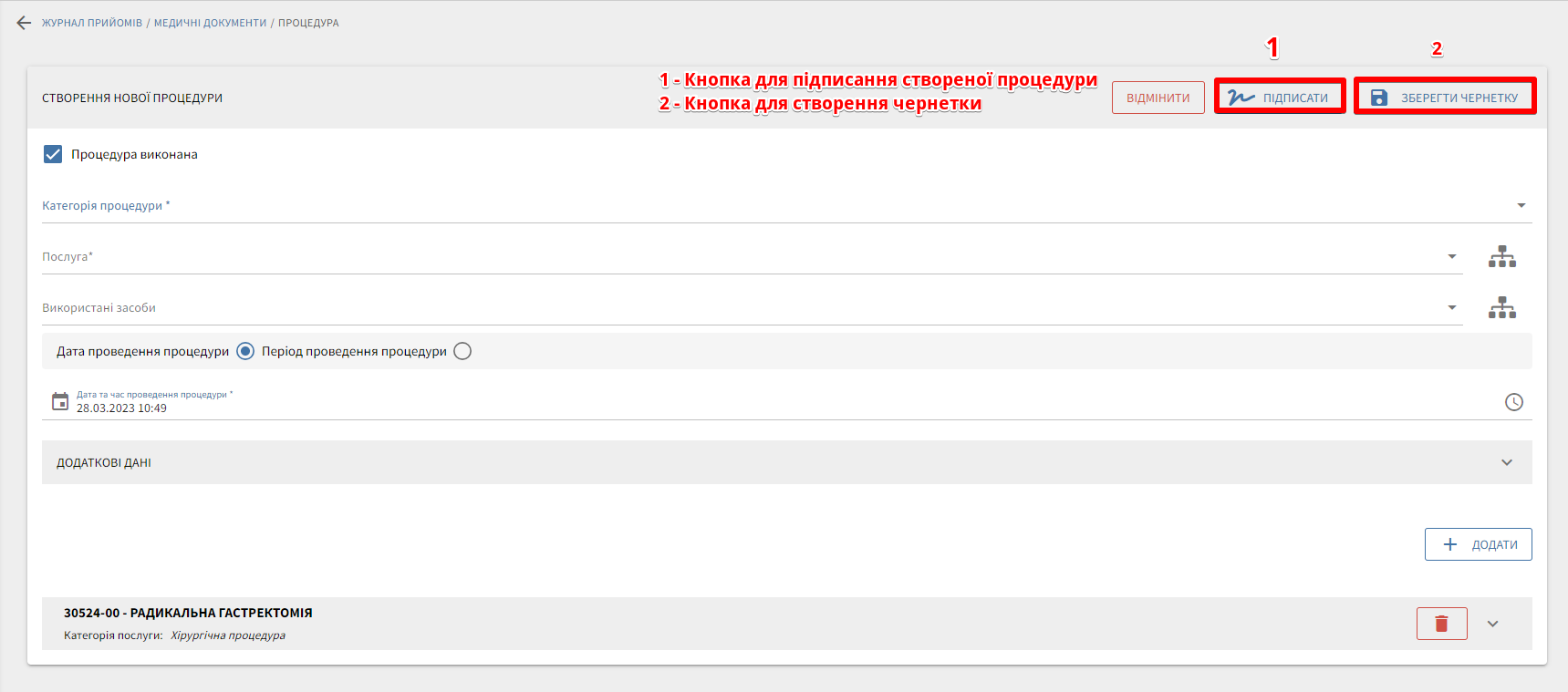
- Для збереження пакету Процедур натисніть Створити чернетку, для підпису — Підписати у правій частині екрану:
При відміні взаємодії відміняється вся взаємодія. При відміні Процедури — лише ця Процедура.