Шаблони взаємодій
Навіщо потрібні шаблони?
Шаблони використовуються для стандартизації процесу створення медичних документів. Вони дозволяють зекономити час, мінімізують ризик помилок та забезпечують однаковість даних у всіх документах, що полегшує роботу.
Як та де використовуються шаблони?
При створенні нової взаємодії з будь-яким пацієнтом система надасть можливість обрати один шаблон взаємодії (тобто заздалегідь збережену чернетку взаємодії) з ваших персональних шаблонів. Ви зможете відрізнити шаблони за назвою та за потреби переглянути вміст шаблону, перш ніж його додавати. Після додавання шаблону у вас буде можливість відредагувати стандартизовані дані або доповнити їх.
Створення шаблону взаємодій
- При створенні та перегляді взаємодії натисніть на кнопку "Створити шаблон".
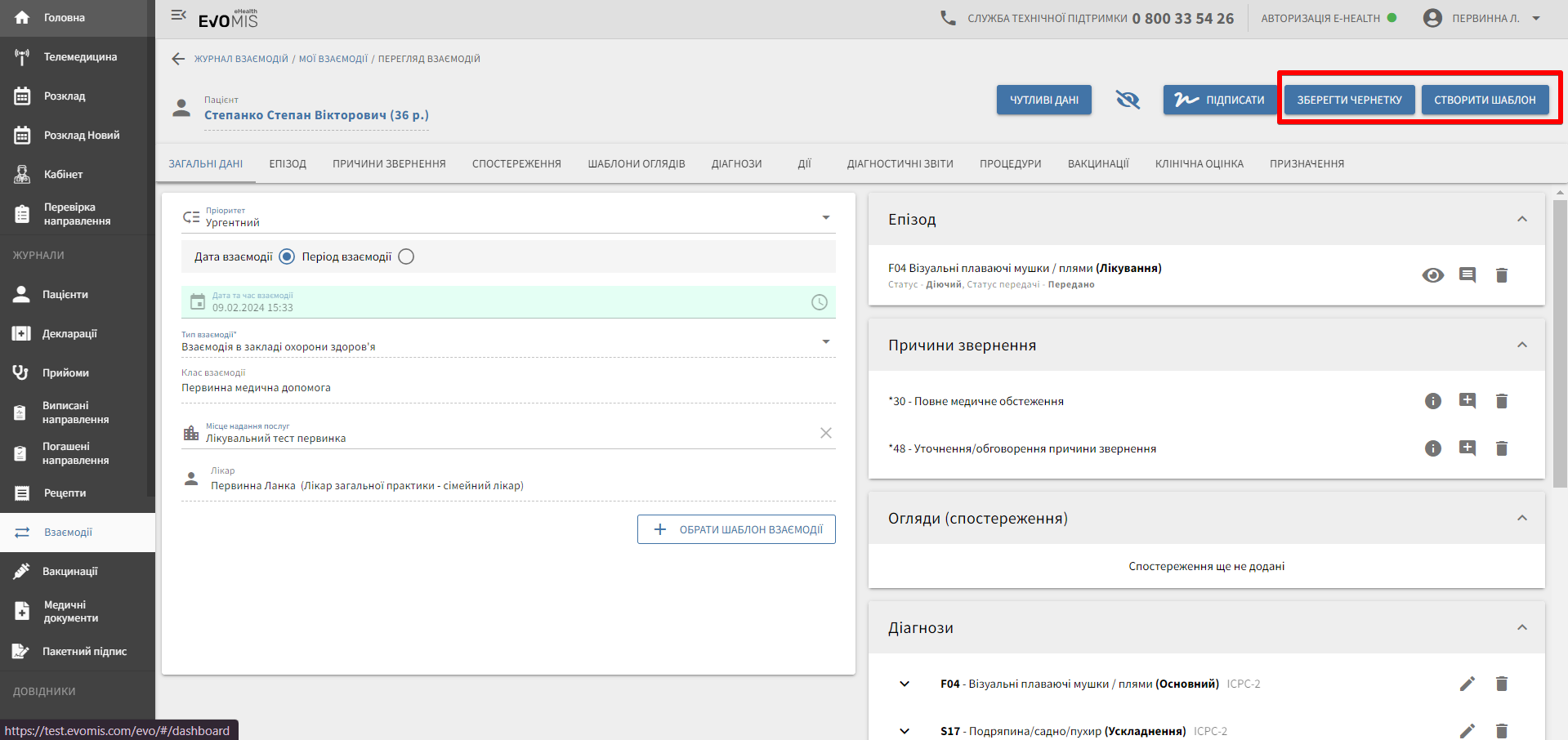
- При натисканні на кнопку “Створити шаблон” (кнопка стає Активною, коли заповнено всі обов'язкові вкладки для конкретної ролі):
- виводиться вікно з полем "Назва шаблону". В поле підтягується код та назва діагнозу.
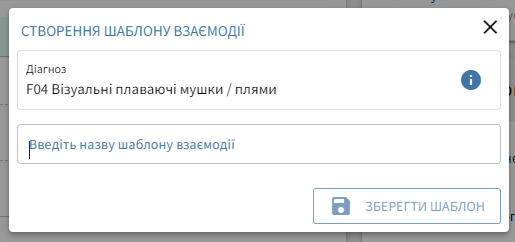
Потрібно обов'язково вказати назву шаблону. Без назви неможливо зберегти
- В результаті збереження шаблону буде збережений шаблон взаємодії зі усіма внесеними даними, окрім епізоду та клінічної оцінки.
Всі поля “Дата та час” (для взаємодії, ДЗ, процедур) в мед. документах не зберігаються, оновлюються за вже існуючими правилами (згідно прийому).
Додавання шаблону взаємодій
-
Спочатку перейдіть в форму створення взаємодії.
-
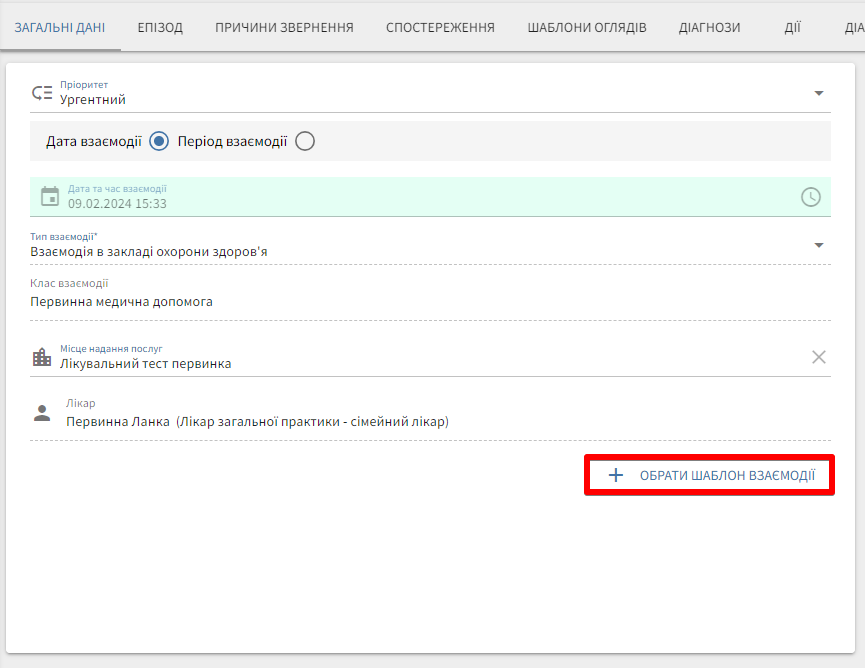
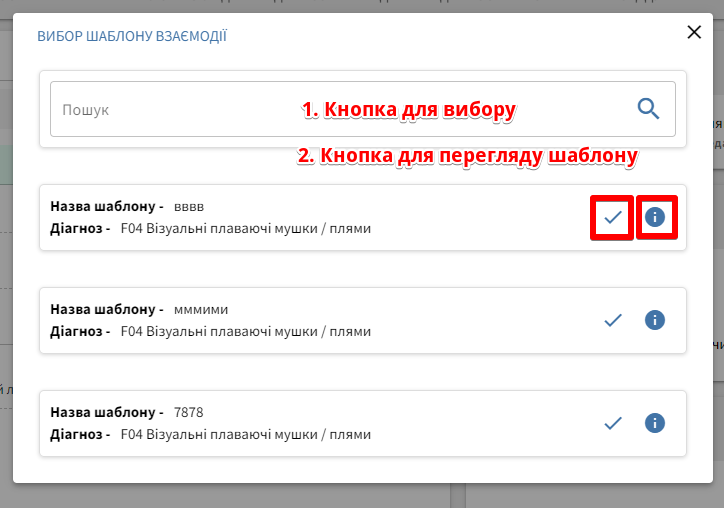
В "Загальних даних" взаємодії - натисніть кнопку "Обрати шаблон взаємодії", з пошуком по назві. Натисканням на значок зліва - до кожного шаблону виводяться дані шаблону.
- Система запропонує обрати шаблон зі створених.
- Система запропонує створити новий епізод чи обрати існуючих у даного пацієнта.
У випадку невідповідності діагнозу в шаблоні з обраним вами епізодом система підтягне діагноз епізоду
- Перевірте додані дані в рамках шаблону та за необхідності відредагуйте чи доповніть їх. Після перевірки натисніть “Підписати” чи “Створити чернетку”.
Редагування шаблону взаємодій
-
Для редагуванян шаблону взаємодій перейдіть у вкладку “Налаштування” —> “Шаблони взаємодій”.
-
Натисніть на один із знаків для редагування шаблону.
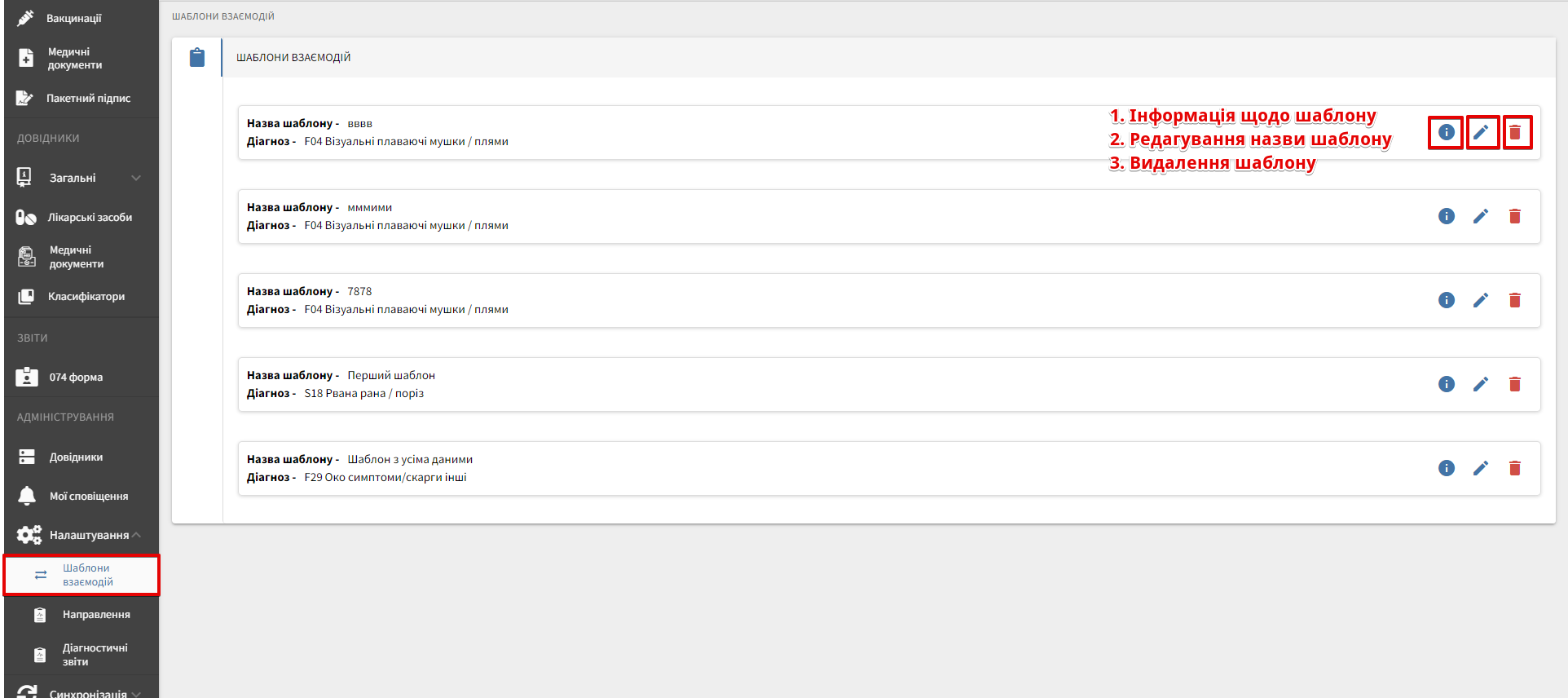
Перегляд шаблону взаємодій
Для перегляду всіх створених вами шаблонів взаємодії перейдіть у вкладку “Налаштування” —> “Шаблони взаємодій”.
Тут можливо:
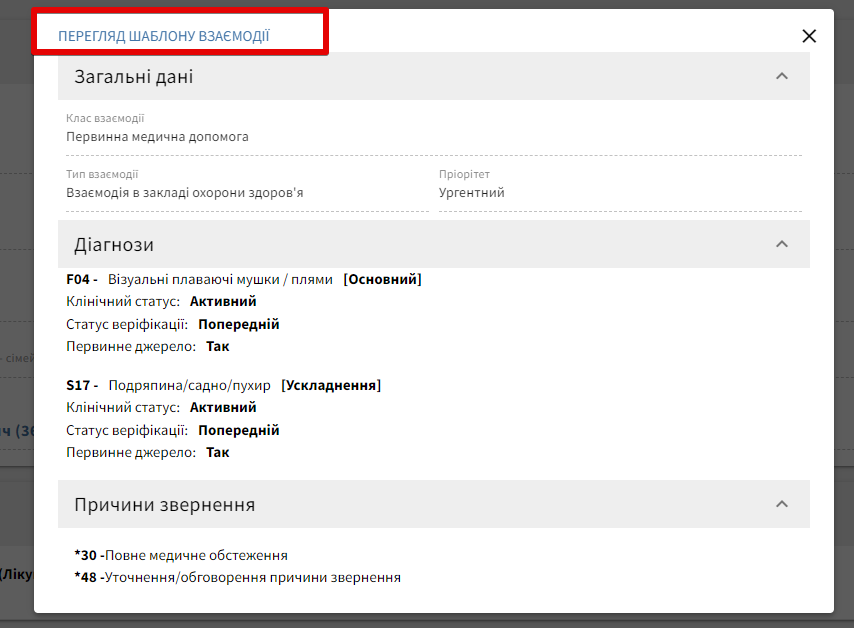
- переглянути детально дані шаблону (натисканням на значок);
- відредагувати назву шаблону;
- видалити шаблон.
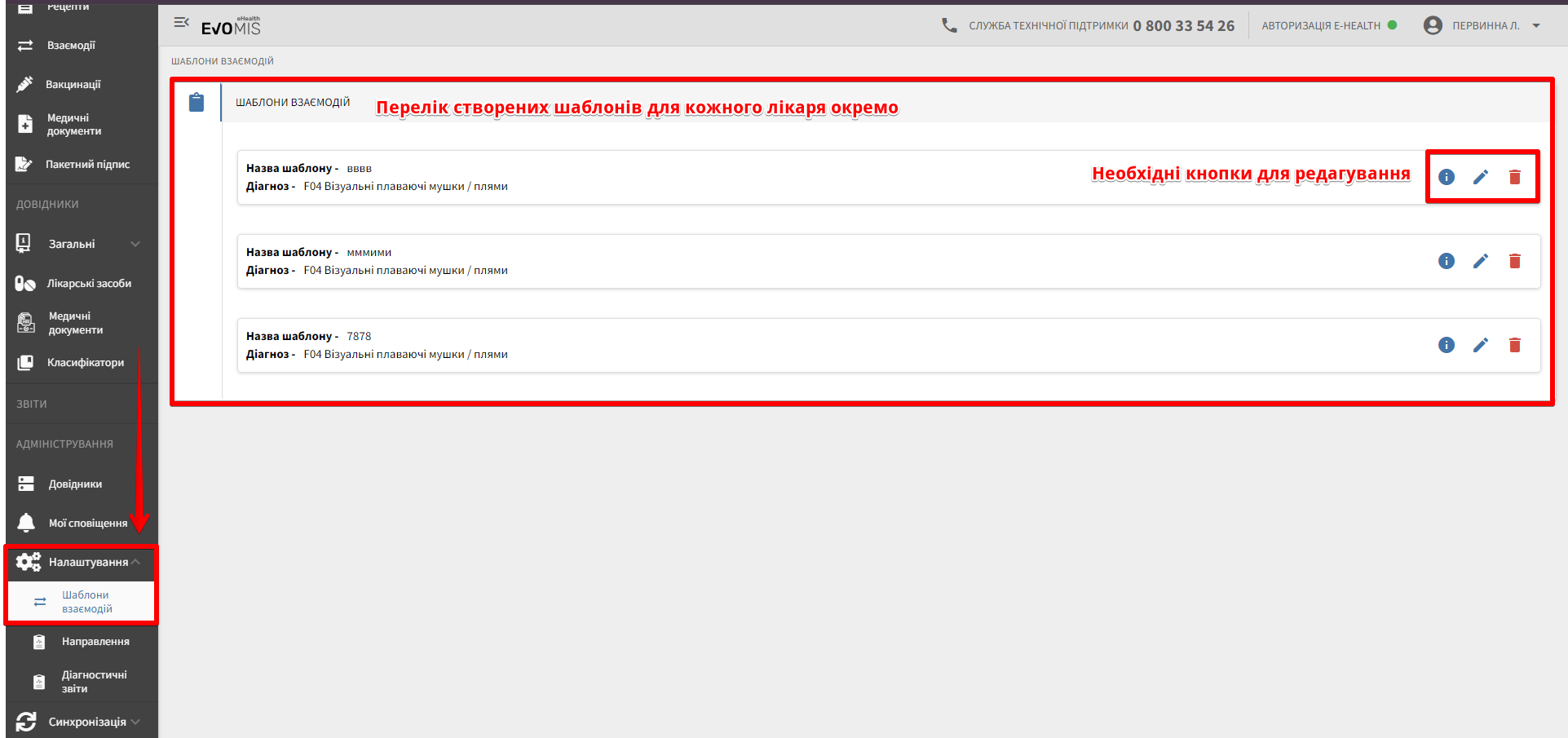
Кожний лікар бачить лише свої шаблони
Шаблони направлення
Як та де використовуються шаблони?
При створенні групи направлень з будь-яким пацієнтом система надасть можливість обрати один шаблон направлення (тобто заздалегідь збережений набір послуг) з ваших персональних шаблонів. Ви зможете відрізнити шаблони за назвою та за потреби переглянути вміст шаблону, перш ніж його додавати. Після додавання шаблону у вас буде можливість видалити деякі послуги або додати нові. Система створить окремі направлення на кожну з послуг відповідно до обраної категорії повторень.
Створення шаблону направлення
- Для створення шаблону направлення перейдіть у вкладку “Налаштування” —> “Направлення”.
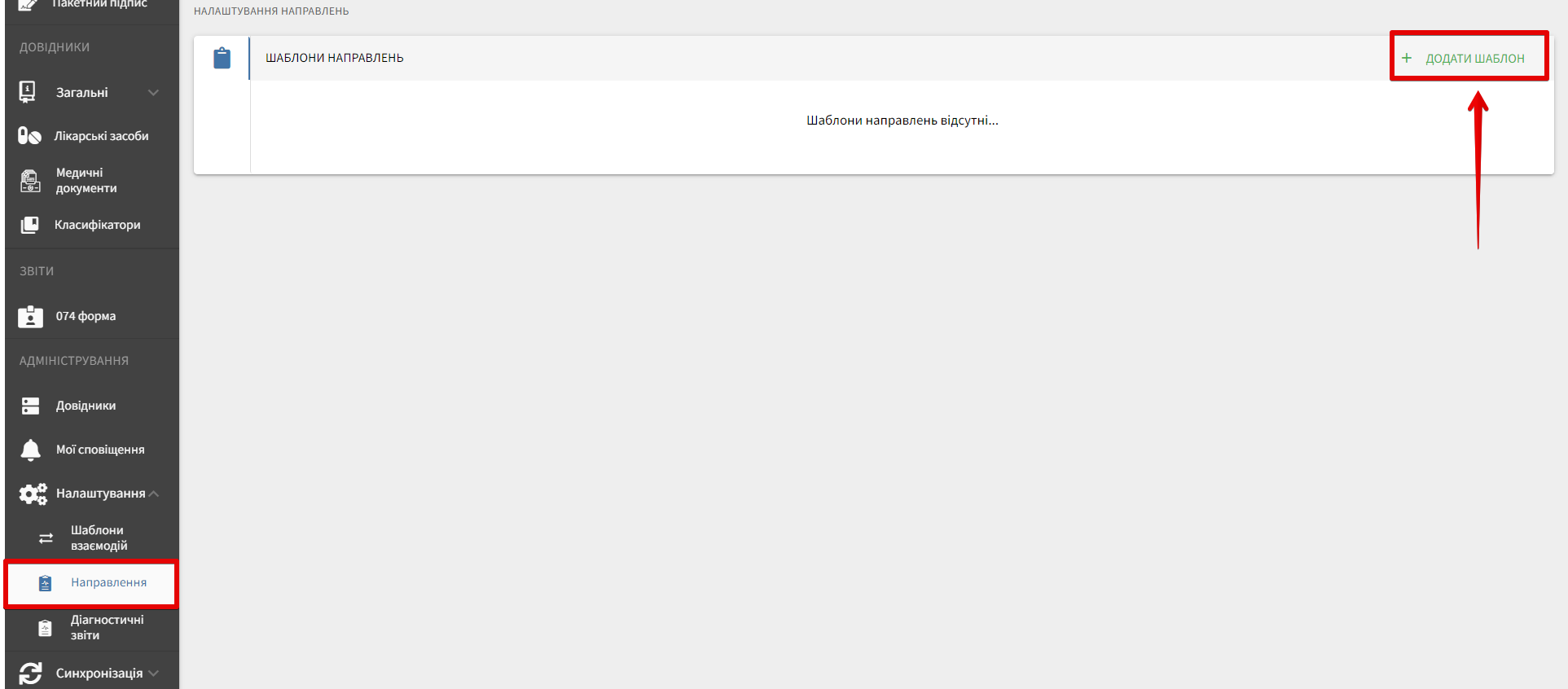
- При натисканні на кнопку “+Додати шаблон”:
- виводиться вікно з полями "Назва шаблону", "Категорія направлення", "Послуга/група послуг".
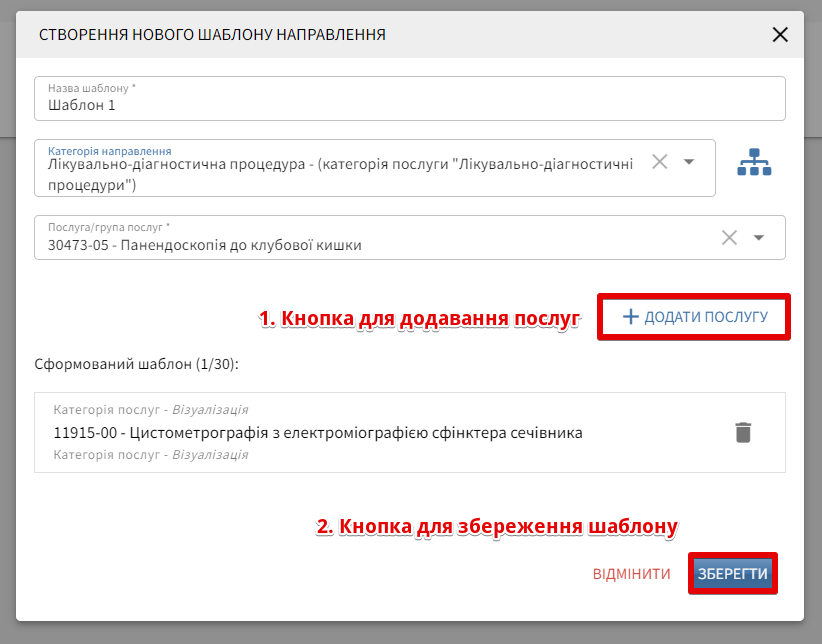
Потрібно обов'язково вказати назву шаблону. Без назви неможливо зберегти
Додавання шаблону направлення
-
Спочатку перейдіть в форму створення групи направлень.
-
Натисніть кнопку "Обрати шаблон направлень", з пошуком по назві.
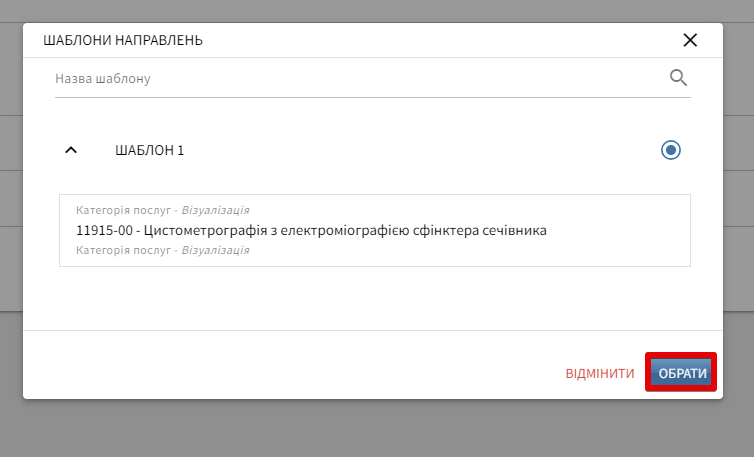
- Перевірте додані дані в рамках шаблону та за необхідності відредагуйте чи доповніть їх. Після перевірки натисніть Зберегти".
Редагування шаблону направлення
-
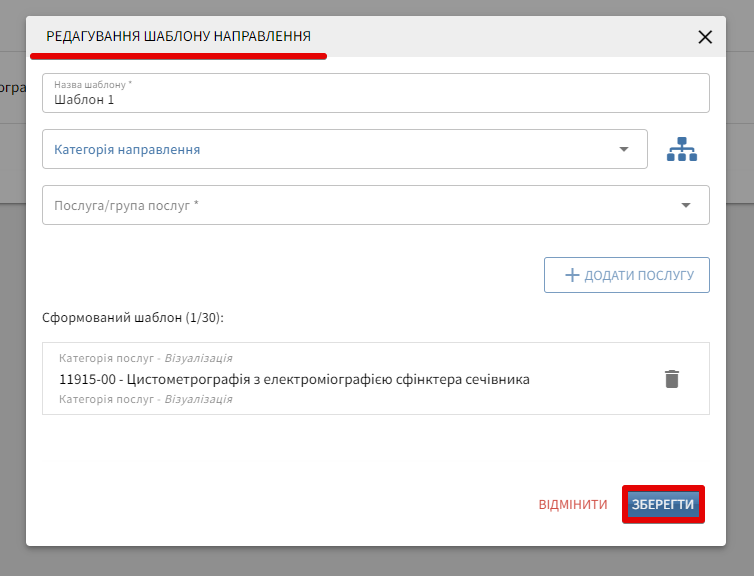
Для редагуванян шаблону взаємодій перейдіть у вкладку “Налаштування” —> “Шаблони направлень.
-
Натисніть на один із знаків для редагування швблону.
Перегляд шаблону направлення
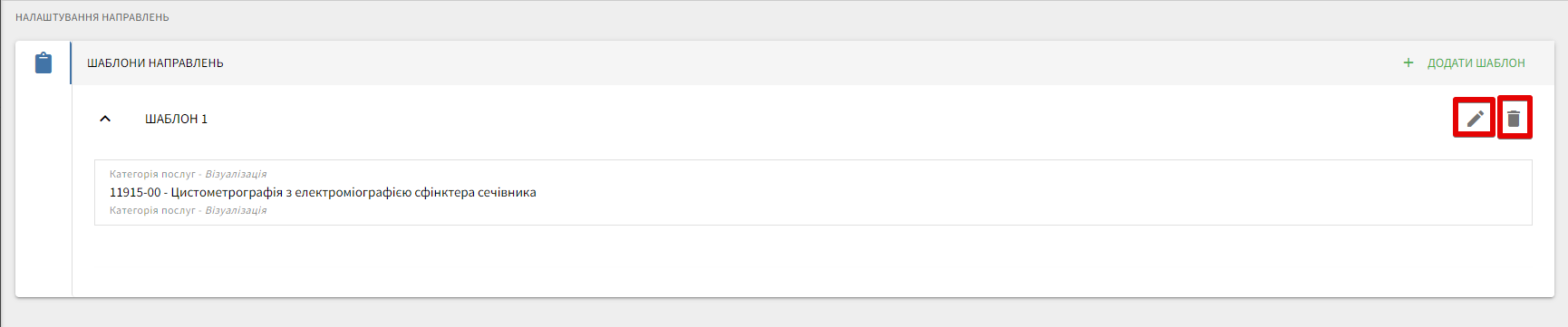
Для перегляду всіх створених вами шаблонів взаємодії перейдіть у вкладку “Налаштування” —> “Направлення”.
Тут можливо:
- переглянути детально дані шаблону (натисканням на значок);
- відредагувати назву шаблону;
- видалити шаблон.
Кожний лікар бачить лише свої шаблони
Шаблони діагностичних звітів
Як та де використовуються шаблони?
При створенні нового ДЗ (в рамках взаємодії чи окремо) з будь-яким пацієнтом система надасть можливість обрати один шаблон ДЗ (тобто заздалегідь збережену чернетку заключення ДЗ) з ваших персональних шаблонів. Ви зможете відрізнити шаблони за назвою та за потреби переглянути заключення шаблону, перш ніж його додавати. Після додавання шаблону у вас буде можливість відредагувати заключення шаблону або доповнити його.
Створення шаблону ДЗ
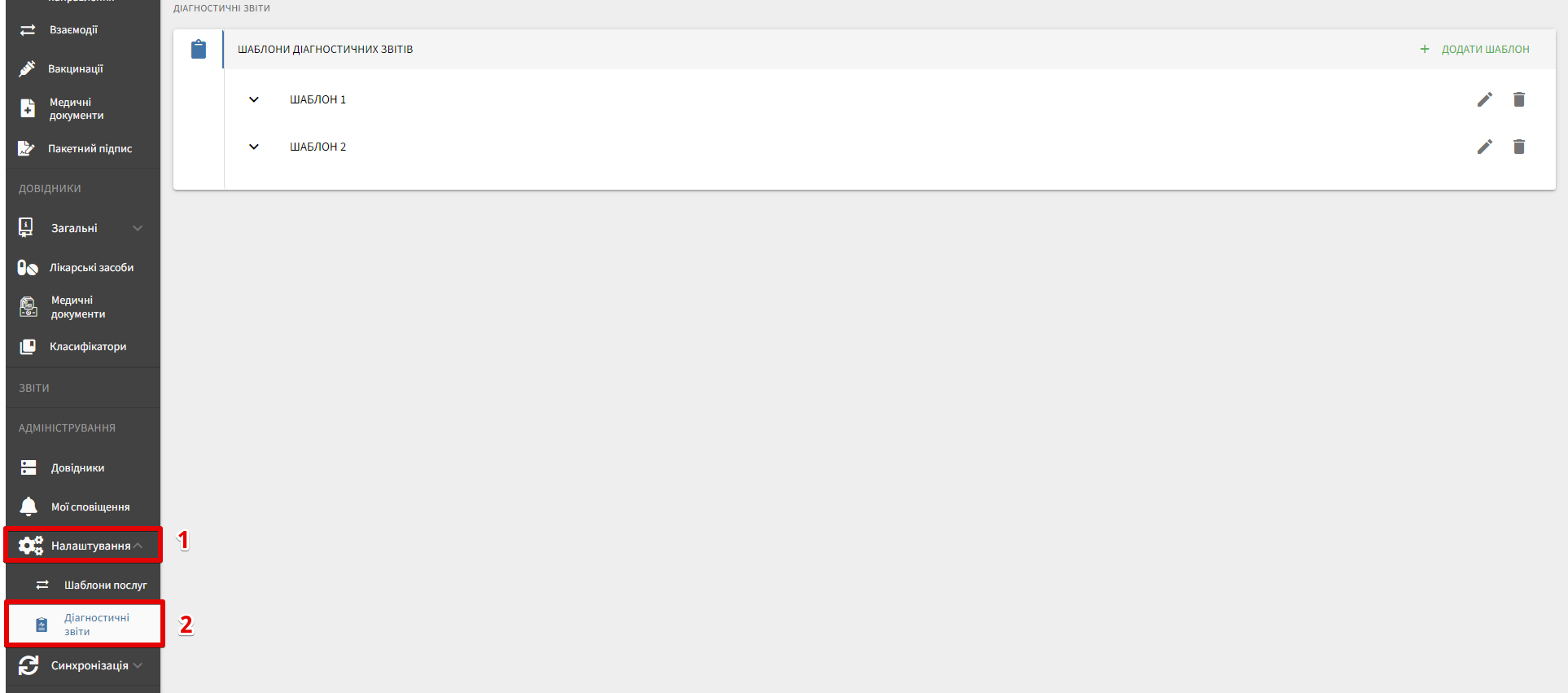
- Для створення шаблону ДЗ перейдіть у вкладку “Налаштування” —> “Діагностичні звіти”.
Додавання шаблону ДЗ
-
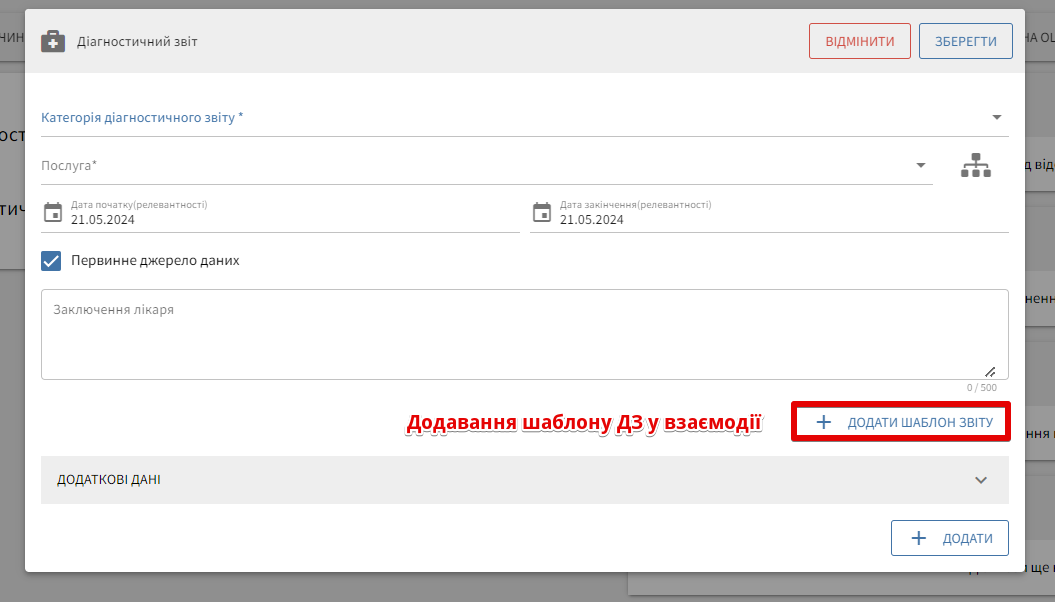
Спочатку перейдіть в форму створення діагностичного звіту через взаємодію чи окремий документ
-
Натисніть кнопку "+Додати шаблон звіту" в взаємодії:
Чи "+Шаблони заключення" через окремий документ:
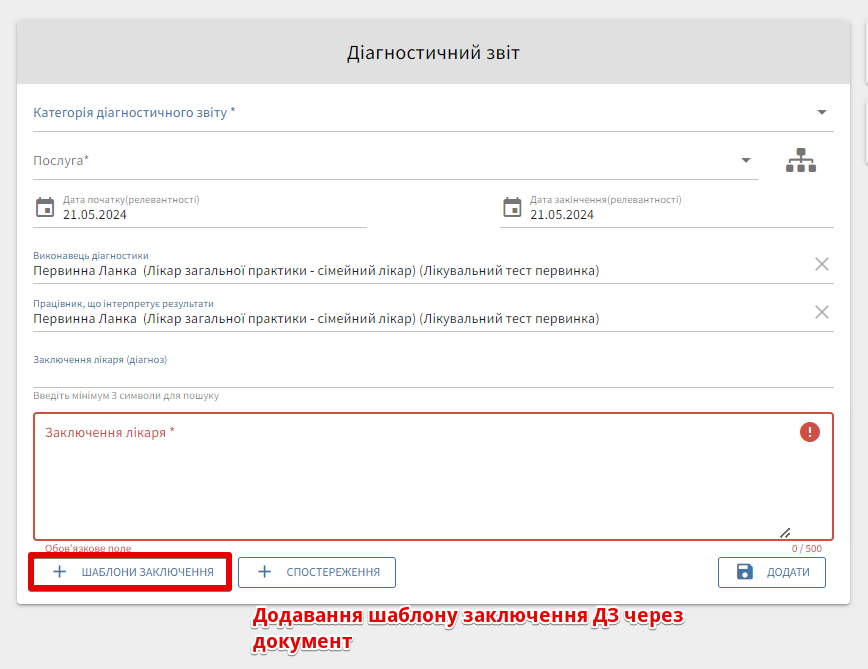
- Перевірте додані дані в рамках шаблону та за необхідності відредагуйте чи доповніть їх. Після перевірки натисніть Додати".
Редагування шаблону ДЗ
-
Для редагування шаблону ДЗ перейдіть у вкладку “Налаштування” —> “Діагностичні звіти”.
-
Натисніть на один із знаків для редагування шаблону.

Перегляд шаблону ДЗ
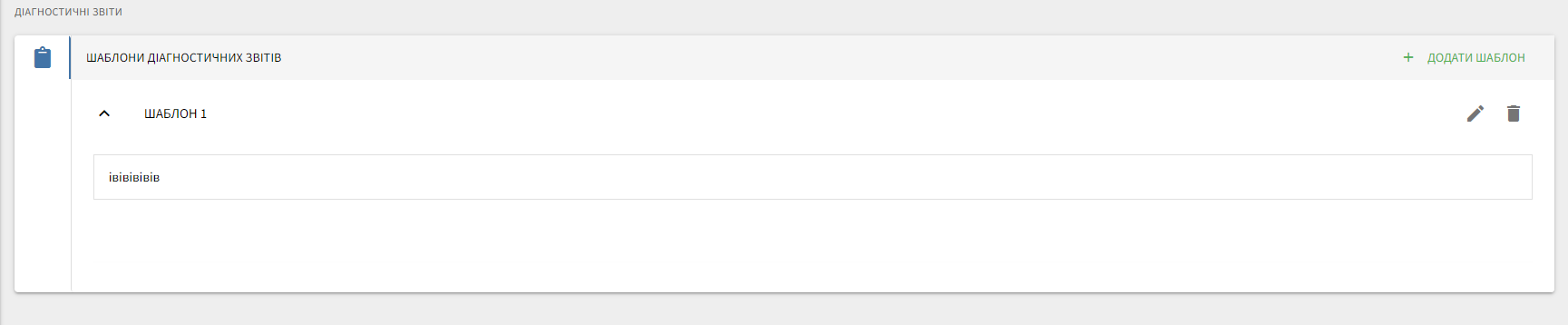
Для перегляду всіх створених вами шаблонів ДЗ перейдіть у вкладку “Налаштування” —> “Діагностичні звіти”.
Тут можливо:
- переглянути детально дані шаблону (натисканням на значок);
- відредагувати назву шаблону;
- видалити шаблон.
Кожний лікар бачить лише свої шаблони