Кабінети: створення, розклад та запис на прийом
Інструкція описує створення кабінету у відділенні, розклад для нього та відображення слотів кабінету в модулі Розклад реєстратури МІС МЕД-ЛІНК.
Створювати кабінет і його розклад можуть користувачі з ролями Керівник та Адміністратор.
Стислий алгоритм без ілюстрацій доступний у розділі Керівництво — Кабінети.
Кабінет створюється з картки відділення. Реєстрація підрозділу в ЕСОЗ описана окремо: Реєстрація підрозділу та послуг. Розклад співробітника описано в інструкції Створення та налаштування розкладу. Запис пацієнта на слот — у інструкції Запис пацієнта на прийом через розклад.
Відеоінструкція: Створення кабінету та розкладу
Створення кабінету
-
У лівому меню відкрийте розділ Довідники → Підрозділи.
-
У реєстрі підрозділів оберіть потрібний підрозділ (наприклад, Відділення 1), щоб відкрити його перегляд.
-
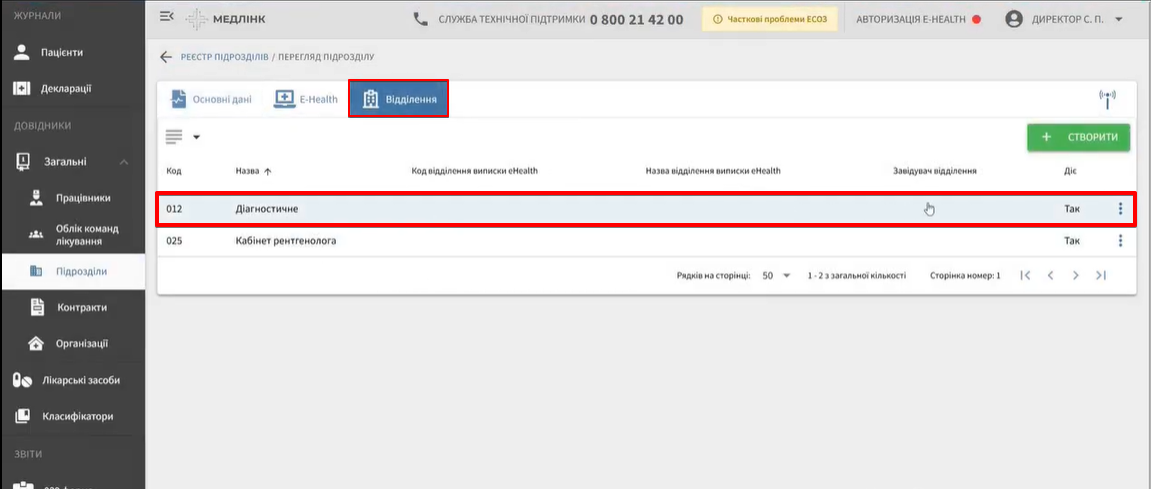
У картці підрозділу перейдіть на вкладку Відділення та оберіть потрібне відділення (наприклад, Діагностичне):
-
У перегляді відділення перейдіть на вкладку Кабінети.
-
Натисніть + Створити у правому верхньому куті.
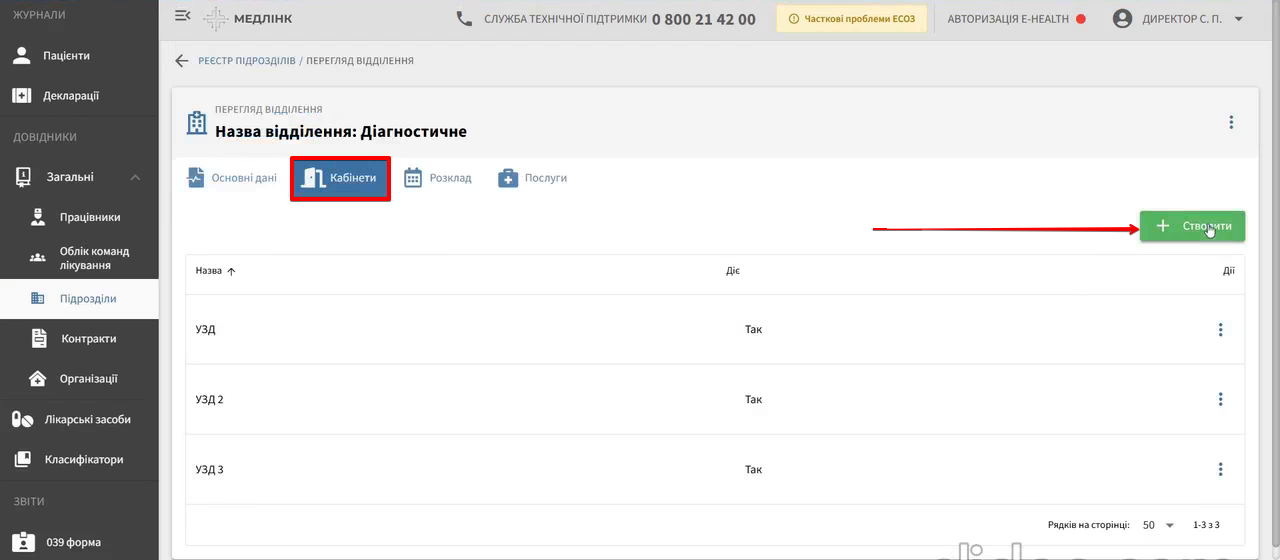
Екран Перегляд відділення містить чотири вкладки: Основні дані (реквізити відділення лише для перегляду), Кабінети, Розклад і Послуги. Нижче описано роботу з вкладками Кабінети та Розклад. Вкладку Послуги коротко описано в кінці інструкції.
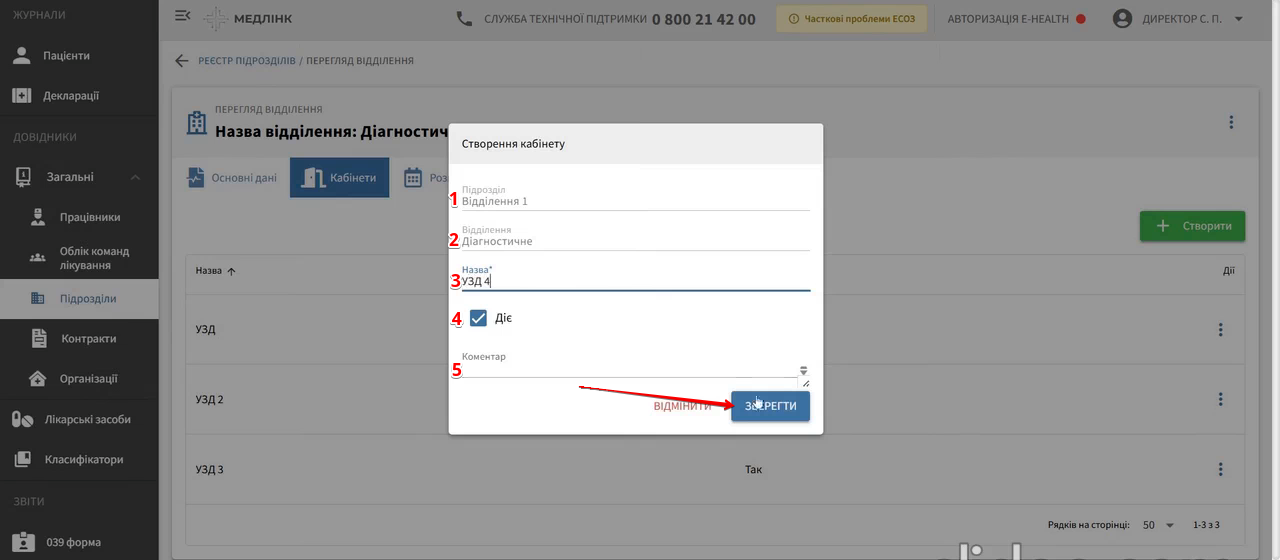
- У вікні Створення кабінету заповніть поля та натисніть Зберегти:
| № | Поле | Що заповнити |
|---|---|---|
| 1 | Підрозділ | Заповнюється автоматично (наприклад, Відділення 1) |
| 2 | Відділення | Заповнюється автоматично (наприклад, Діагностичне) |
| 3 | Назва | Вкажіть назву кабінету (наприклад, УЗД 4). Поле обов’язкове |
| 4 | Діє | Залиште позначку, якщо кабінет має бути активним |
| 5 | Коментар | За потреби додайте примітку |
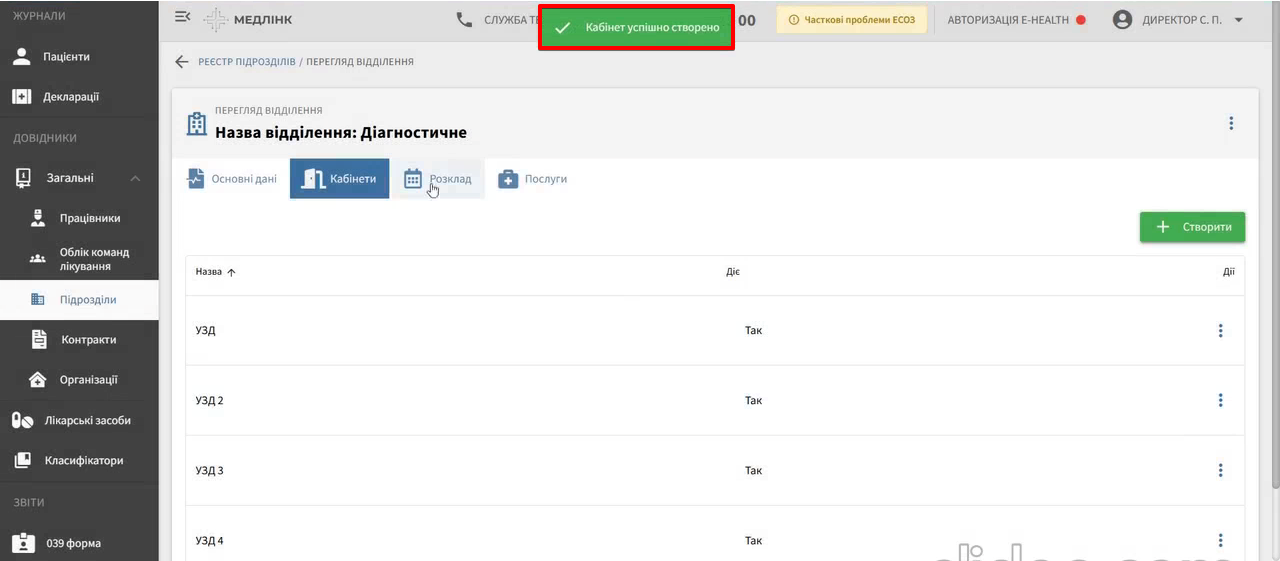
З’явиться повідомлення Кабінет успішно створено, а новий кабінет з’явиться у списку кабінетів відділення.
Створення розклад кабінету
Після створення кабінету налаштуйте його розклад.
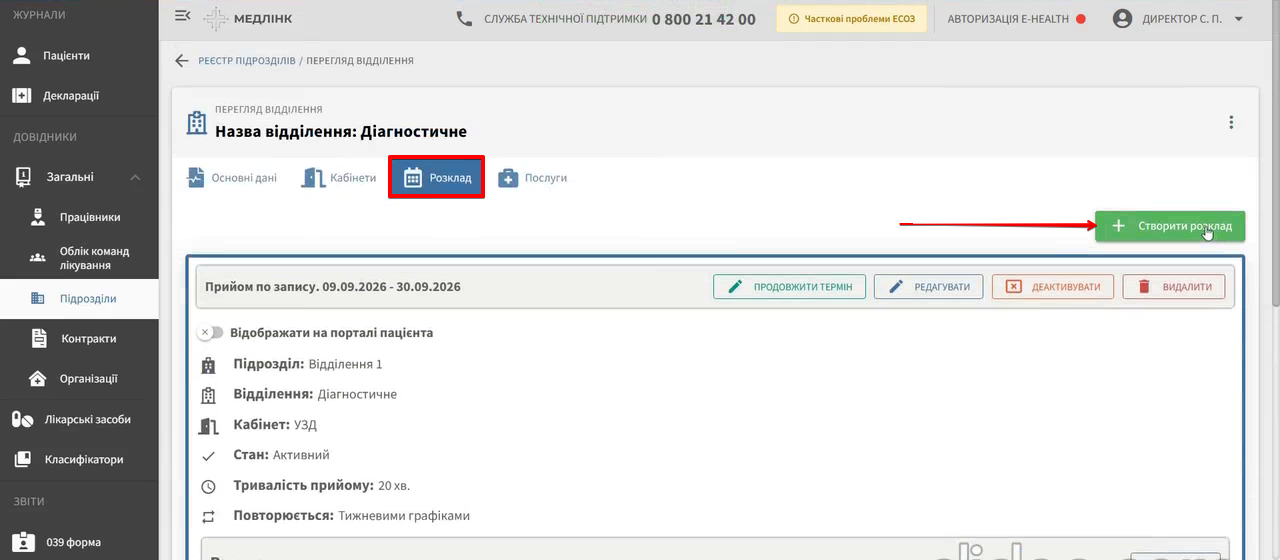
- У перегляді відділення перейдіть на вкладку Розклад.
- Натисніть Створити розклад:
- У формі Розклад кабінету заповніть основні поля:
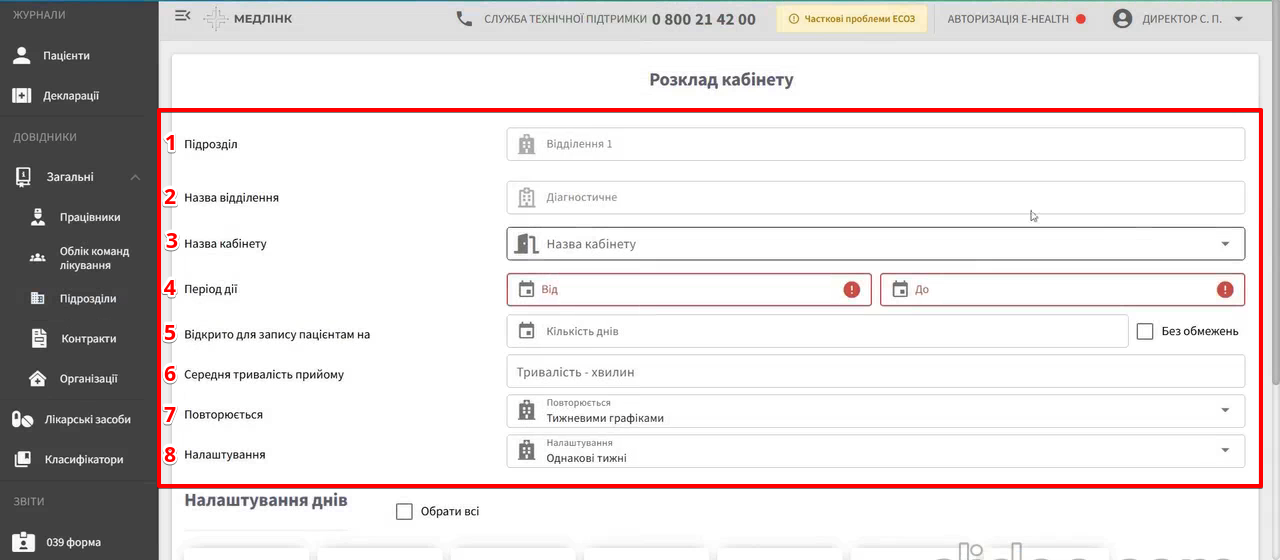
| № | Поле | Дія |
|---|---|---|
| 1 | Підрозділ | Підставляється автоматично |
| 2 | Назва відділення | Підставляється автоматично |
| 3 | Назва кабінету | Оберіть зі списку потрібний кабінет |
| 4 | Період дії | Дати Від і До. Оберіть у календарі |
| 5 | Відкрито для запису пацієнтам на | Вкажіть кількість днів наперед або позначка Без обмежень |
| 6 | Середня тривалість прийому | Вкажіть тривалість одного прийому у хвилинах (наприклад, 20) |
| 7 | Повторюється | Оберіть зі списку тип повторення (наприклад, Тижневими графіками) |
| 8 | Налаштування | Оберіть зі списку варіант повторення (наприклад, Однакові тижні) |
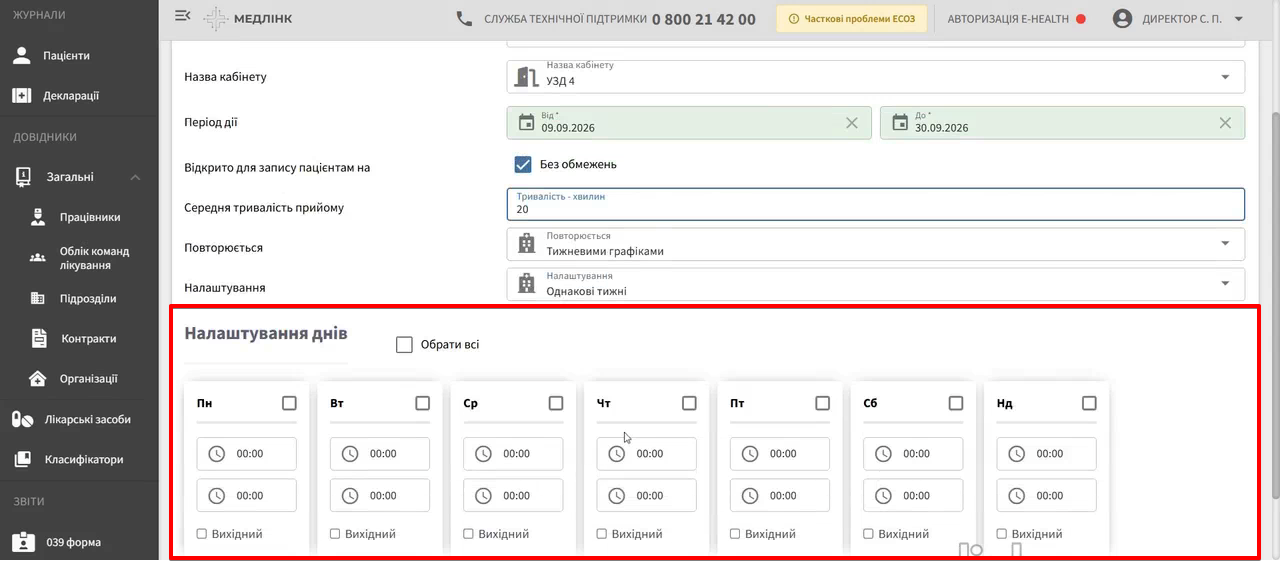
- У блоці Налаштування днів позначте потрібні робочі дні тижня. Щоб вибрати всі дні одночасно, скористайтесь Обрати всі:
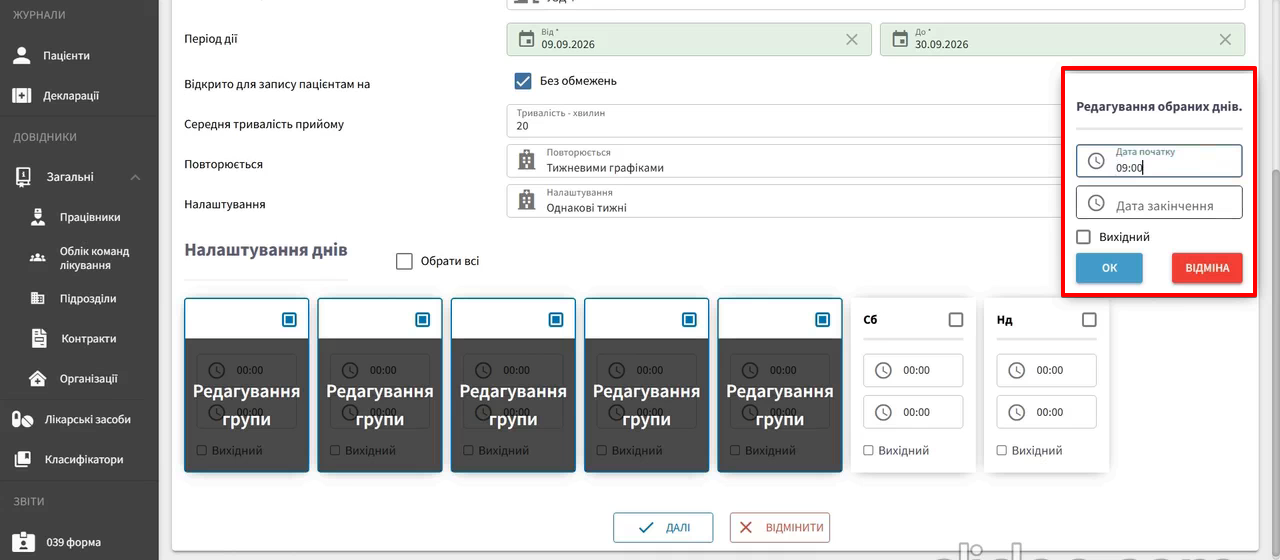
- Після позначення днів відкриється вікно Редагування обраних днів. Для кожного робочого дня вкажіть час початку й закінчення прийому та натисніть OK:
- Для неробочих днів (наприклад, субота та неділя) встановіть позначкуВихідний:
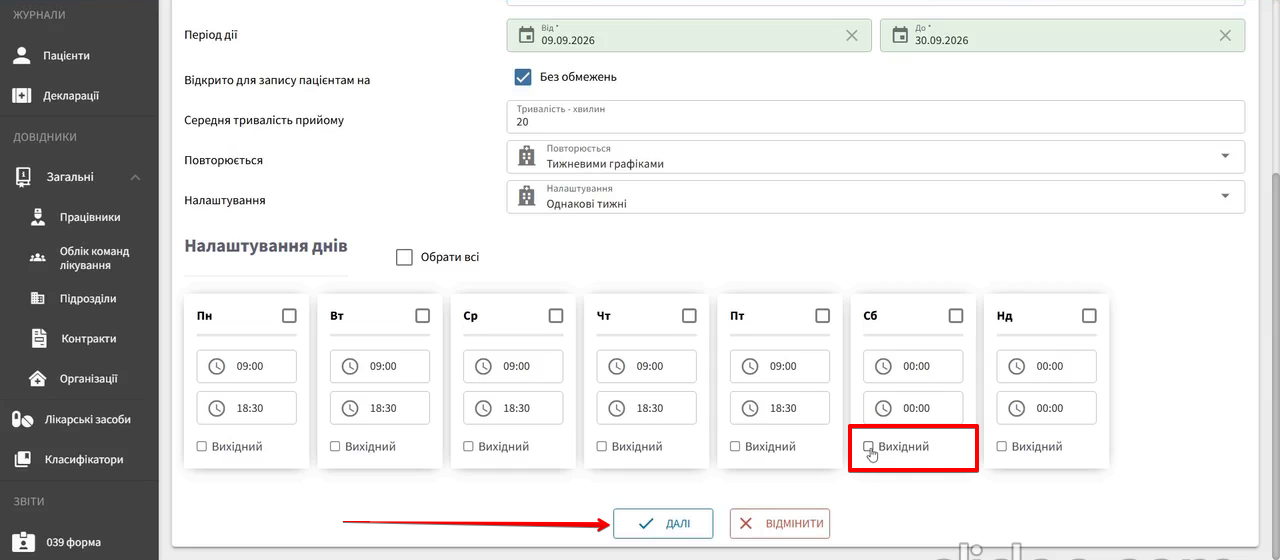
- Після налаштування графіка натисніть ДАЛІ. Система сформує попередній перегляд часових слотів відповідно до встановленої тривалості прийому для кожного робочого дня. Субота і неділя відображаються як Вихідний:
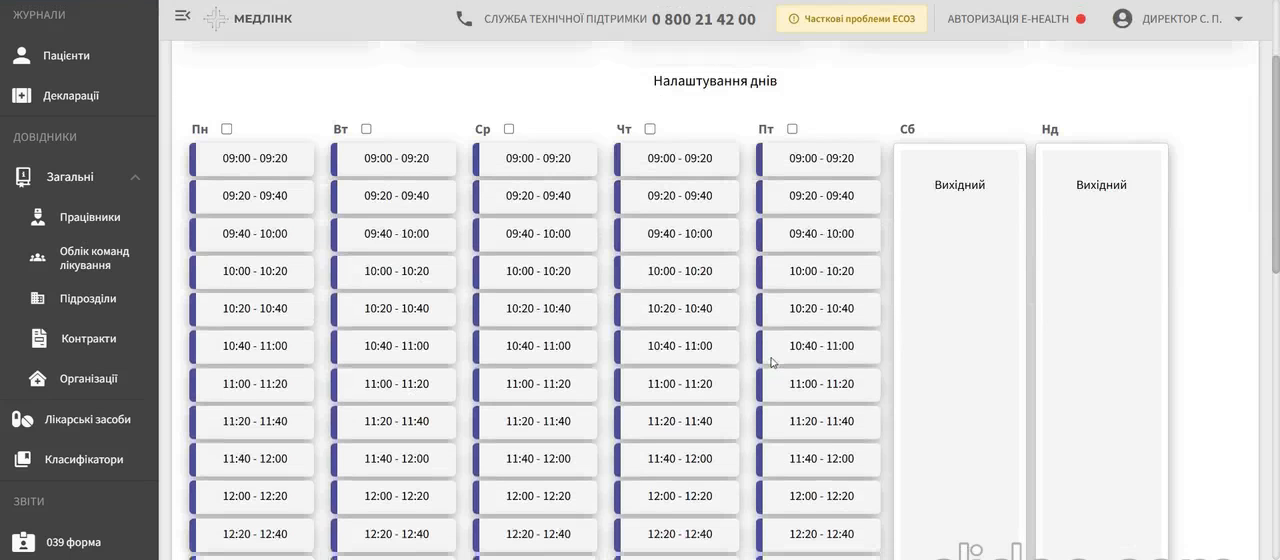
- Перевірте сформований розклад і підтвердіть його створення.
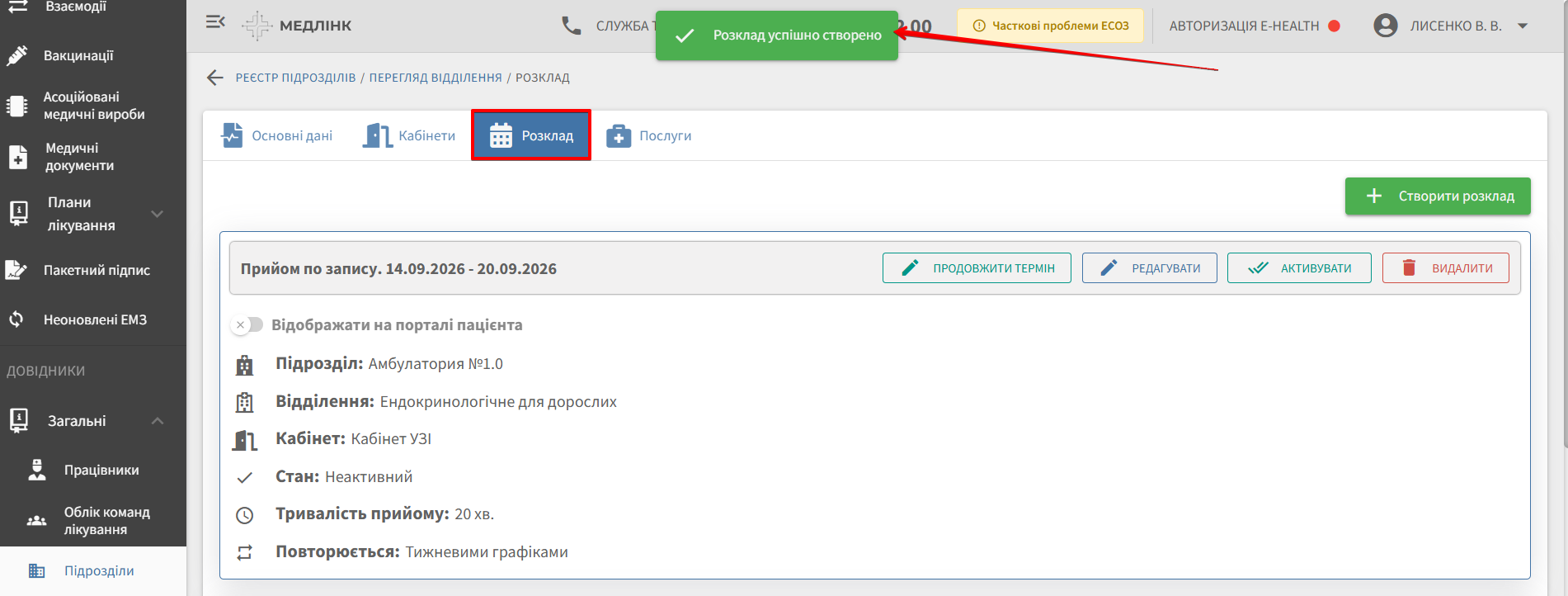
Після успішного створення з'явиться повідомлення Розклад успішно створено, а розклад відобразиться на вкладці Розклад.
У картці видно період, підрозділ, відділення, кабінет, стан, тривалість прийому та тип повторення.
Дії з розкладом
У картці вже створеного розкладу доступні Продовжити термін, Редагувати, Деактивувати або Активувати та Видалити:
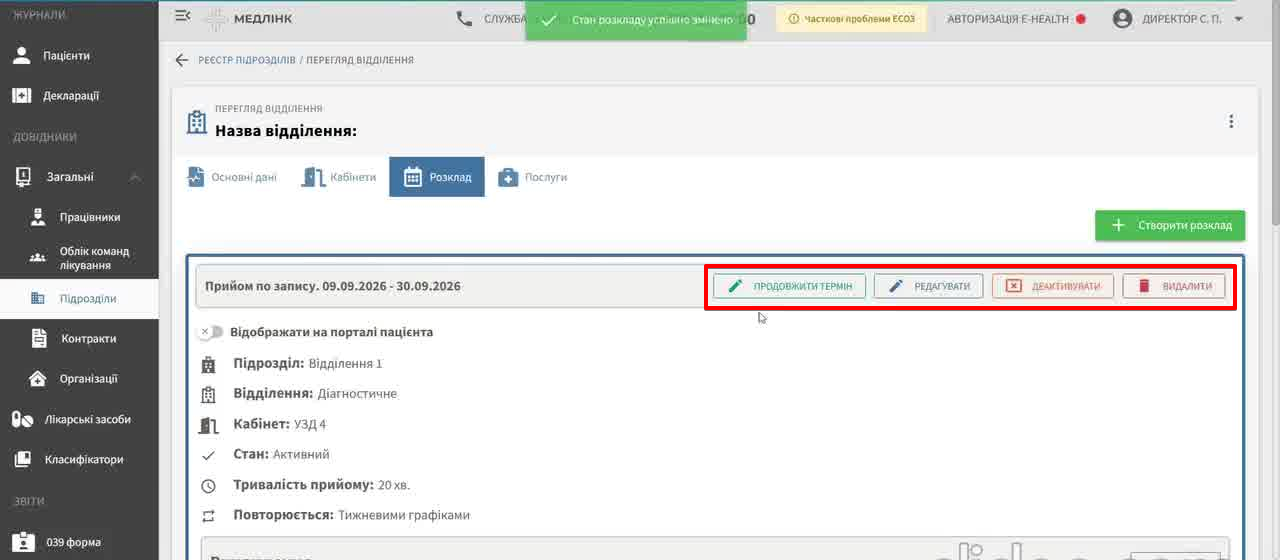
Перемикач Відображати на порталі пацієнта керує тим, чи бачитиме пацієнт розклад кабінету на порталі для самостійного запису.
Деактивований розклад (стан Неактивний) можна повернути кнопкою Активувати. Система запитає підтвердження: Ви впевнені, що хочете змінити статус розкладу? Після зміни статусу (деактивація або активація) з’явиться повідомлення Стан розкладу успішно змінено.
Керування списком кабінетів
На вкладці Кабінети створені кабінети відображаються в таблиці:
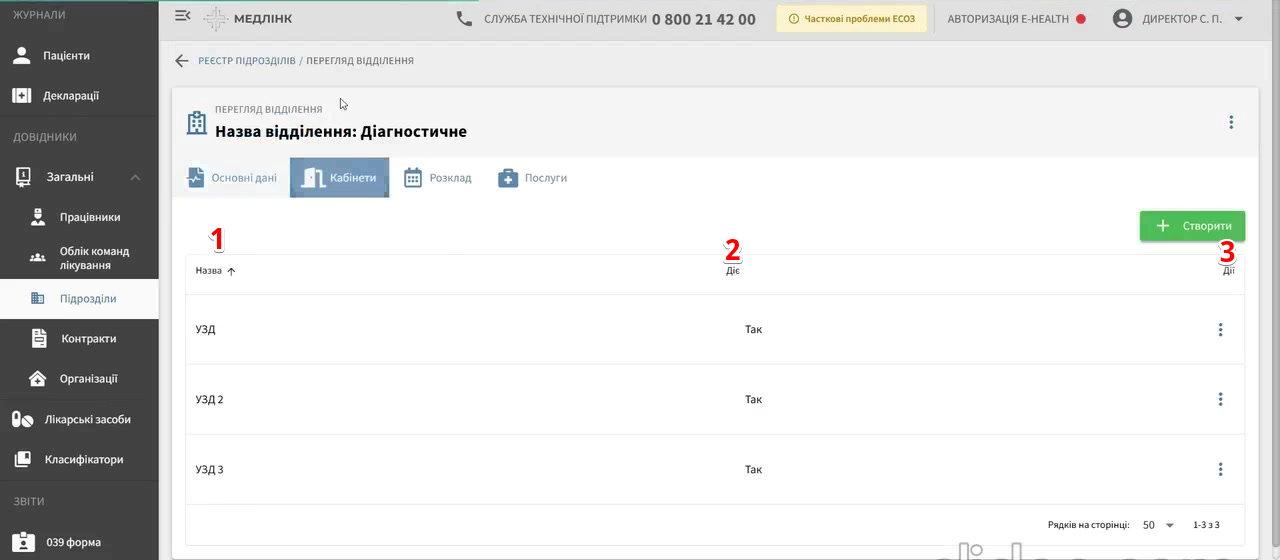
| № | Елемент | Опис |
|---|---|---|
| 1 | Назва | Колонка з назвою кабінету |
| 2 | Діє | Активний або неактивний кабінет |
| 3 | Дії | Меню доступних операцій: • Редагувати — відкрити форму кабінету та змінити його дані; • Видалити — видалити кабінет після підтвердження операції. Після видалення з'являється повідомлення Кабінет успішно видалено |
Якщо список кабінетів великий, його можна переглядати за допомогою пагінації: змінювати кількість записів на сторінці та переходити між сторінками
Розклад кабінетів у реєстратурі
Відеоінструкція: Запис на прийом у кабінет і призначення лікаря
Створений розклад кабінету одразу доступний у модулі Розклад реєстратури. Нижче — запис на прийом у кабінет, призначення лікаря та зміна лікаря.
Запис на прийом у кабінет
- У лівому меню виберіть розділ Розклад.
- У фільтрі оберіть Лікар / Кабінет та потрібний кабінет (наприклад, Кабінет мамології).
- У календарі зліва оберіть потрібну дату.
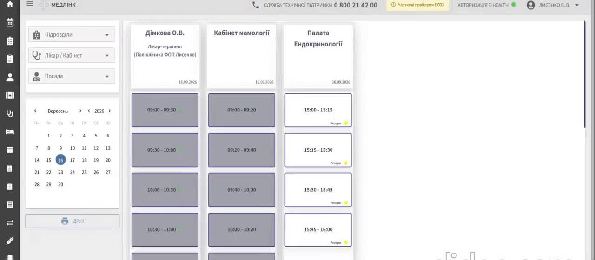
- Наведіть курсор на вільний часовий слот у колонці кабінету — з'явиться кнопка + Додати прийом; натисніть її.
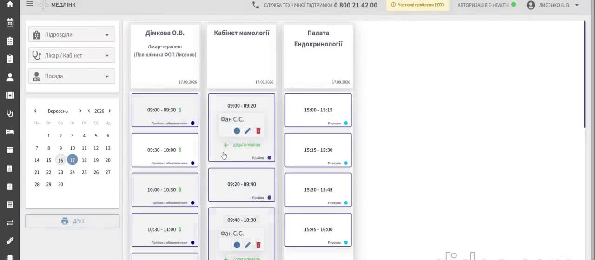
- Відкриється вікно Створення прийому.
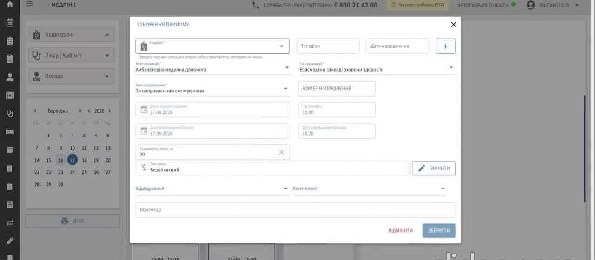
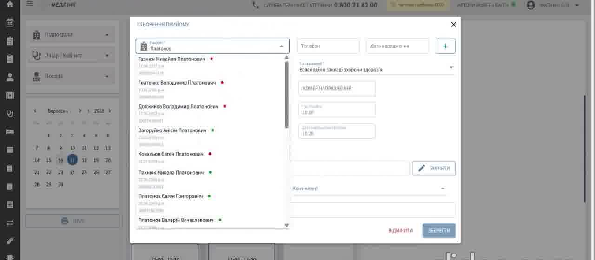
- У полі Пацієнт почніть вводити прізвище — з'явиться список пацієнтів для вибору.
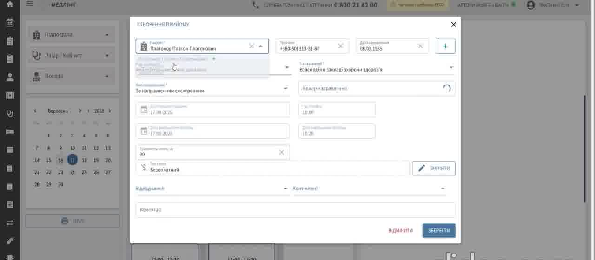
- Оберіть пацієнта зі списку — поля Телефон та Дата народження заповняться автоматично.
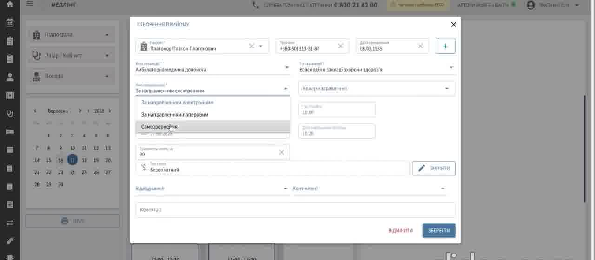
- У полі Вид направлення оберіть один із варіантів: За направленням електронним, За направленням паперовим або Самозвернення.
- Перевірте інші поля: дата і час прийому підставляються з обраного слота; за потреби вкажіть Тип оплати, Відвідування, Контингент та Коментар.
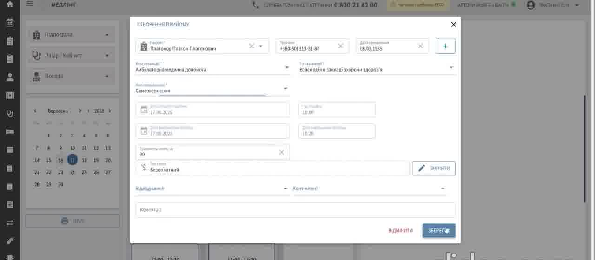
- Натисніть Зберегти.
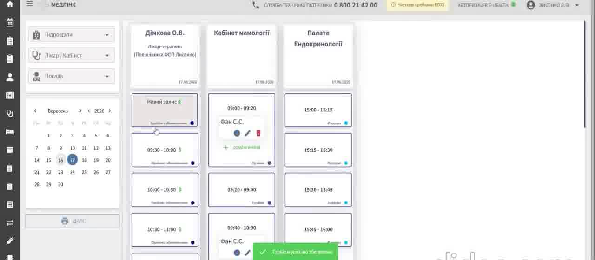
Одразу після створення прийому лікаря ще не призначено — це виконується окремим кроком нижче.
Призначення лікаря до прийому
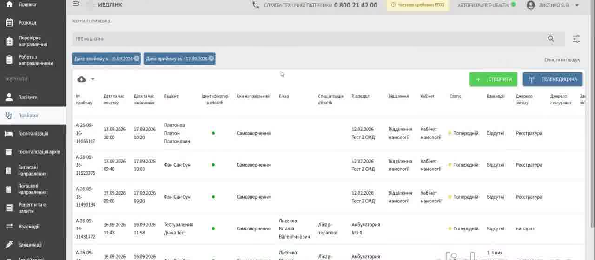
- Відкрийте журнал Прийоми (ліве меню Журнали → Прийоми) і знайдіть потрібний запис — за ПІБ пацієнта, датою чи кабінетом.
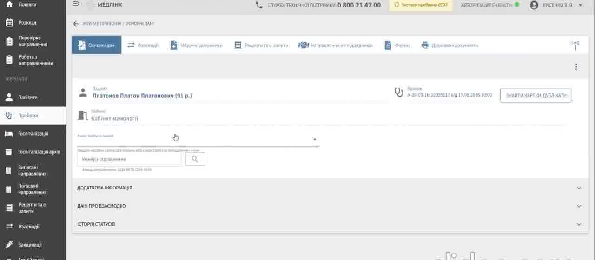
- Відкрийте запис — на вкладці Основні дані відображаються поля Пацієнт і Кабінет, нижче — поле вибору лікаря. Доки лікаря не обрано, кнопки Взаємодії, Медичні документи тощо неактивні.
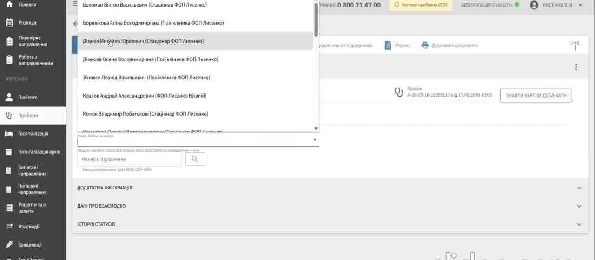
- Почніть вводити прізвище лікаря або оберіть зі списку.
- Якщо в лікаря декілька спеціалізацій або посад, додатково з'являються поля Спеціалізація eHealth лікаря та Спеціалізація — за потреби скоригуйте їх.
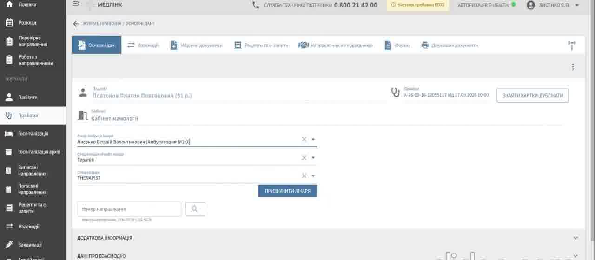
- Натисніть Призначити лікаря.
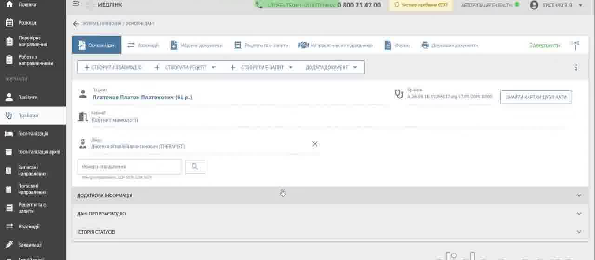
Кнопки + Створити взаємодію, + Створити рецепт, + Створити е-запит та Додати документ з'являються лише після призначення лікаря. Якщо лікаря видалити (кнопкою ×), цей функціонал знову зникає — до повторного призначення лікаря.
Зміна лікаря
- Відкрийте прийом із уже призначеним лікарем (вкладка Основні дані).
- Натисніть × біля імені лікаря, щоб зняти призначення.
Разом з лікарем зникають і кнопки + Створити взаємодію, + Створити рецепт, + Створити е-запит, Додати документ — вони з'являться знову лише після повторного призначення лікаря.
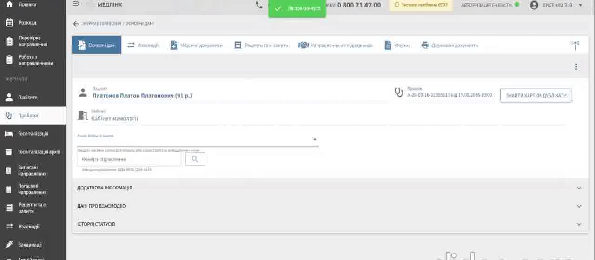
- Оберіть іншого лікаря зі списку.
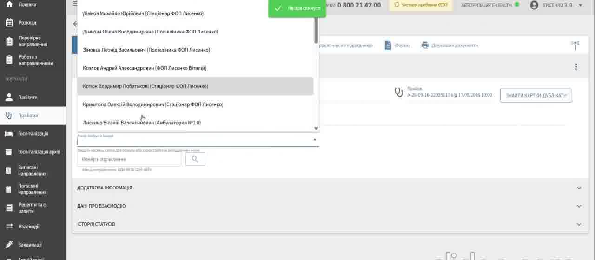
- Натисніть Призначити лікаря — лікаря буде змінено (знову з'явиться повідомлення Лікаря успішно призначено).
Пошук прийомів кабінету в журналі
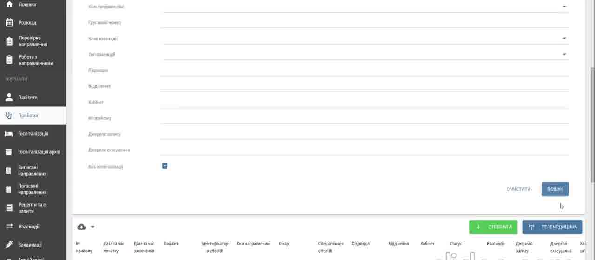
У журналі Прийоми є розширений фільтр (значок повзунків поруч із рядком пошуку), де серед полів Підрозділ, Відділення, Лікар тощо є окреме поле Кабінет — дозволяє відфільтрувати прийоми конкретного кабінету.
Загальний порядок запису на слот лікаря також описано в інструкції Запис пацієнта на прийом через розклад.
Вкладка «Послуги»
Для вкладки Послуги буде підготовлено окрему інструкцію.
Коротко про прив’язку послуг до кабінету:
- вкладка працює за тим самим принципом, що й послуги у картці співробітника;
- кожна послуга обов’язково прив’язується до конкретного підрозділу та кабінету;
- Підрозділ підставляється автоматично (той, у картці якого ви перебуваєте) і недоступний для зміни;
- додатково зберігається прив’язка до відділення, щоб зберегти ієрархію підрозділ → відділення → кабінет;
- Кабінет — обов’язкове поле, значення обирається зі списку кабінетів відділення.