Запис пацієнта на прийом через розклад
Інструкція описує запис пацієнта на вільний слот у розкладі, дії зі збереженим прийомом, фільтрацію слотів і пошук прийомів у журналі.
Записувати пацієнта на прийом через розклад можуть користувачі з ролями Лікар ПМД, Лікар СМД, Реєстратор первинної та вторинної ланки.
Запис на слот
-
Перейдіть до вкладки Розклад.
-
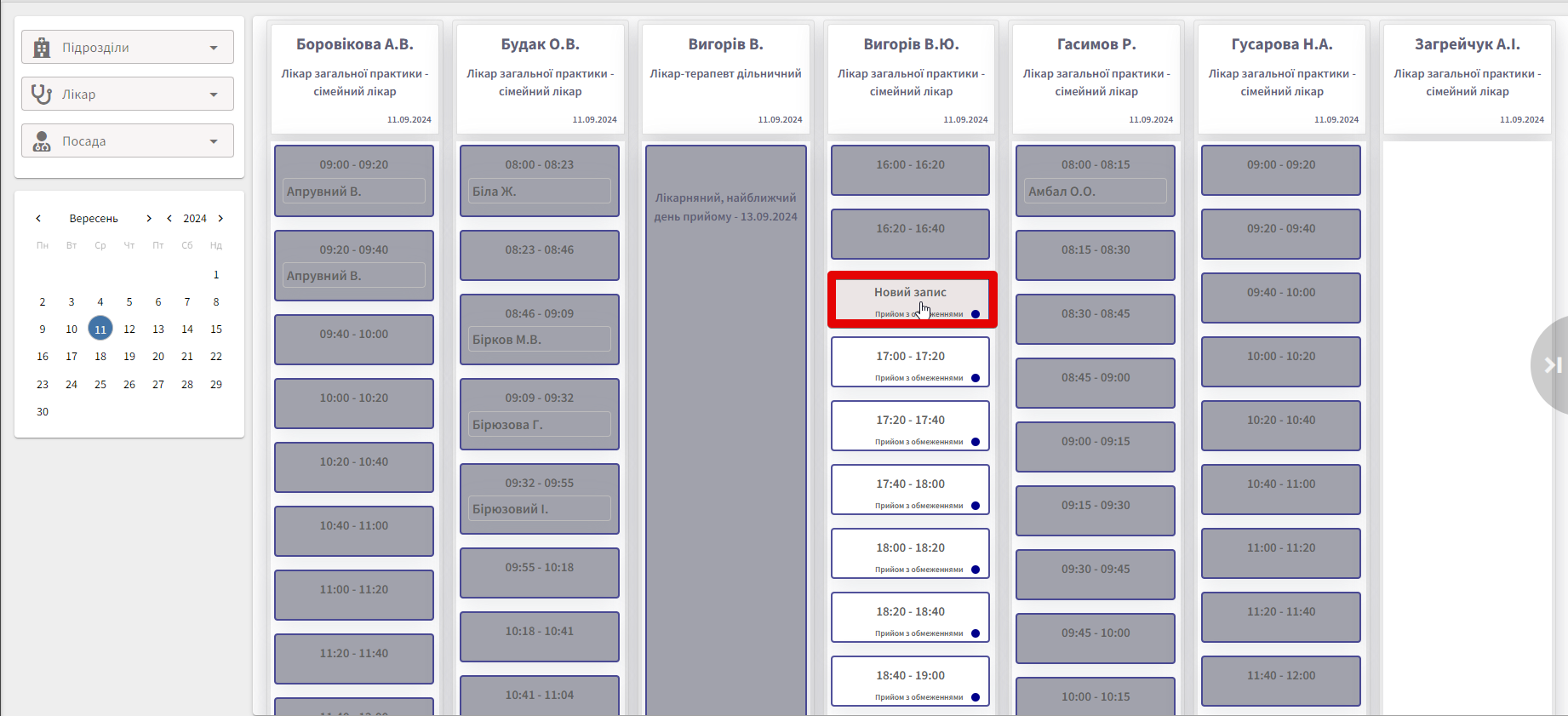
Оберіть активний вільний слот у розкладі.
- Оберіть пацієнта для запису на прийом.
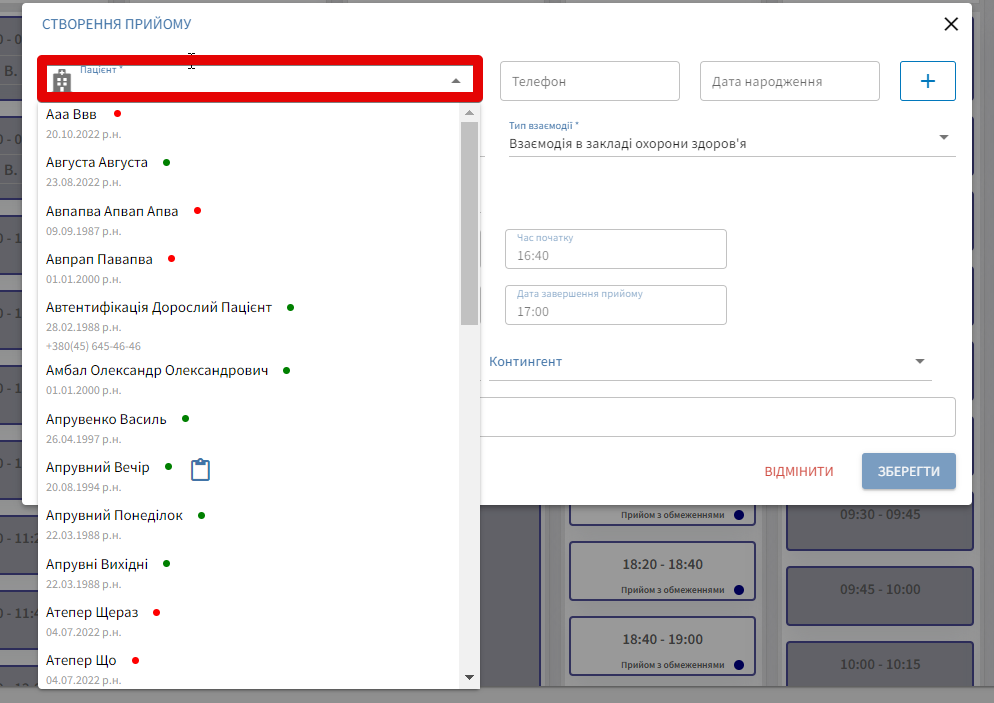
- Збережіть запис у системі.
Дії зі збереженим прийомом у розкладі
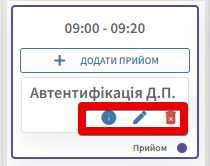
-
Прийом можна редагувати. Для змін доступні поля Тип взаємодії, Клас взаємодії та Ким направлений; також можна додати відвідування, контингент і коментар.
-
Прийом можна скасувати. При скасуванні прийому через розклад він видаляється зі слота, а в журналі переходить у статус Скасований.
Ця дія незворотна.
Відображення доступних слотів
Через прийом, кнопку Додатково, можна перейти до журналу пацієнта, з яким створено прийом, і переглянути його основні дані.
Доступні слоти в розкладі можна відобразити за підрозділом, лікарем та посадою.
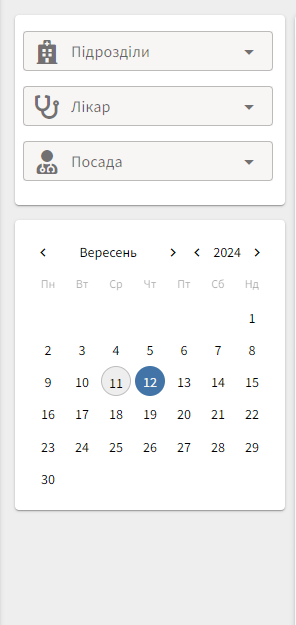
Обираючи лікаря, система автоматично підтягне підрозділ і посаду.
Пошук прийомів
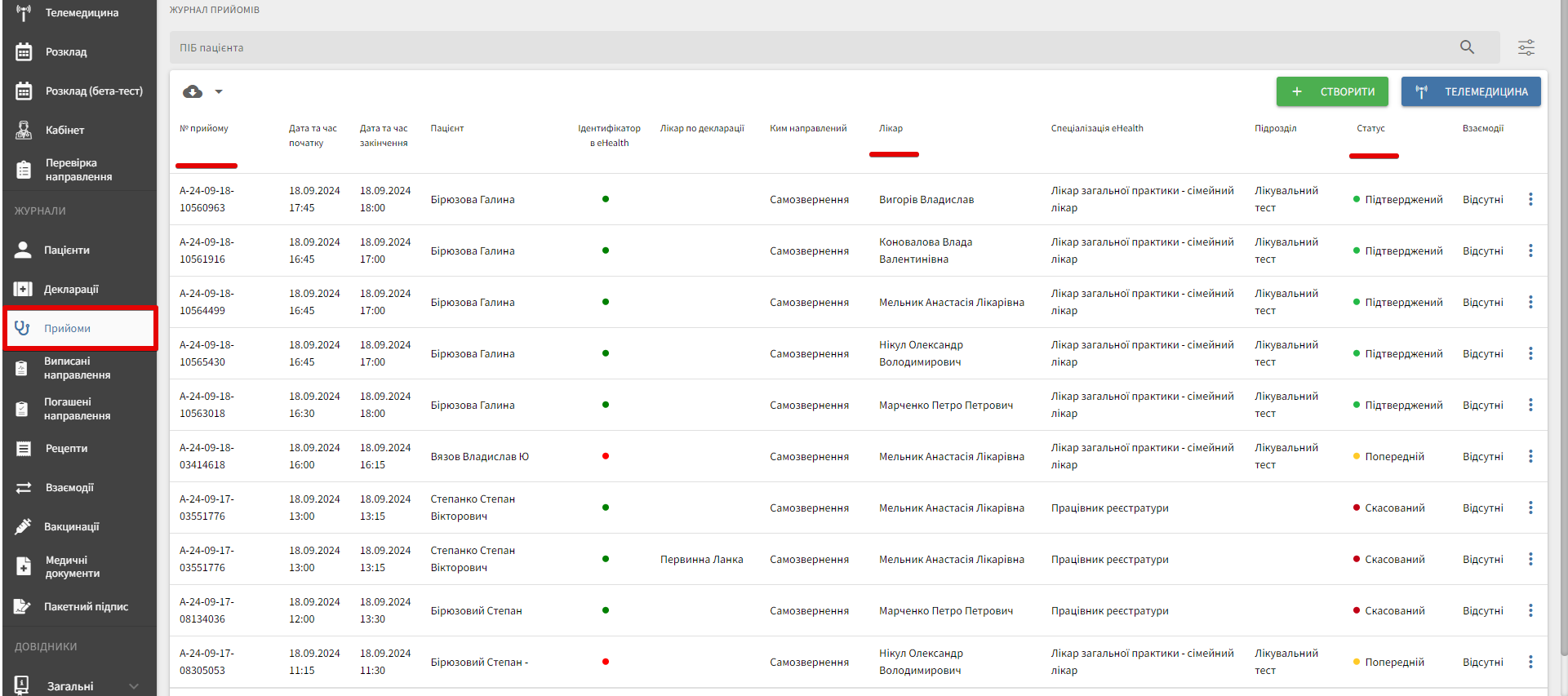
Увесь список прийомів можна переглянути у вкладці Прийоми → Журнал прийомів. У журналі зберігається інформація про номер і статус прийому, лікаря тощо.
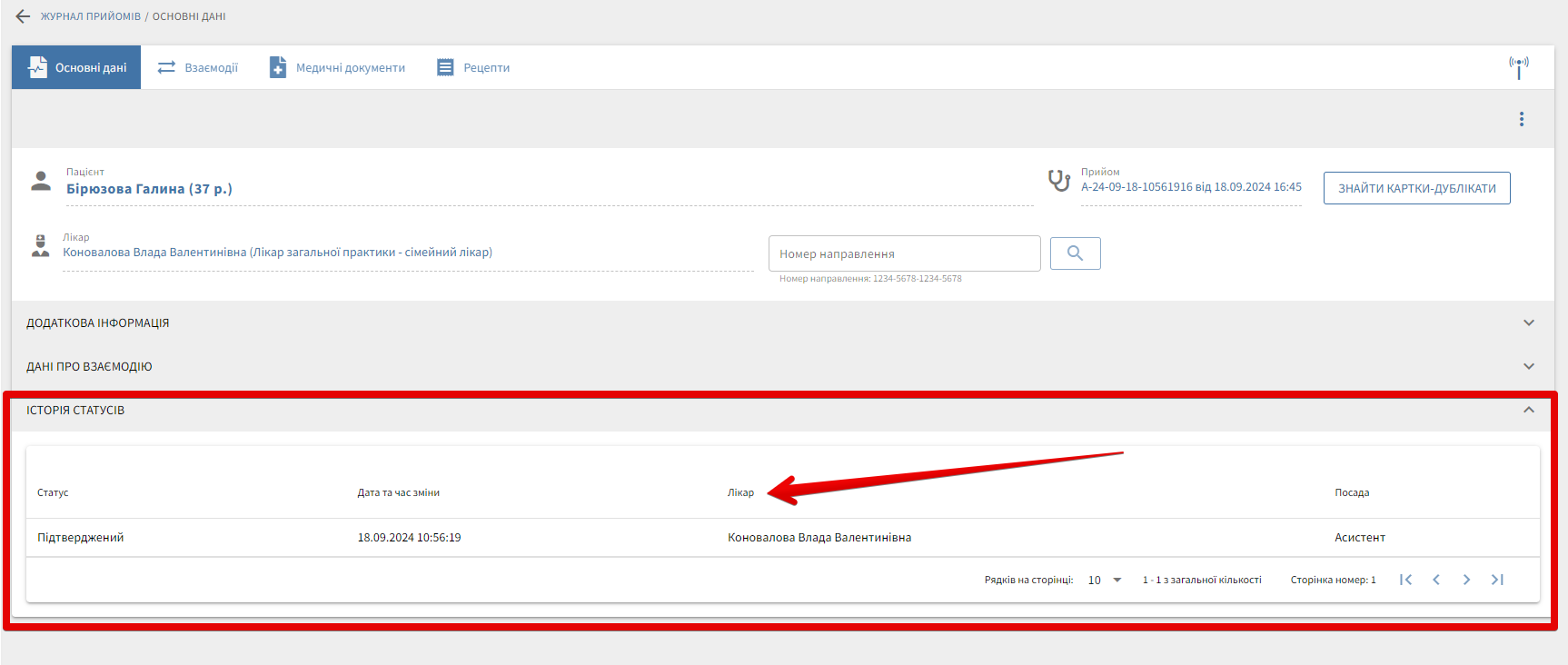
Якщо натиснути на прийом, система переходить у вкладку з основними даними цього прийому. У вкладці Історія статусів можна переглянути лікаря, який створив прийом.
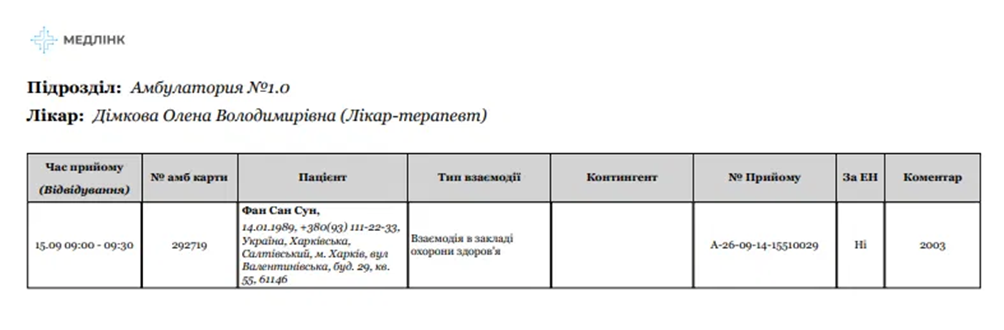
Друкована форма «Перелік візитів»
У друкованій формі розкладу лікаря:
- додано колонку «№ амб. карти» — номер амбулаторної картки пацієнта відображається безпосередньо у списку візитів;
- оптимізовано шапку документа — залишено лише назву підрозділу, ПІБ лікаря та його посаду^
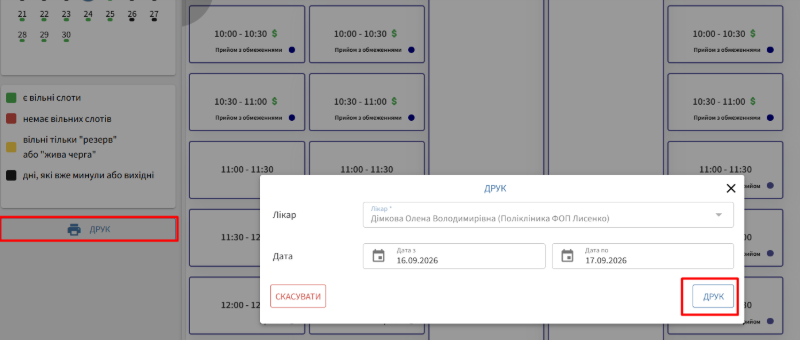
Щоб сформувати друковану форму, у розділі Розклад натисніть ДРУК, у вікні оберіть лікаря та період дат і знову натисніть ДРУК.
Це дає змогу отримати компактнішу друковану форму та економити місце на аркуші.