Імпорт та робота з епізодами з eHealth
Інструкція описує перегляд епізодів пацієнта, пошук пов’язаних з ними медичних взаємодій та імпорт взаємодій з eHealth у МІС MED-LINK.
Працювати з епізодами можуть користувачі з ролями Лікар ПМД, Лікар СМД та Асистент.
Переглянути відеоінструкцію
Стислий алгоритм без ілюстрацій доступний у розділі Керівництво — Імпорт та робота з епізодами з eHealth.
Створення епізоду в МІС описано окремо: Створення епізоду.
Дії зі створеними в МІС епізодами: Дії з епізодами.
1. Що таке епізод і навіщо з ним працювати
Епізод — це об’єднання медичних взаємодій, пов’язаних з одним випадком лікування або спостереження за станом пацієнта.
Наприклад, до одного епізоду «Консультація» можуть належати кілька прийомів, консультацій або інших медичних взаємодій.
Робота з епізодами дозволяє об’єднати пов’язані медичні записи та переглядати їх як частину одного випадку.
У картці пацієнта робота з епізодами доступна у двох місцях:
- Зведена інформація → Взаємодії — для пошуку та перегляду взаємодій, зокрема отриманих з eHealth;
- Епізоди — для перегляду повного переліку епізодів пацієнта та взаємодій, які до них належать.
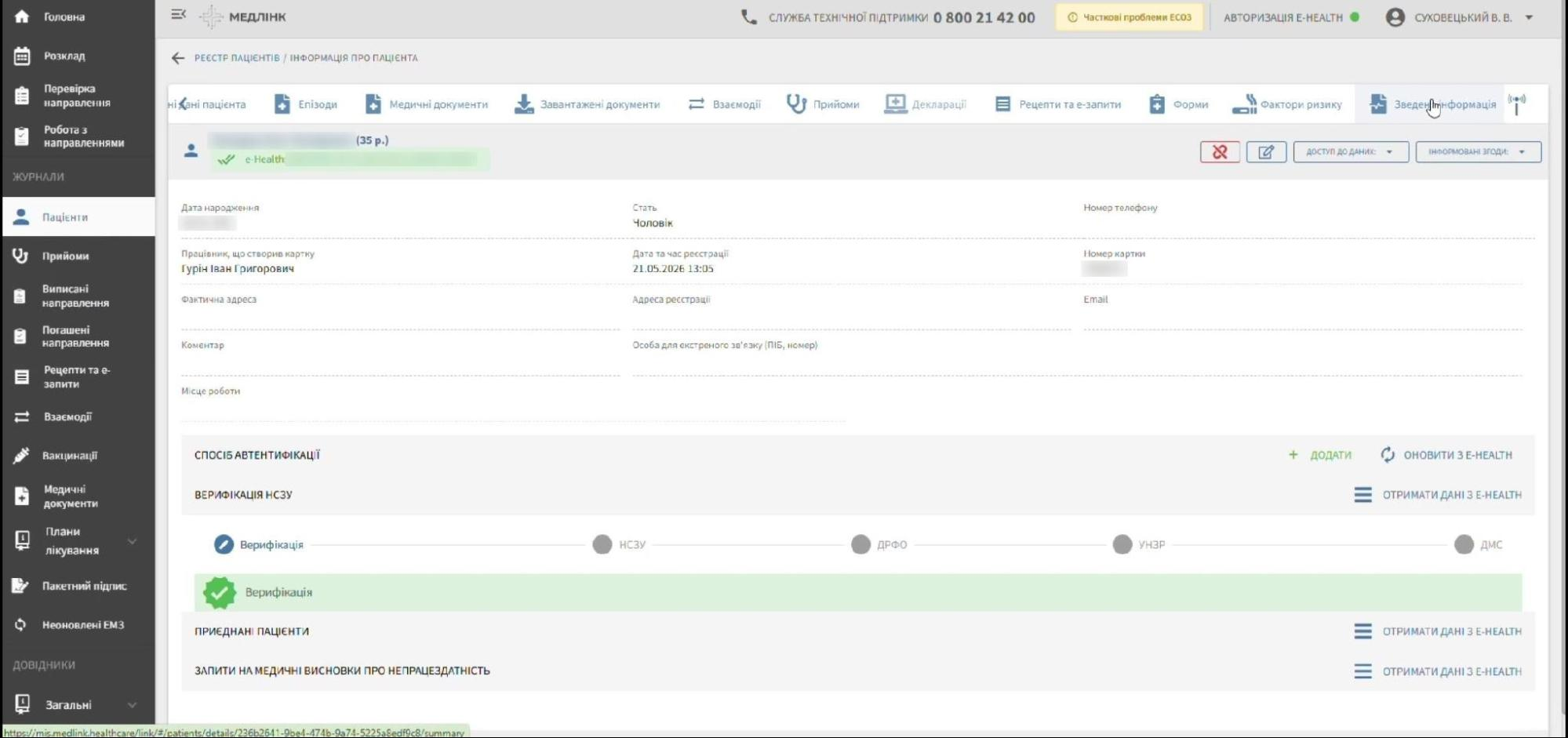
2. Перегляд та пошук взаємодій в межах епізоду
Щоб знайти потрібний епізод та переглянути пов’язані з ним взаємодії:
-
Відкрийте картку пацієнта.
-
Перейдіть на вкладку Зведена інформація.
-
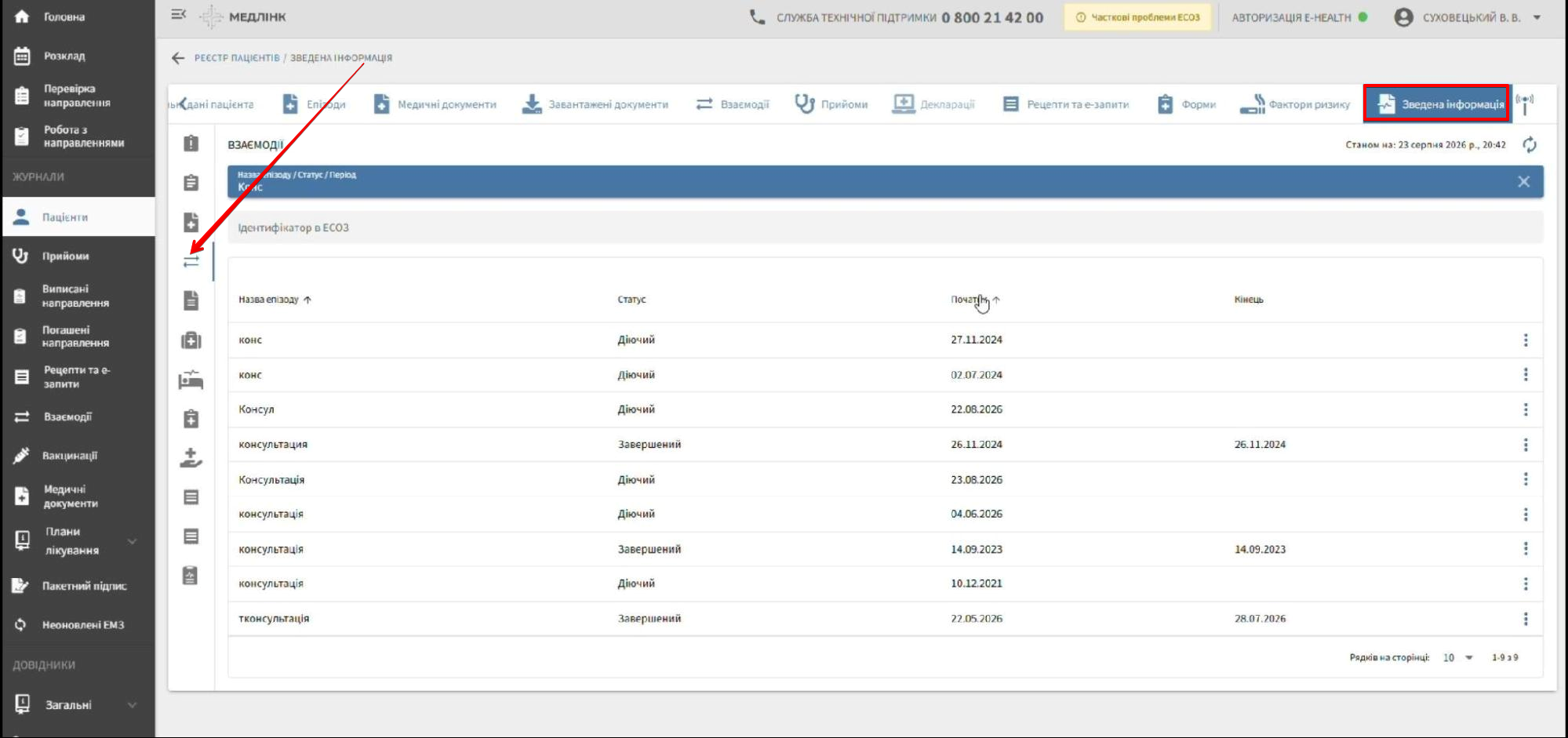
На лівій панелі відкрийте розділ Взаємодії:
-
У полі пошуку введіть частину назви епізоду.
Наприклад, введіть «Конс», щоб знайти епізоди, у назві яких є це слово.
-
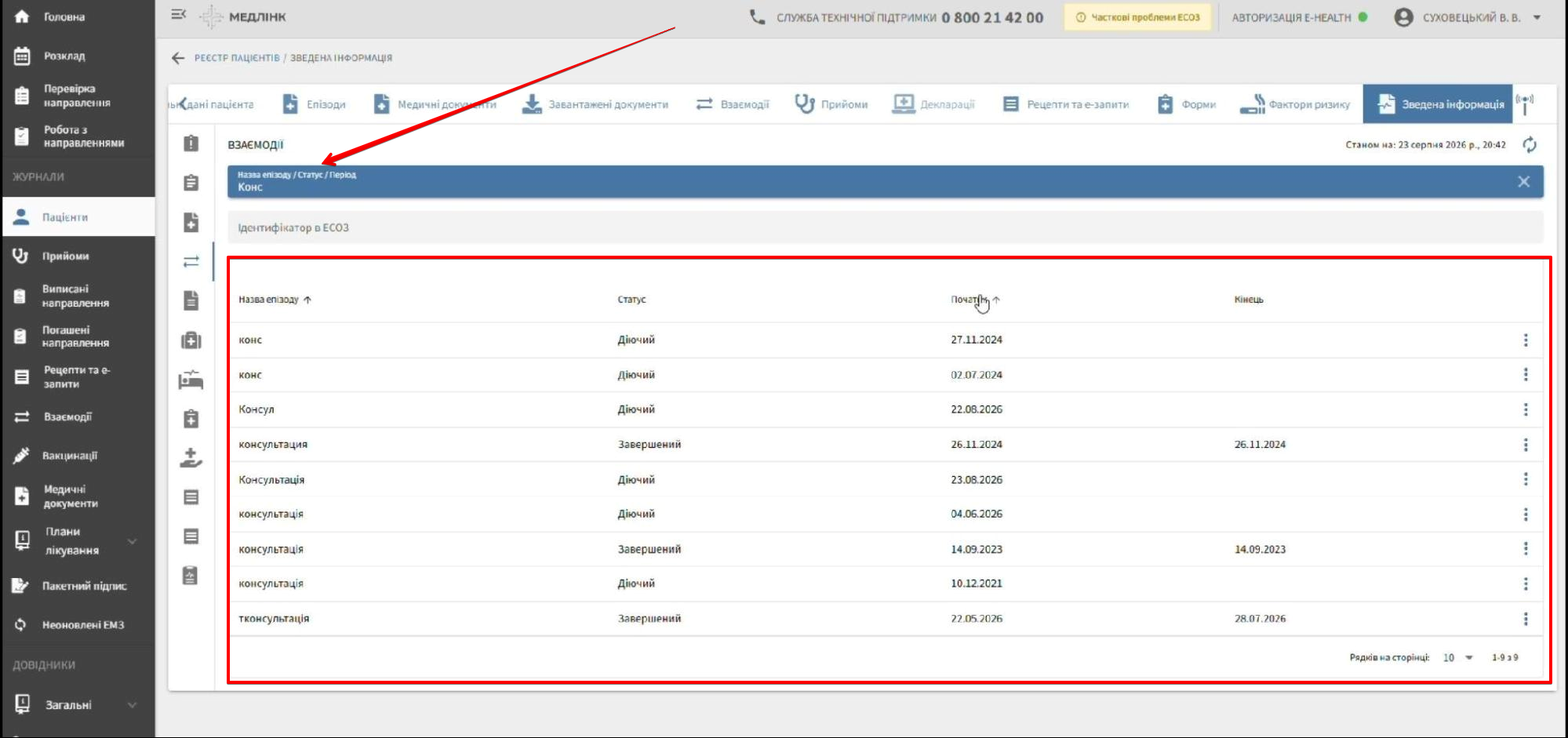
Перегляньте результати пошуку.
У таблиці відображається:
- назва епізоду;
- статус — Діючий або Завершений;
- дата початку;
- дата кінця.
Перегляд взаємодій епізоду
Щоб переглянути деталі взаємодії, яка належать до певного епізоду:
- Знайдіть потрібний епізод у списку.
- Натисніть ⋮ у рядку епізоду.
- Оберіть Список взаємодій епізоду.
- У списку виберіть потрібну взаємодію.
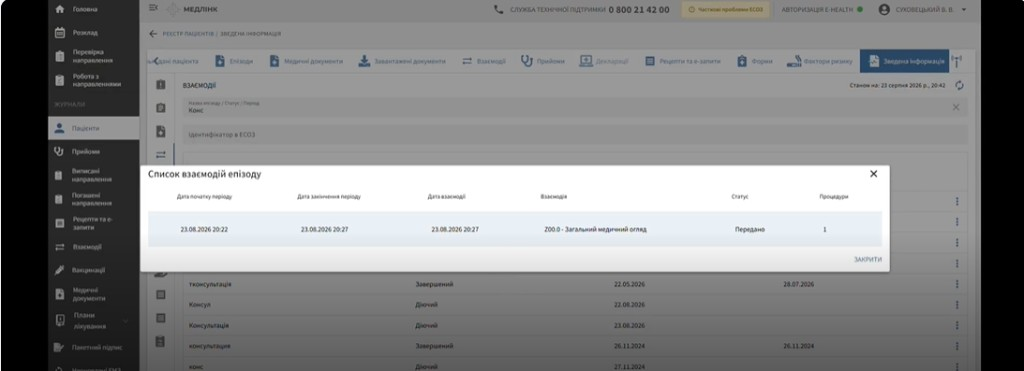
Відкриється детальна інформація про вибрану взаємодію, отриману з eHealth.
3. Імпорт взаємодії з eHealth у МІС
Надавати новий запит на доступ пацієнту не потрібно, якщо:
- ви є автором цього епізоду;
- ви вже отримували доступ раніше (зокрема через іншу МІС) і термін його дії ще не закінчився.
В усіх інших випадках перед імпортом необхідно отримати доступ від пацієнта відповідно до діючого методу аутентифікації, вказаного в його картці (наприклад, через СМС-код або за підписом).
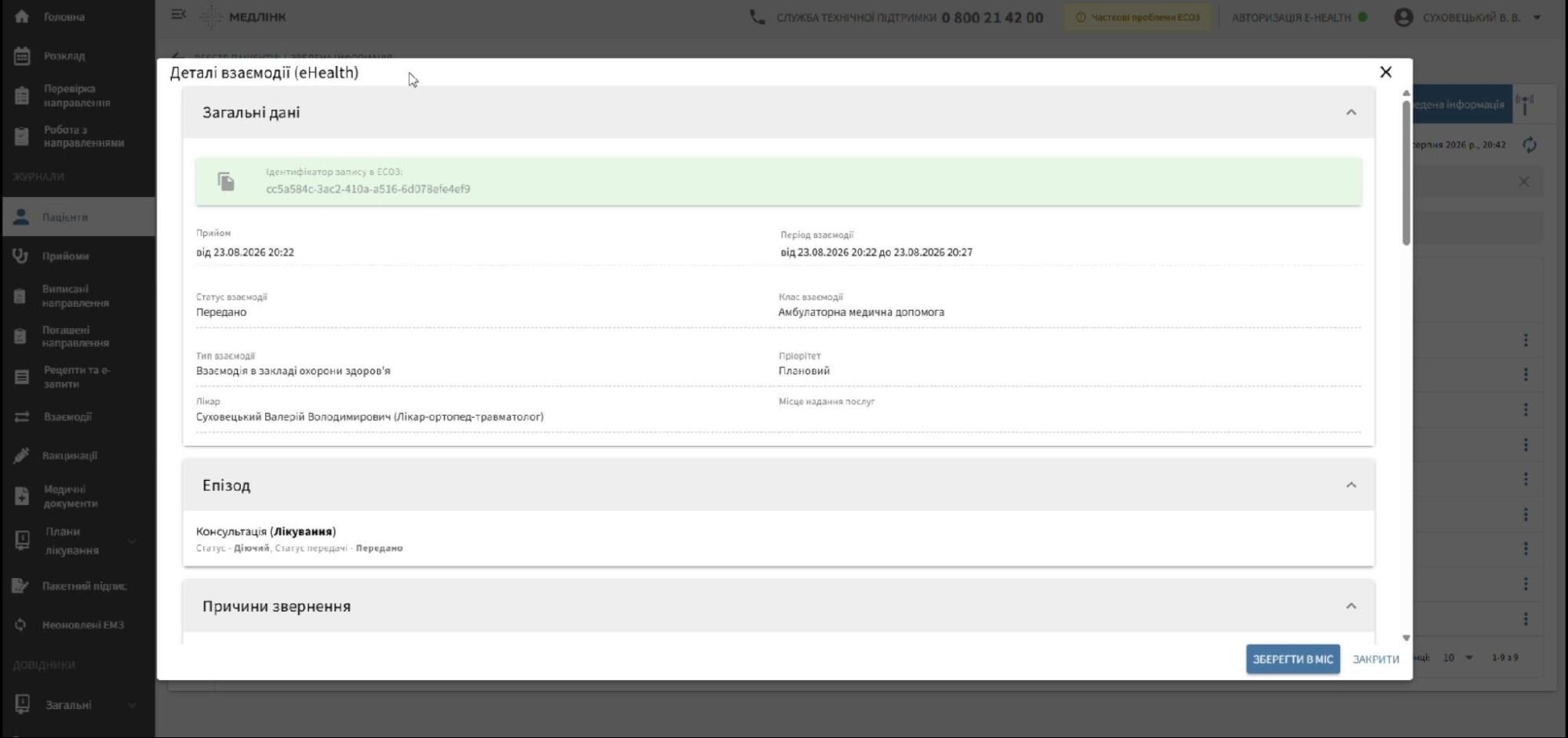
Після вибору взаємодії відкривається вікно Деталі взаємодії (eHealth).
У ньому можна переглянути повний вміст взаємодії, отриманої з eHealth.
Основна інформація
У розділі Загальні дані відображаються:
- прийом;
- період взаємодії;
- статус;
- клас взаємодії;
- тип;
- пріоритет;
- лікар.
У розділі Епізод відображаються:
- назва епізоду;
- статус епізоду.
Також у деталях можуть бути доступні:
- Причини звернення;
- Анамнез;
- Огляди (спостереження);
- Діагнози;
- Послуги;
- Учасники;
- Діагностичні звіти;
- Вакцинації;
- Процедури;
- Видача медичного виробу;
- Протоколи імунізації;
- Призначення.
Збереження взаємодії в МІС
Щоб імпортувати взаємодію з eHealth у МІС:
- Прокрутіть вікно Деталі взаємодії (eHealth) до кінця.
- Натисніть Зберегти в МІС:
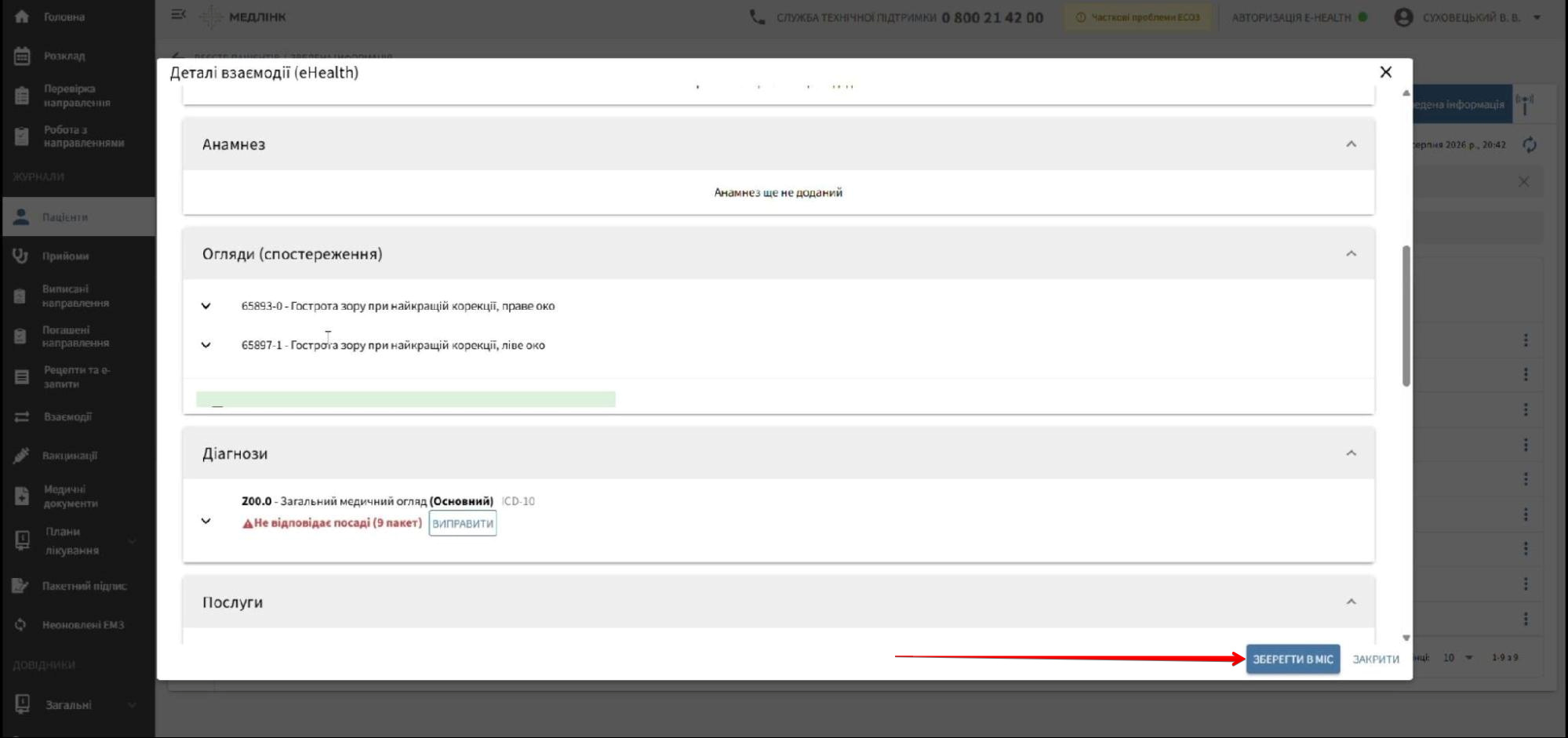
Кнопка розташована внизу праворуч і залишається закріпленою під час прокручування вікна.
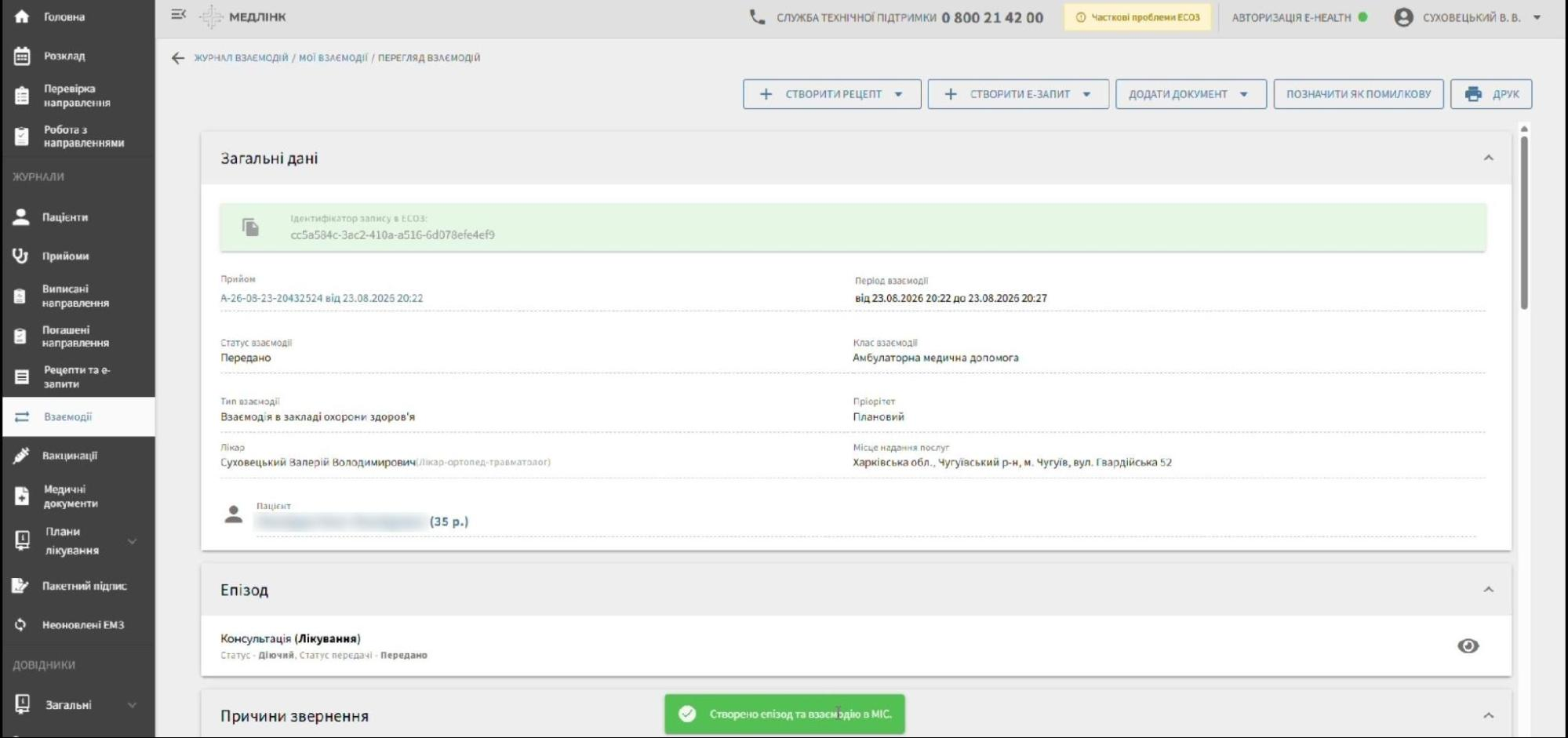
Після успішного збереження система покаже зелене повідомлення Створено епізод та взаємодію в МІС та автоматично відкриє картку створеної взаємодії:
4. Робота з імпортованим епізодом і взаємодією
Після імпорту епізод і взаємодія стають доступними для подальшої роботи в МІС.
На сторінці взаємодії можна натиснути Додати документ та створити необхідний медичний документ, наприклад:
- направлення;
- діагностичний звіт;
- процедуру;
- інший доступний документ.
Додавання нової взаємодії до епізоду
До вже створеного епізоду можна прив’язати нову взаємодію.
Наприклад, якщо пацієнт повторно звернувся на прийом:
- Створіть новий прийом.
- Перейдіть до вкладки Епізод.
- Виберіть потрібний епізод зі списку.
- Збережіть прийом.
Нова взаємодія буде пов’язана з вибраним епізодом.
Перегляд усіх взаємодій епізоду
Щоб переглянути повний перелік епізодів пацієнта:
- Відкрийте картку пацієнта.
- Перейдіть на вкладку Епізоди.
- Знайдіть потрібний епізод.
- Розгорніть його.
У розгорнутому епізоді можна переглянути всі пов’язані взаємодії та їхній статус передачі в eHealth.