Робота голови комісії з рішенням МДК
На цій сторінці описано, як голова мультидисциплінарної комісії (МДК) опрацьовує заявки, що надійшли на комісію: переглядає журнал заявок, відмовляє у консиліумі або проводить його, заповнює рішення (зокрема копіює дані з попередніх рішень), затверджує рішення та за потреби вносить виправлення в уже затверджене рішення.
Заявку на МДК створює та надсилає лікар, який веде пацієнта (див. Створення заявки на МДК). Склад комісії, голову та підписантів налаштовує керівник закладу (див. Налаштування комісій МДК).
Перегляд журналу заявок
-
У бічному меню оберіть Журнали → Мультидисциплінарна комісія. Відкриється список заявок, надісланих на комісію.
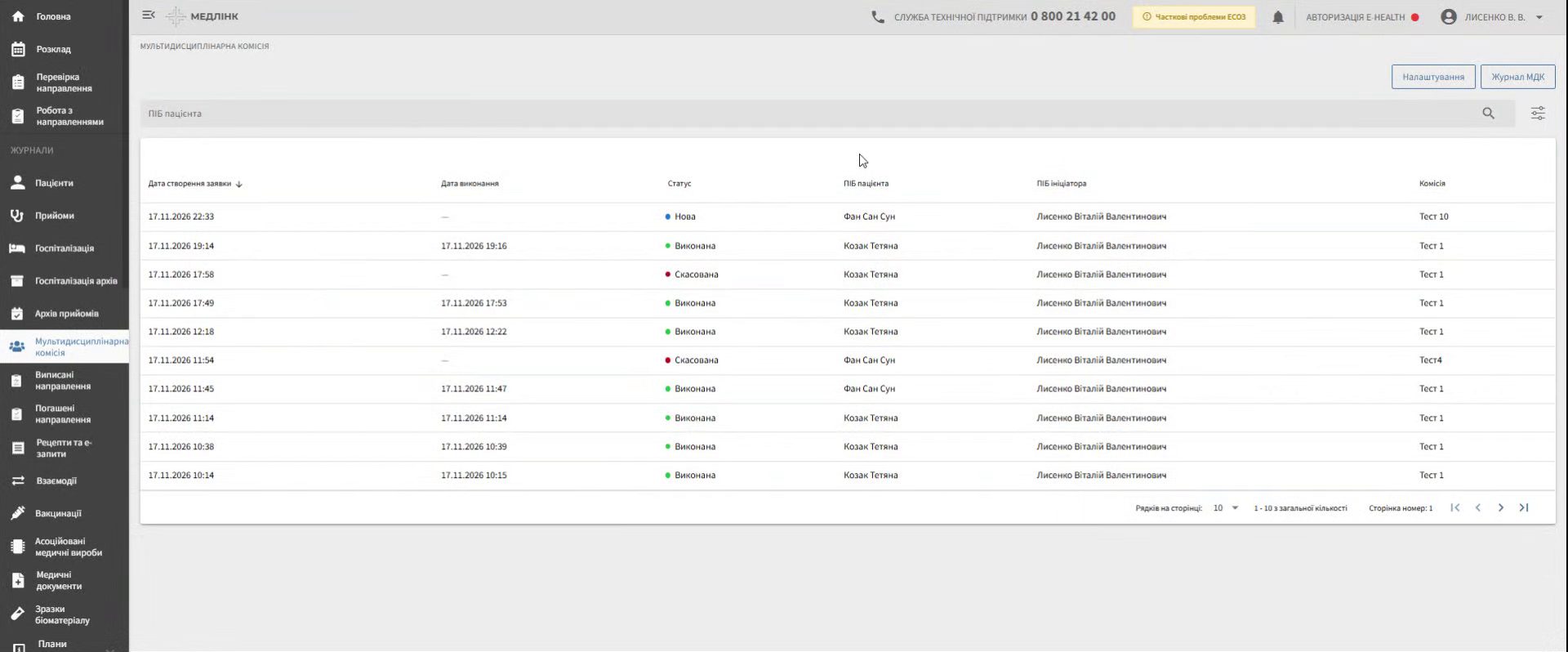
Журнал МДК -
Для пошуку заявки введіть ПІБ пацієнта в полі ПІБ пацієнта та натисніть значок пошуку. Для додаткових умов відбору скористайтеся значком фільтра праворуч від поля пошуку.
У журналі відображаються:
Колонка Опис Дата створення заявки Дата та час надсилання заявки (список відсортовано за цією колонкою). Дата виконання Дата та час затвердження рішення. Для незавершених заявок — «—». Статус Поточний статус заявки (див. таблицю нижче). ПІБ пацієнта Пацієнт, щодо якого подано заявку. ПІБ ініціатора Лікар, який створив заявку. Комісія Комісія, на розгляд якої надіслано заявку. -
Кількість рядків на сторінці змінюється в полі Рядків на сторінці; для переходу між сторінками використовуйте стрілки в нижній частині журналу.
Статуси заявки в журналі МДК:
| Статус | Опис |
|---|---|
| Нова (синій індикатор) | Заявку надіслано на комісію, консиліум ще не розпочато. |
| В роботі (жовтий індикатор) | Консиліум розпочато, рішення заповнюється. |
| Виконана (зелений індикатор) | Рішення затверджено. |
| Скасована (червоний індикатор) | У консиліумі відмовлено. |
Відкриття заявки
-
У журналі натисніть на рядок заявки зі статусом Нова. Відкриється сторінка Рішення.
У заголовку сторінки відображаються дані пацієнта (ПІБ, вік, стать, номер амбулаторної картки) та статус заявки. Праворуч розташовані кнопки Розпочати консиліум, Друк та Відмова у консиліумі.
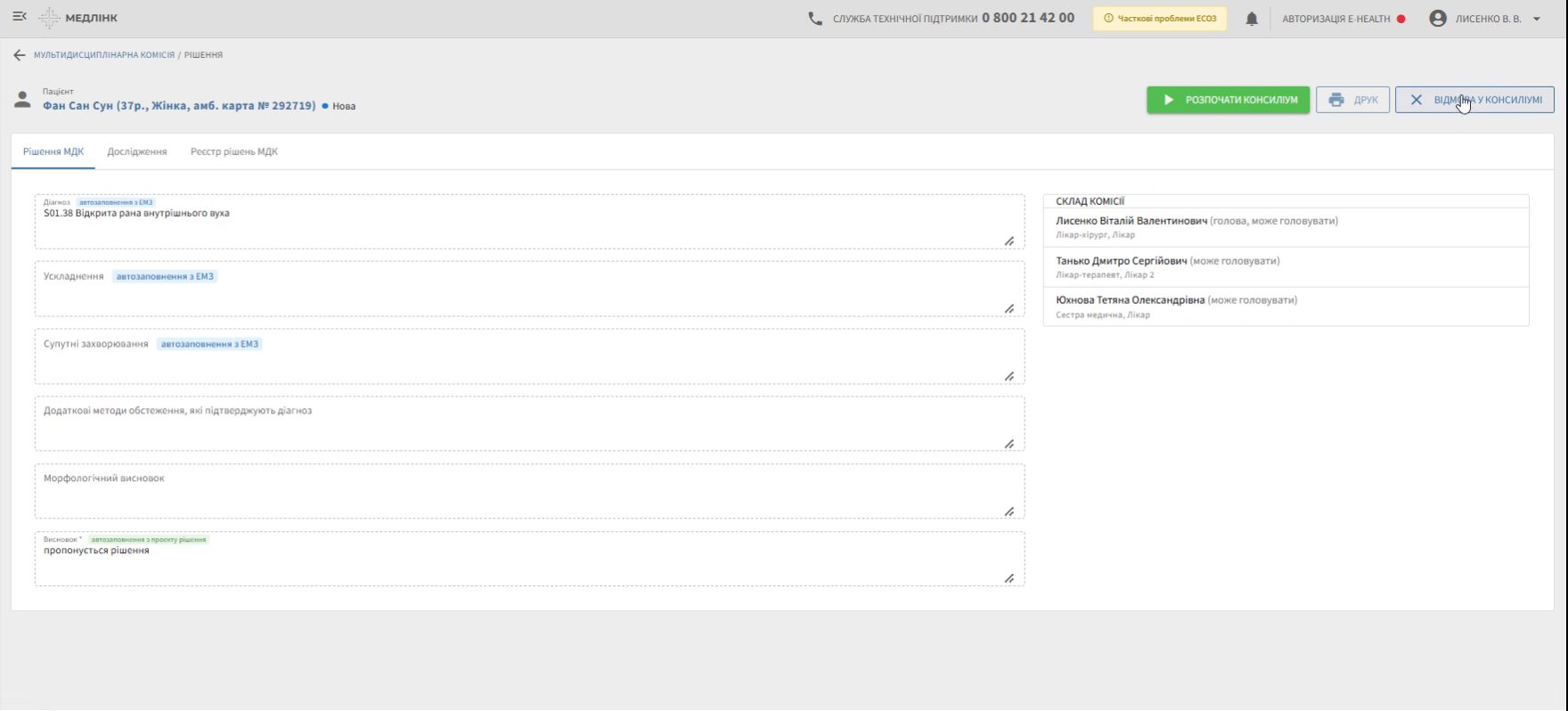
Нова заявка -
На вкладці Рішення МДК відображаються поля рішення, частину з яких заповнено автоматично:
- Діагноз, Ускладнення, Супутні захворювання — позначка автозаповнення з ЕМЗ;
- Висновок — позначка автозаповнення з проєкту рішення (текст, який лікар вказав у заявці).
-
У блоці Склад комісії праворуч відображаються члени комісії, їхня роль — (голова, може головувати) або (може головувати) — та посада.
-
На вкладці Дослідження перегляньте матеріали, які лікар додав до заявки. Для фільтрації використовуйте кнопки Усі, Завантажені, Лабораторні, Інструментальний, Медичні.
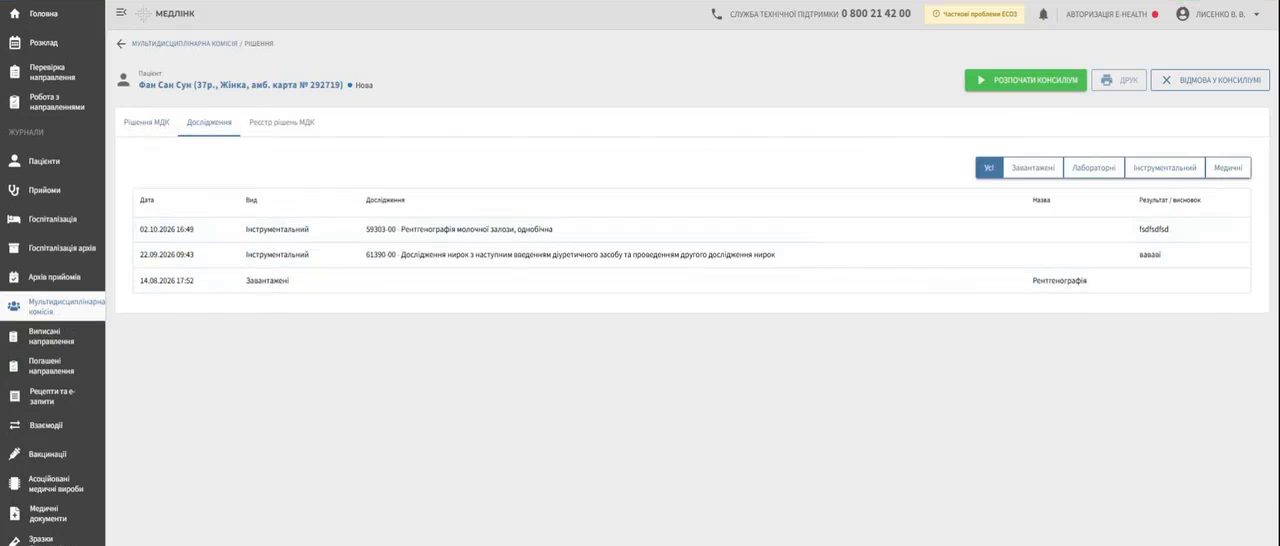
Дослідження
Відмова у консиліумі
Якщо заявку неможливо розглянути, відмовте у консиліумі.
-
На сторінці заявки натисніть Відмова у консиліумі. Відкриється вікно Відмова у консиліумі.
-
У полі Причина відмови оберіть причину зі списку:
- Недостатньо матеріалів для розгляду;
- Не відповідає профілю комісії;
- Пацієнт не потребує розгляду МДК;
- Повторна заявка;
- Інше.
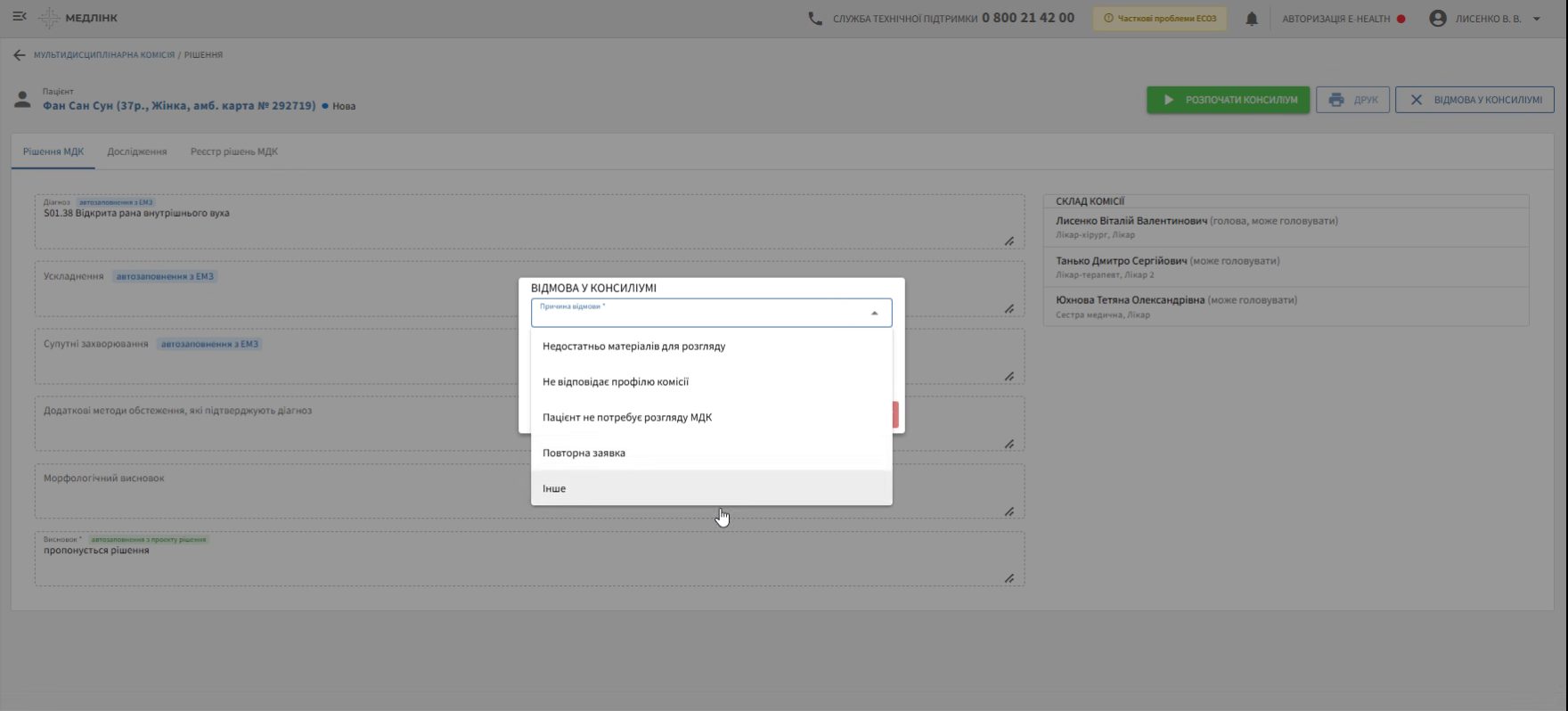
Відмова у консиліумі -
У полі Коментар для ініціатора поясніть причину відмови.
-
Натисніть Підтвердити відмову. Щоб закрити вікно без відмови, натисніть Скасувати.
Поля Причина відмови та Коментар для ініціатора обов'язкові. Заявки, у консиліумі за якими відмовлено, відображаються в журналі зі статусом Скасована.
Проведення консиліуму та заповнення рішення
-
На сторінці заявки натисніть Розпочати консиліум.
Заявка отримає статус В роботі, а замість кнопки Розпочати консиліум з'явиться кнопка Завершити консиліум.
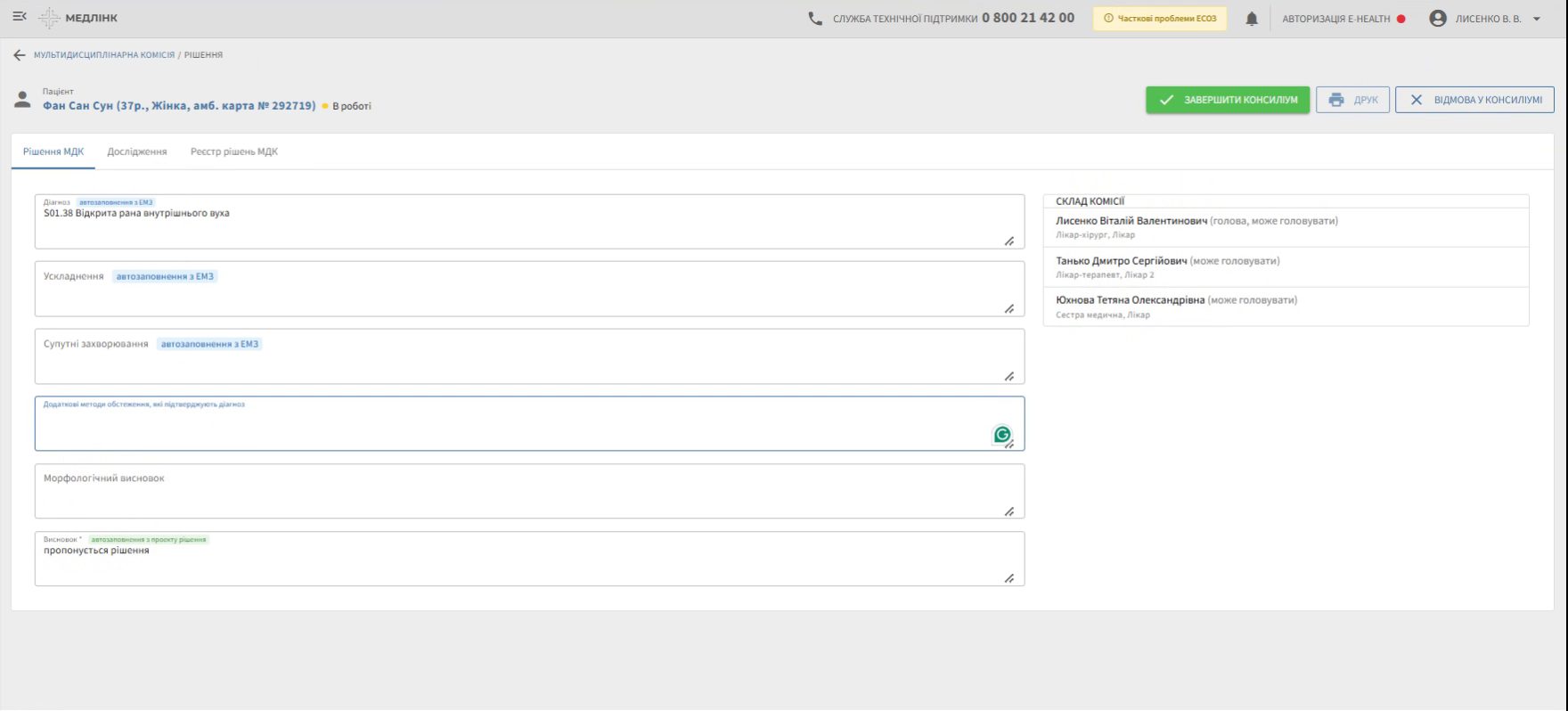
Заявка в роботі -
Заповніть або відредагуйте поля рішення:
- Діагноз;
- Ускладнення;
- Супутні захворювання;
- Додаткові методи обстеження, які підтверджують діагноз;
- Морфологічний висновок;
- Висновок (обов'язкове поле).
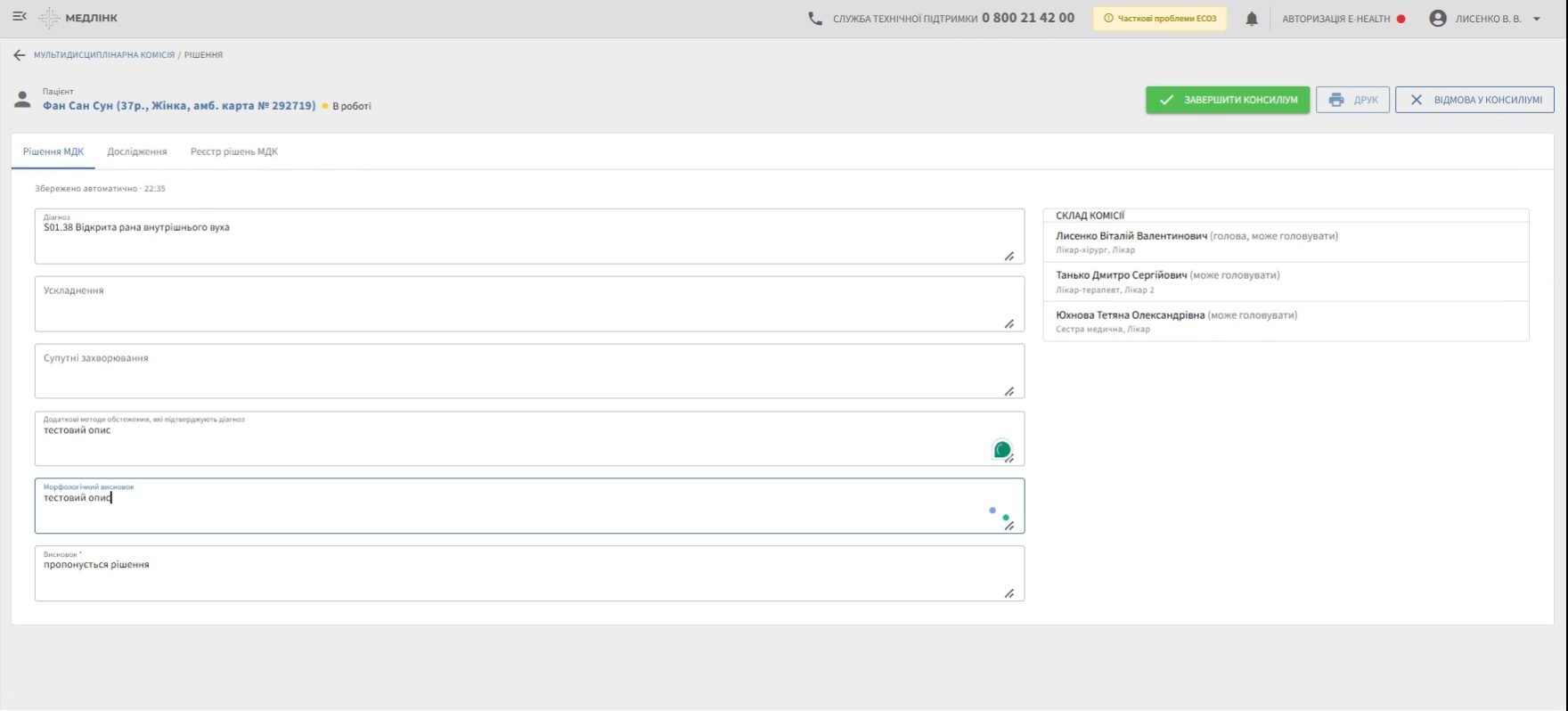
Заповнення рішення
Зміни в рішенні зберігаються автоматично — над полями відображається напис Збережено автоматично з часом останнього збереження. Окремо зберігати чернетку рішення не потрібно.
Копіювання даних із реєстру рішень
Якщо пацієнта вже розглядали на МДК, дані попередніх рішень можна скопіювати.
-
Перейдіть на вкладку Реєстр рішень МДК. Відобразиться список попередніх рішень щодо пацієнта: Дата рішення, Комісія, Діагноз, встановлений МДК, Висновок, Редакція.
-
Натисніть на рядок рішення (стрілка праворуч), щоб розгорнути його.
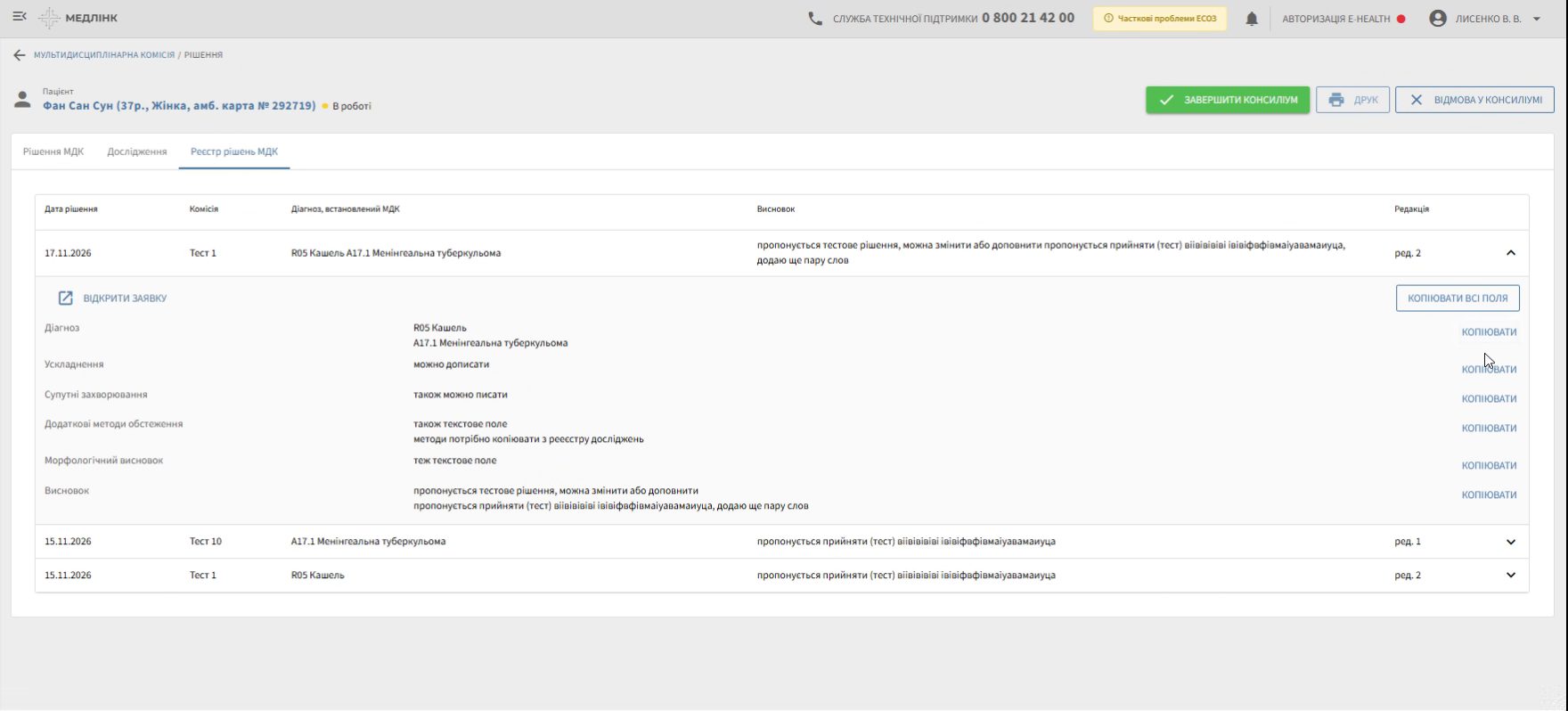
Реєстр рішень МДК -
Оберіть спосіб копіювання:
- Копіювати навпроти поля — скопіювати лише це поле;
- Копіювати всі поля — скопіювати всі поля рішення.
Щоб переглянути заявку, за якою ухвалено це рішення, натисніть Відкрити заявку.
-
У вікні Копіювання з реєстру натисніть Скопіювати.
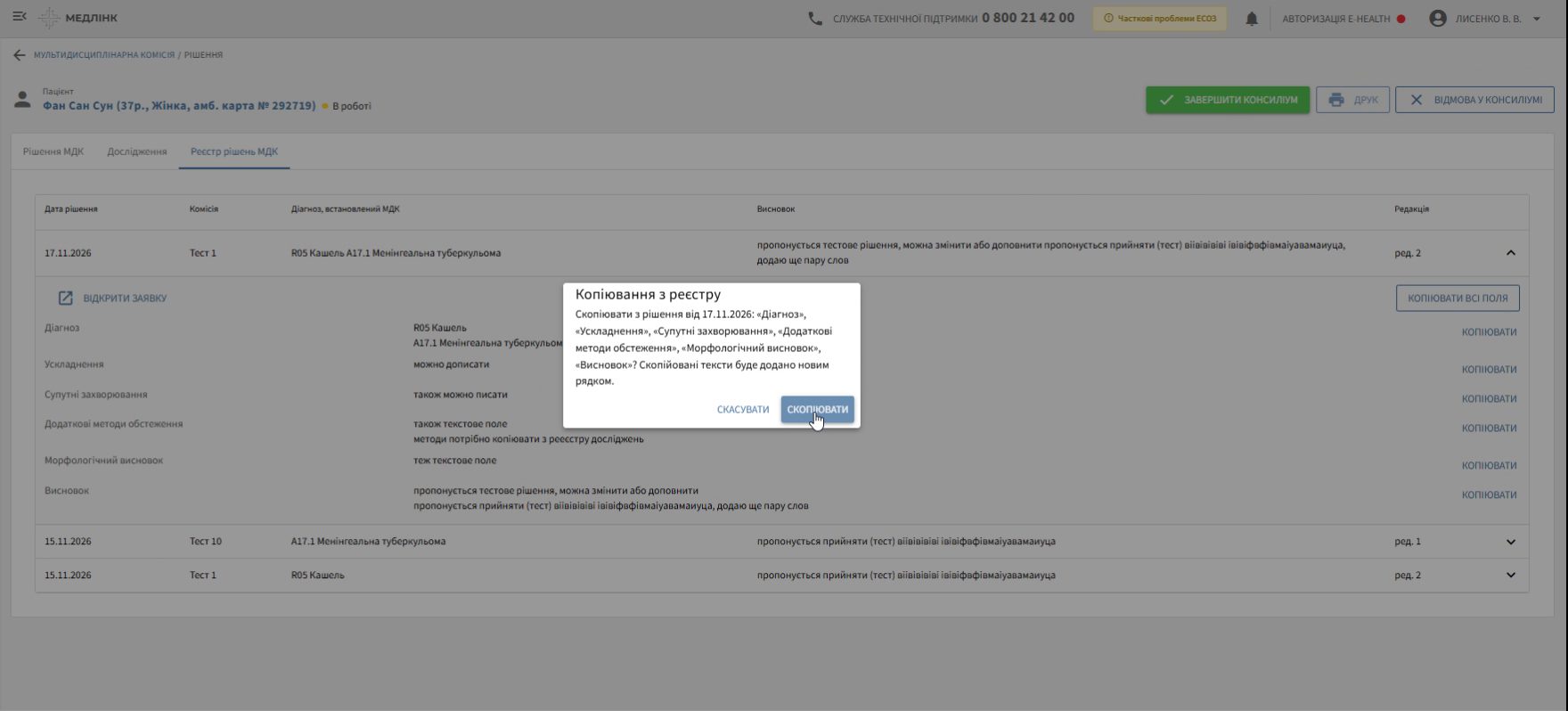
Копіювання з реєстру З'явиться повідомлення зі списком скопійованих полів, а дані з'являться на вкладці Рішення МДК.
Скопійовані тексти додаються новим рядком до вже введених даних і не замінюють їх. Після копіювання перевірте поля та видаліть зайве.
Завершення консиліуму
-
Перевірте поля рішення на вкладці Рішення МДК та натисніть Завершити консиліум.
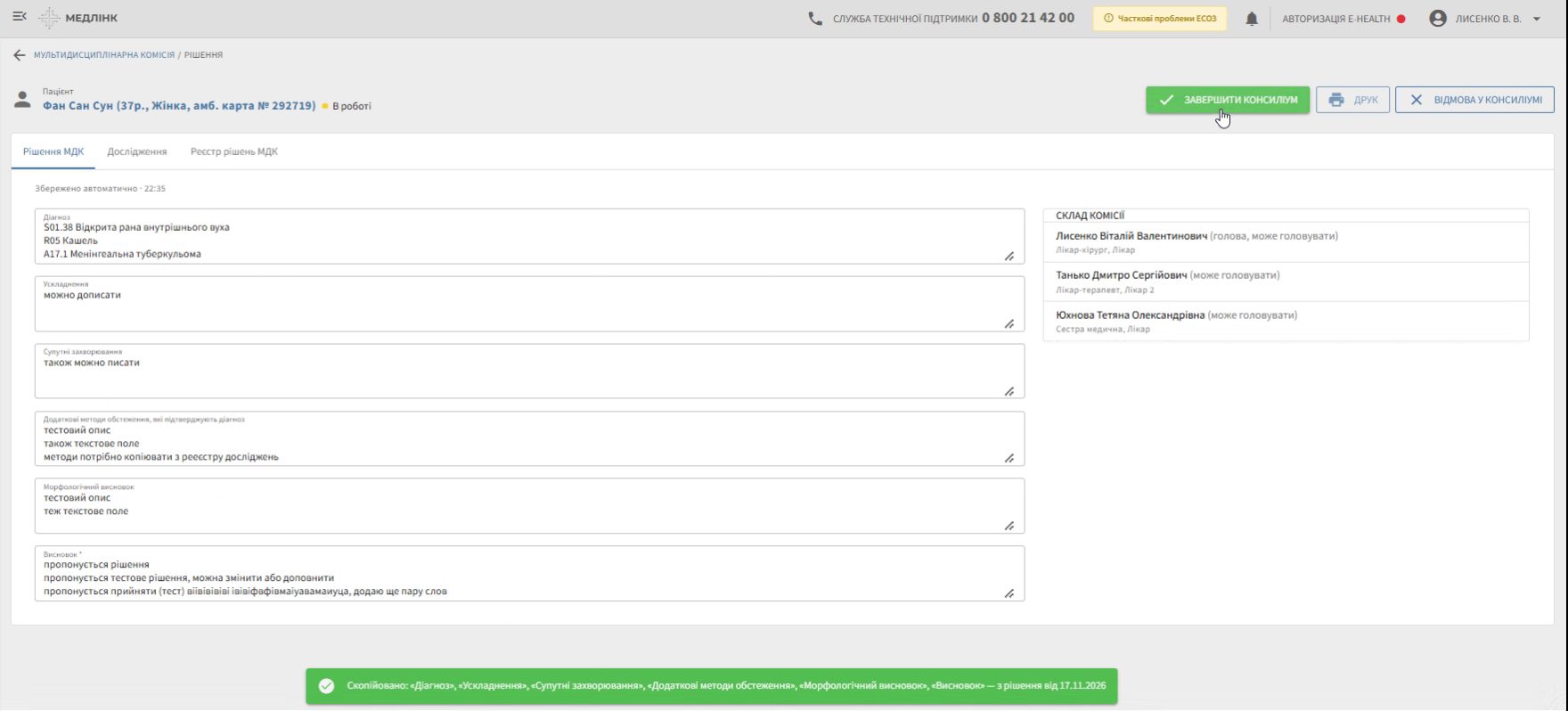
Завершення консиліуму -
Заявка отримає статус Виконана, у журналі з'явиться Дата виконання. Під полями рішення з'явиться блок Редакції рішення із записом Ред. 1 — первинне рішення, затверджено ДД.ММ.РРРР.
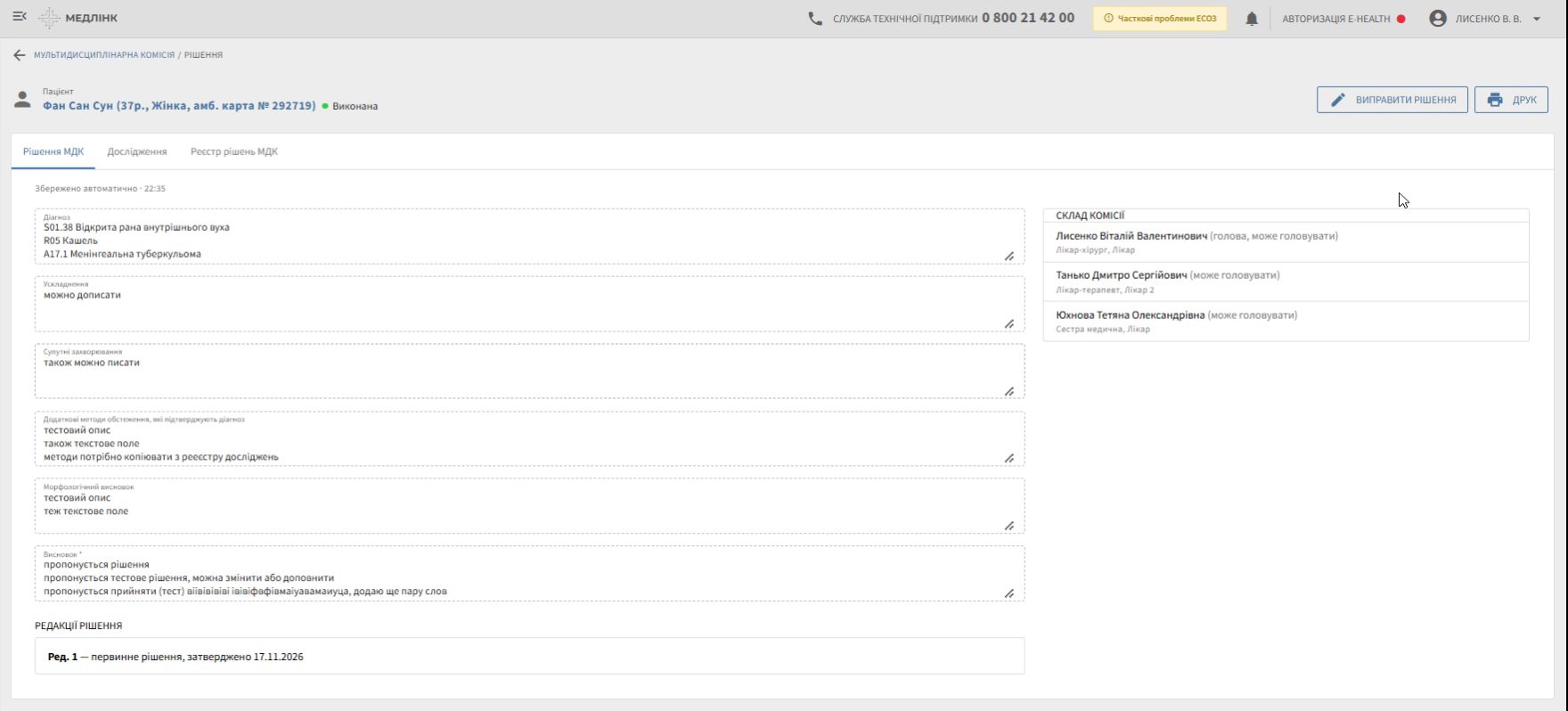
Рішення затверджено -
Щоб роздрукувати рішення, натисніть Друк.
Виправлення затвердженого рішення
Якщо в затвердженому рішенні виявлено помилку, внесіть виправлення. Кожне виправлення зберігається як нова редакція рішення.
-
На сторінці заявки зі статусом Виконана натисніть Виправити рішення. Відкриється вікно Виправлення затвердженого рішення МДК.
-
У полі Причина виправлення оберіть причину зі списку:
- Технічна помилка / описка;
- Уточнення діагнозу або коду МКХ-10;
- Помилка в паспортних даних пацієнта;
- Неточність у переліку досліджень;
- Інше.
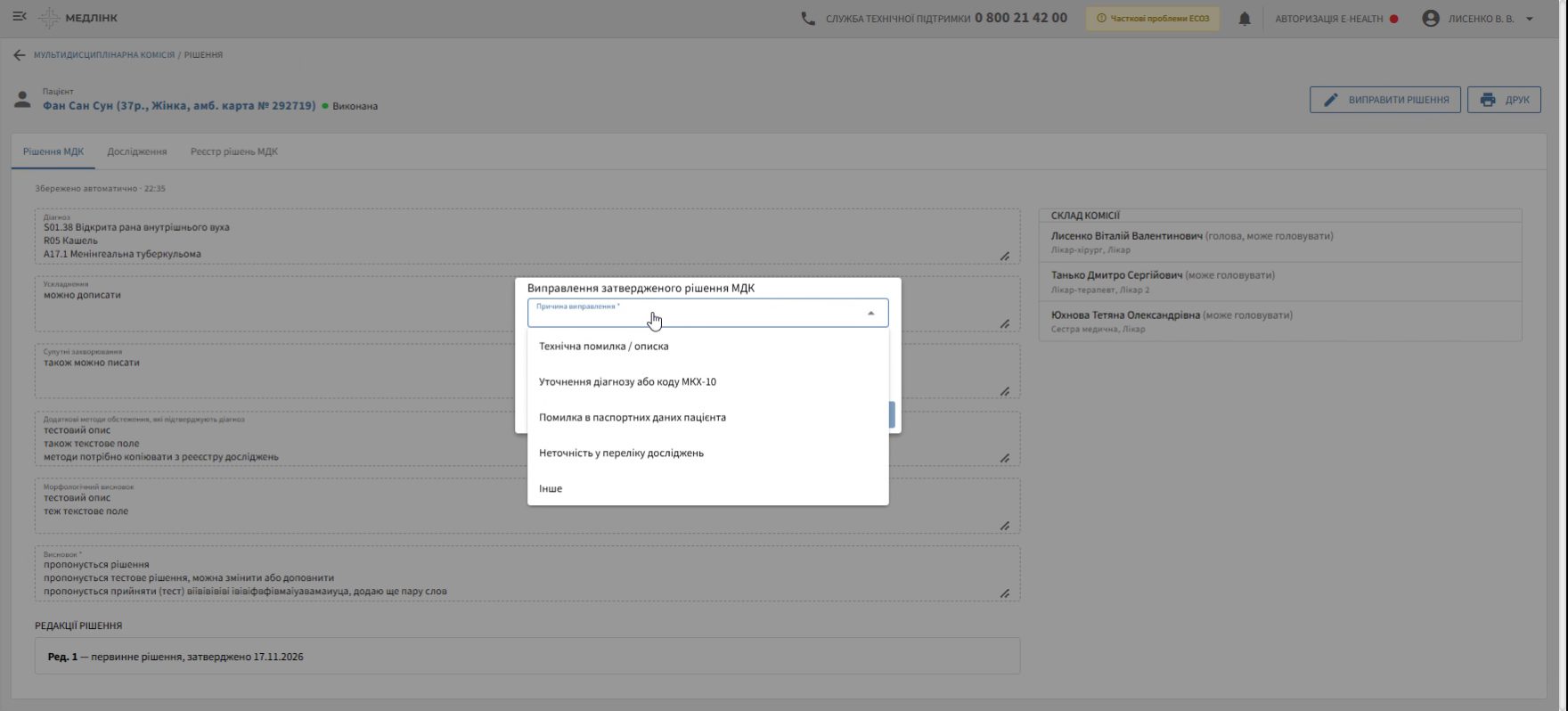
Причина виправлення -
У полі Що саме виправляється опишіть суть виправлення.
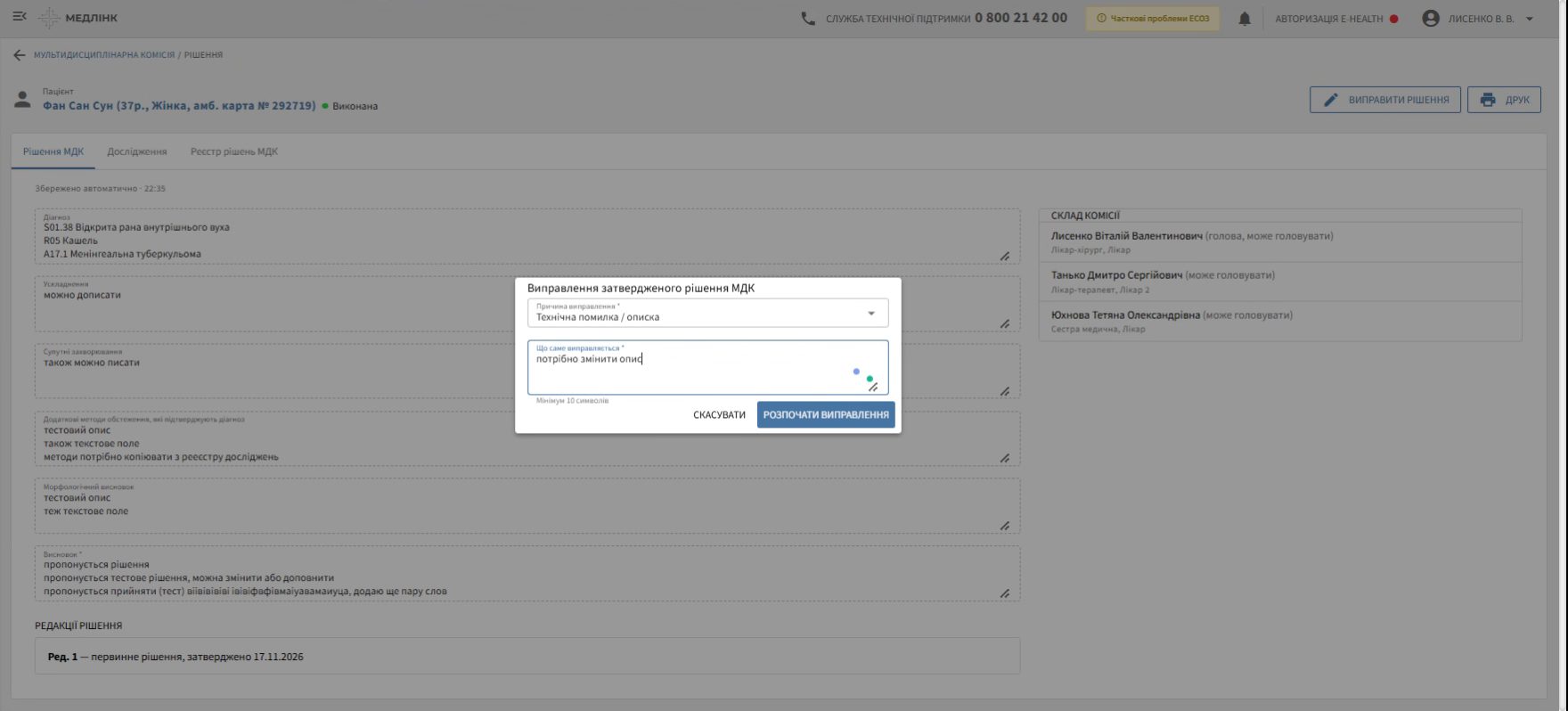
Опис виправлення
Поля Причина виправлення та Що саме виправляється обов'язкові. Мінімальна довжина опису — 10 символів.
-
Натисніть Розпочати виправлення. Поля рішення стануть доступними для редагування, а у верхній частині сторінки з'являться кнопки Скасувати виправлення та Затвердити виправлення.
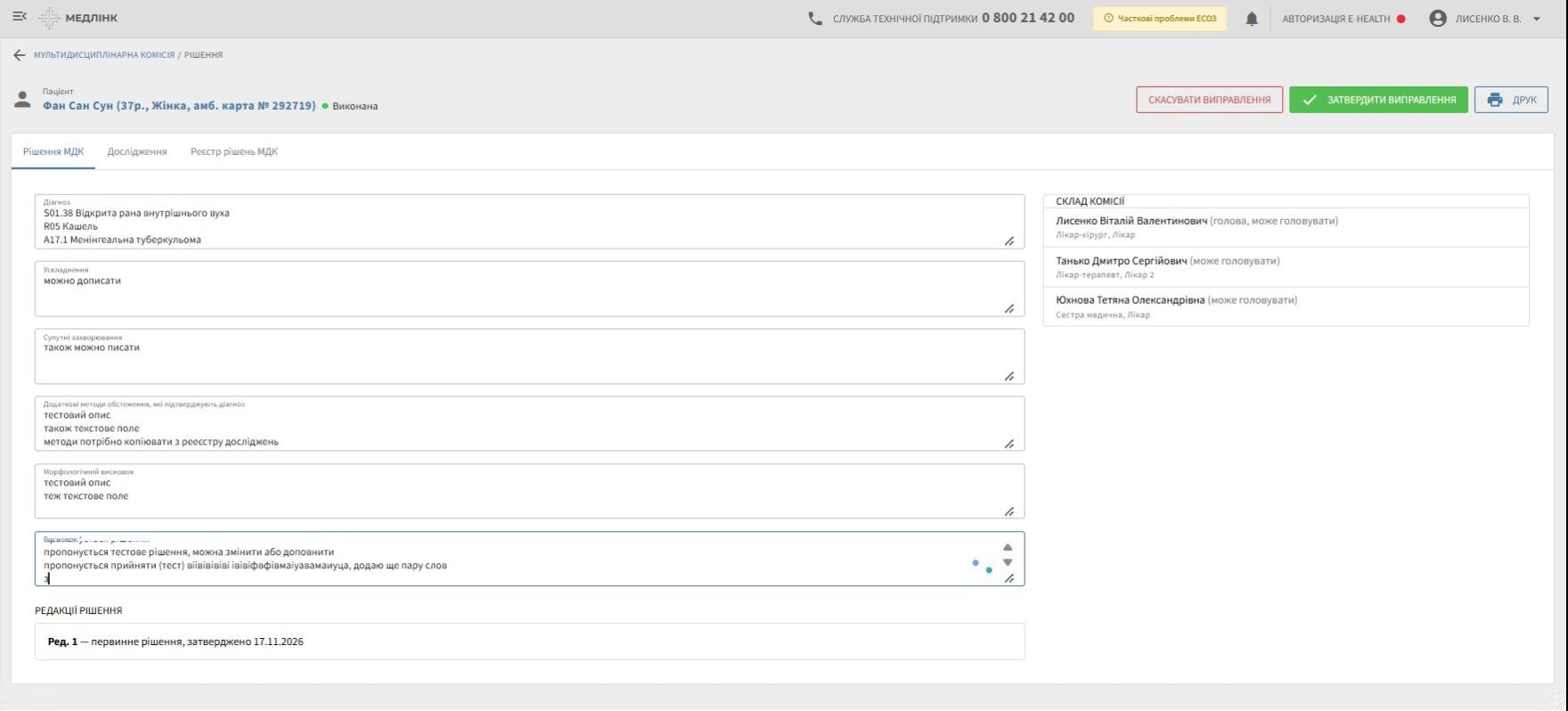
Редагування рішення -
Внесіть зміни у потрібні поля та натисніть Затвердити виправлення. Щоб відмінити зміни, натисніть Скасувати виправлення.
-
З'явиться повідомлення «Виправлення затверджено». У блоці Редакції рішення з'явиться новий запис, наприклад: Ред. 2 — дата й час · ПІБ голови · причина виправлення. Під записом відображаються опис виправлення та перелік змінених полів (змінено: …).
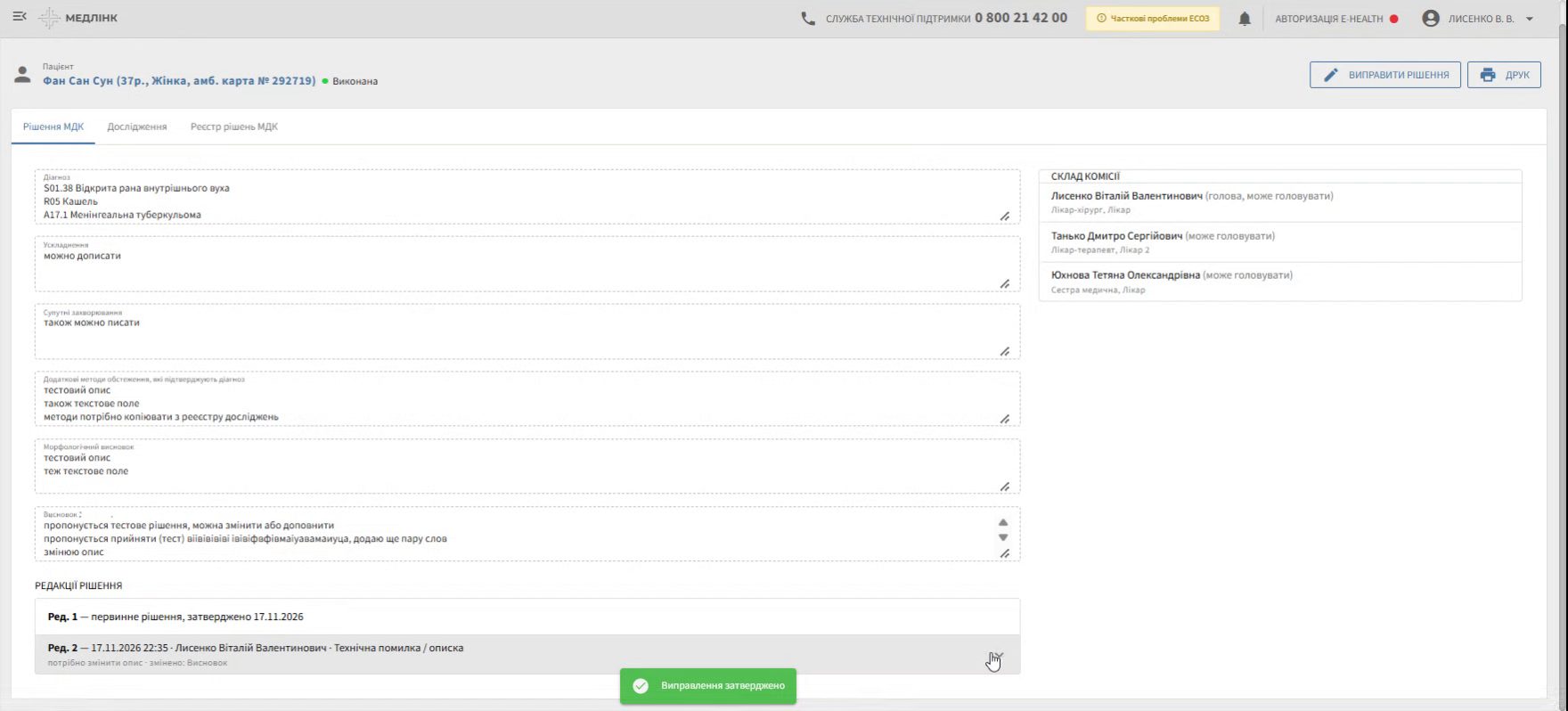
Виправлення затверджено
Номер актуальної редакції відображається в колонці Редакція на вкладці Реєстр рішень МДК (наприклад, ред. 2). Щоб переглянути деталі редакції, розгорніть її запис у блоці Редакції рішення.