Налаштування комісій МДК
На цій сторінці описано, як керівник закладу налаштовує мультидисциплінарні комісії (МДК): створює комісію, формує її склад, призначає голову та членів, які можуть головувати, визначає підписантів друкованої форми рішення, а також перейменовує або видаляє комісію.
Налаштування комісій виконує користувач із роллю керівника закладу (наприклад, Головний лікар, посада Директор). Склад комісії визначає, хто розглядатиме заявки (див. Робота голови комісії з рішенням МДК), а лікарі обирають комісію під час створення заявки (див. Створення заявки на МДК).
Вибір профілю керівника закладу
-
Натисніть на ПІБ користувача у правому верхньому куті сторінки та оберіть Змінити профіль.
-
У списку профілів оберіть профіль керівника закладу (наприклад, Головний лікар eHealth вторинки, посада Директор).
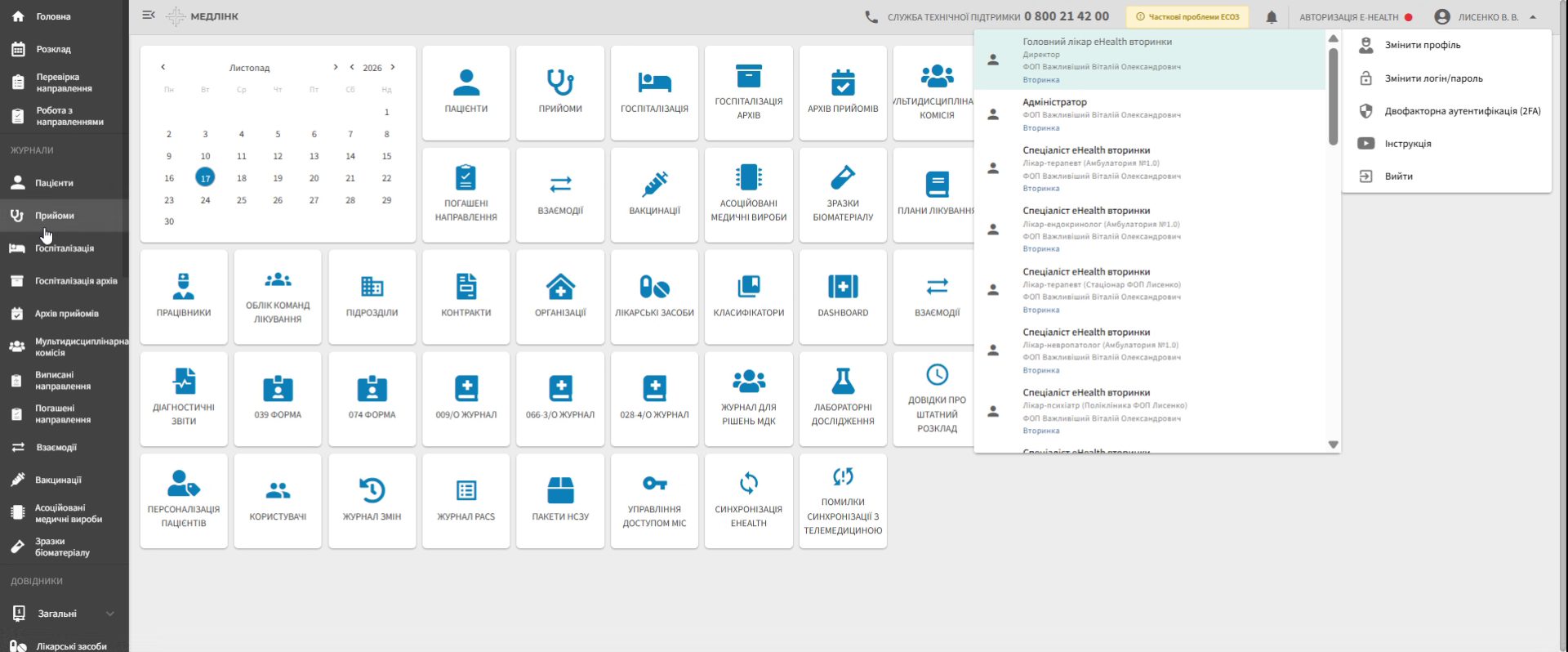
Зміна профілю
Перехід до налаштувань комісій
-
У бічному меню оберіть Журнали → Мультидисциплінарна комісія.
-
У правому верхньому куті журналу натисніть Налаштування.
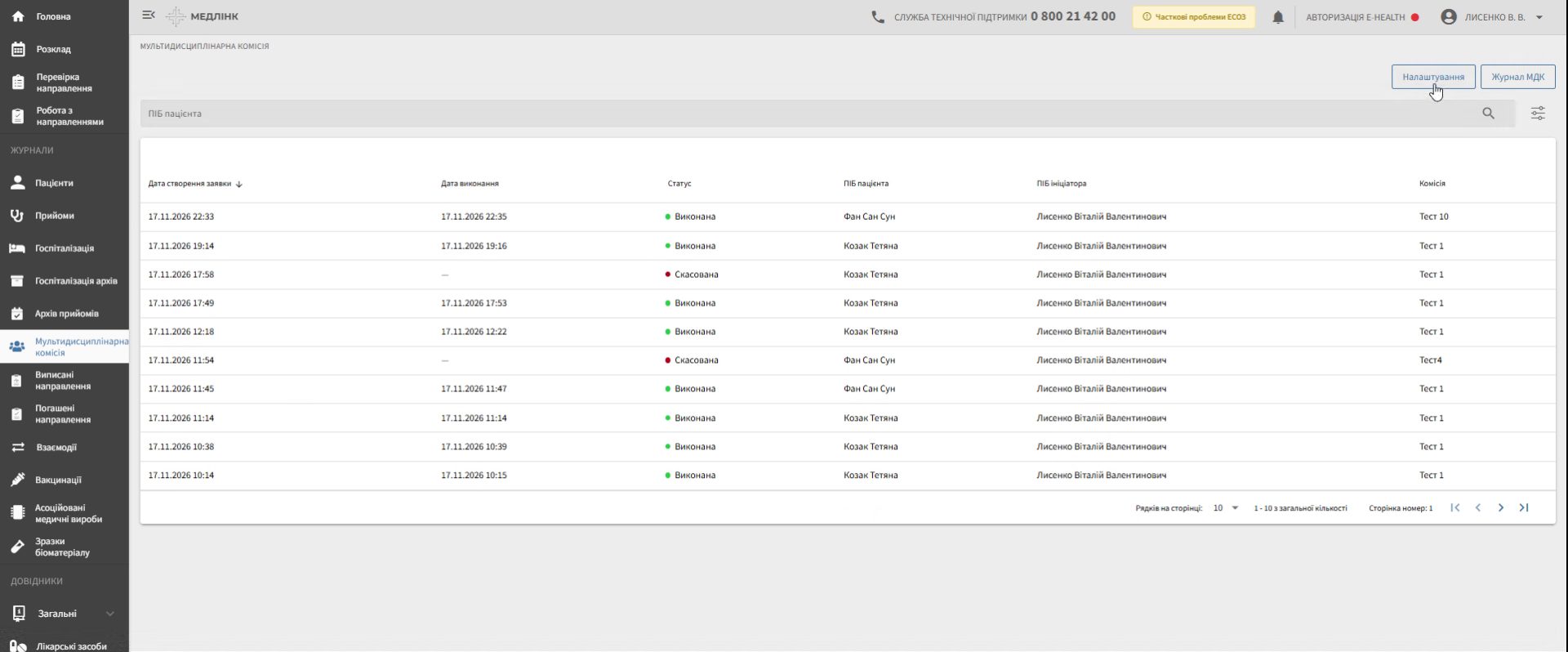
Журнал МДК — кнопка Налаштування -
Відкриється сторінка Мультидисциплінарна комісія / Налаштування.
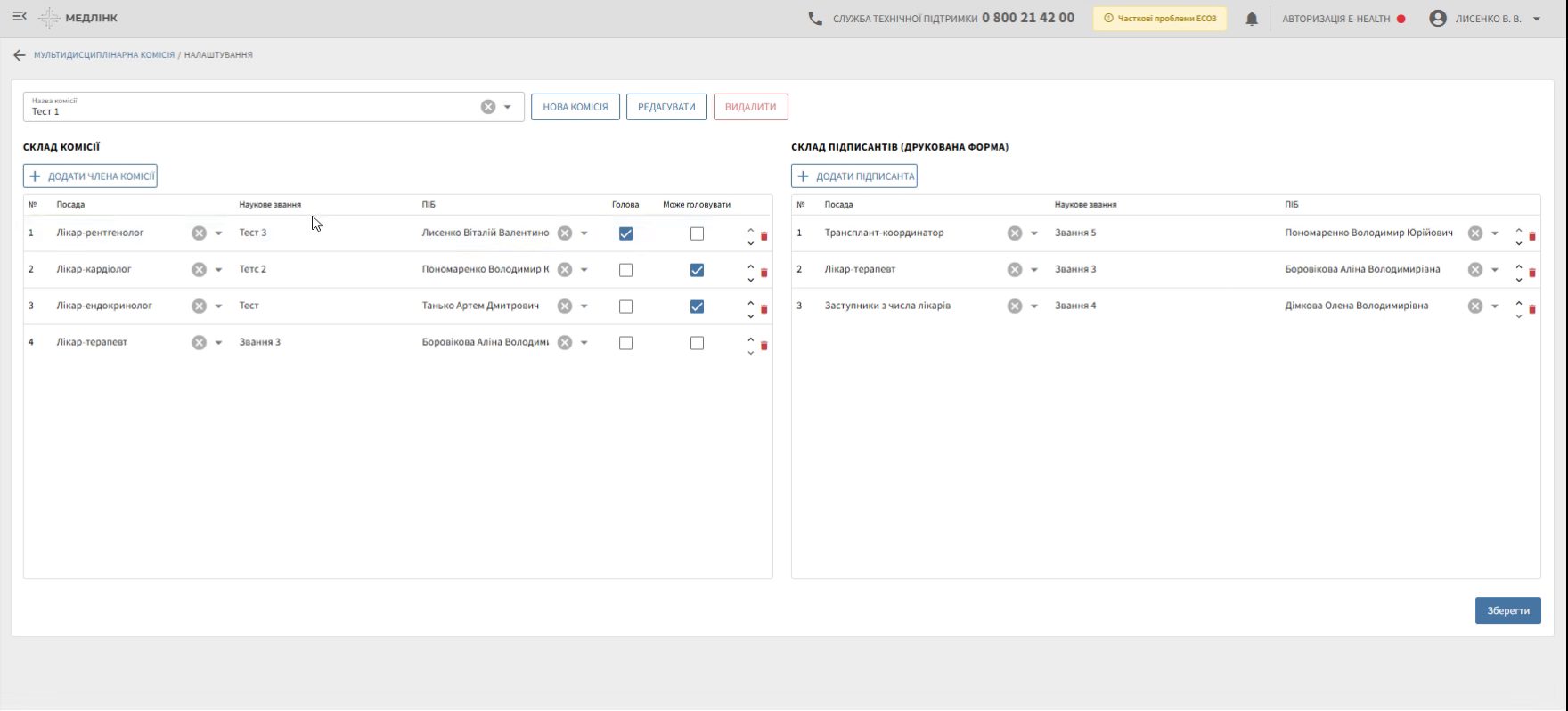
Налаштування комісій На сторінці розташовані:
- поле Назва комісії — вибір комісії для перегляду та редагування;
- кнопки Нова комісія, Редагувати, Видалити;
- блок Склад комісії — члени комісії, які розглядають заявки;
- блок Склад підписантів (друкована форма) — особи, які зазначаються в друкованій формі рішення;
- кнопка Зберегти — збереження змін складу.
Створення комісії
-
Натисніть Нова комісія. Відкриється вікно Нова комісія.
-
У полі Назва комісії введіть назву та натисніть Зберегти. Щоб закрити вікно без створення комісії, натисніть Скасувати.
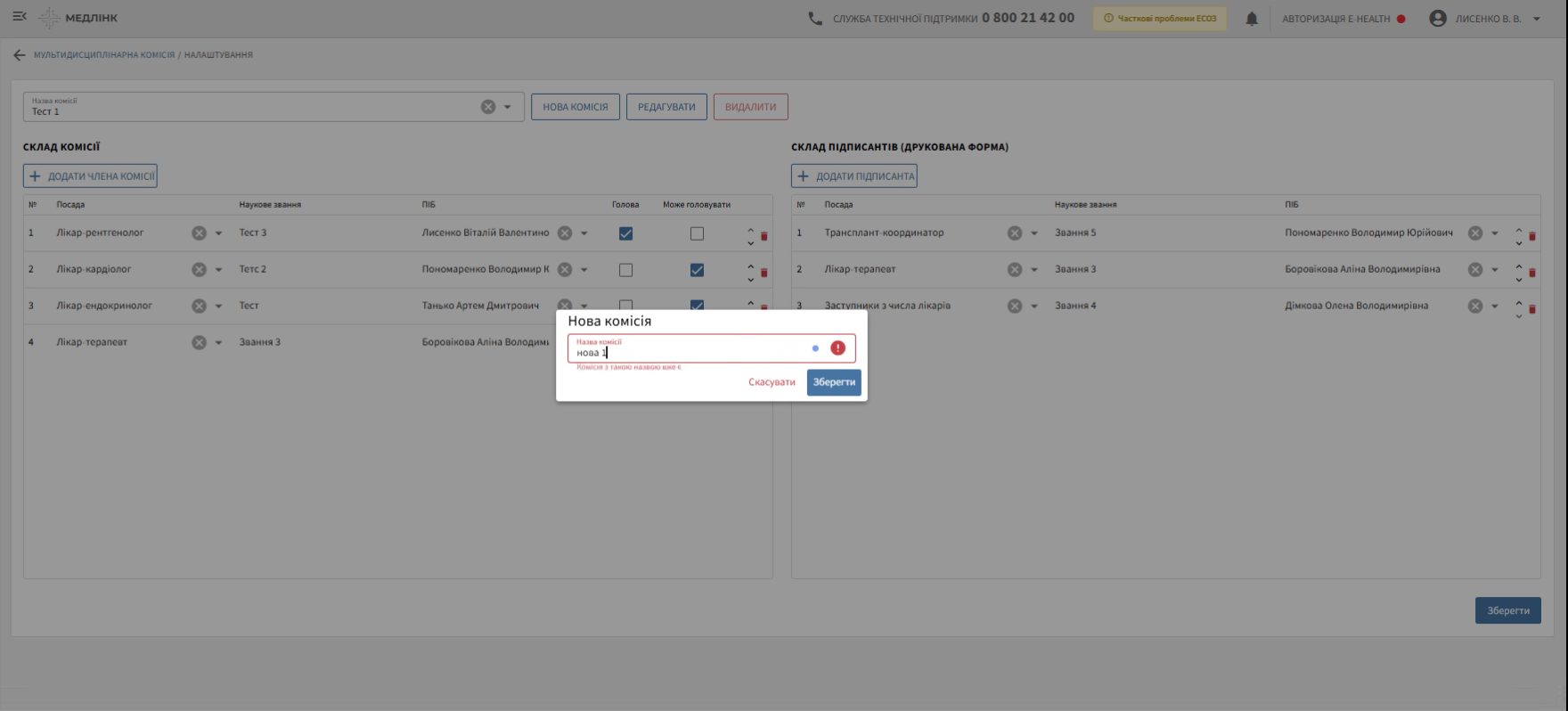
Нова комісія
Назва комісії має бути унікальною. Якщо комісія з такою назвою вже існує, під полем з'явиться повідомлення «Комісія з такою назвою вже є» — змініть назву.
- Нова комісія відобразиться в полі Назва комісії, а блоки Склад комісії та Склад підписантів будуть порожніми. Заповніть їх, як описано нижче.
Формування складу комісії
-
У блоці Склад комісії натисніть + Додати члена комісії. У таблиці з'явиться новий рядок.
-
Заповніть поля рядка:
- ПІБ — оберіть працівника закладу зі списку;
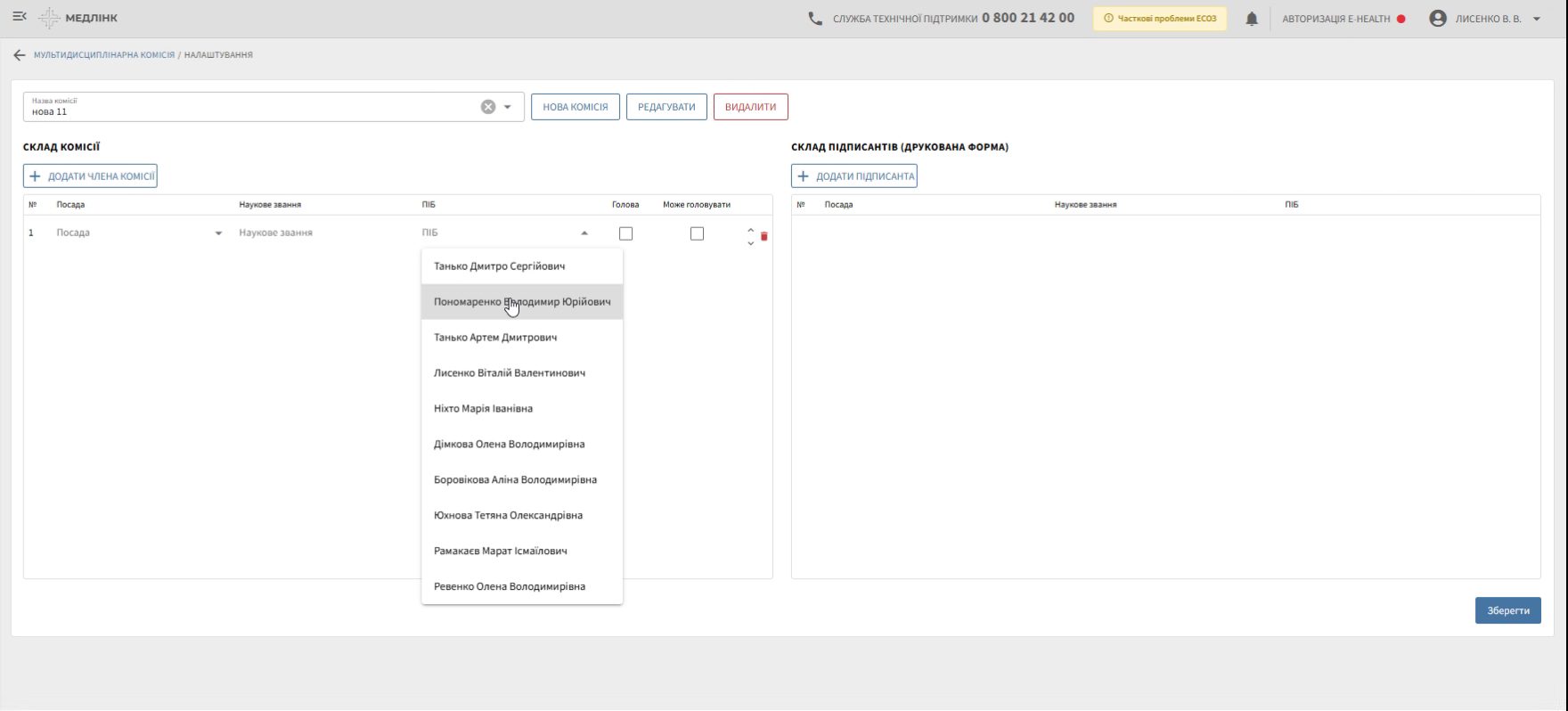
Вибір ПІБ члена комісії - Посада — оберіть посаду зі списку;
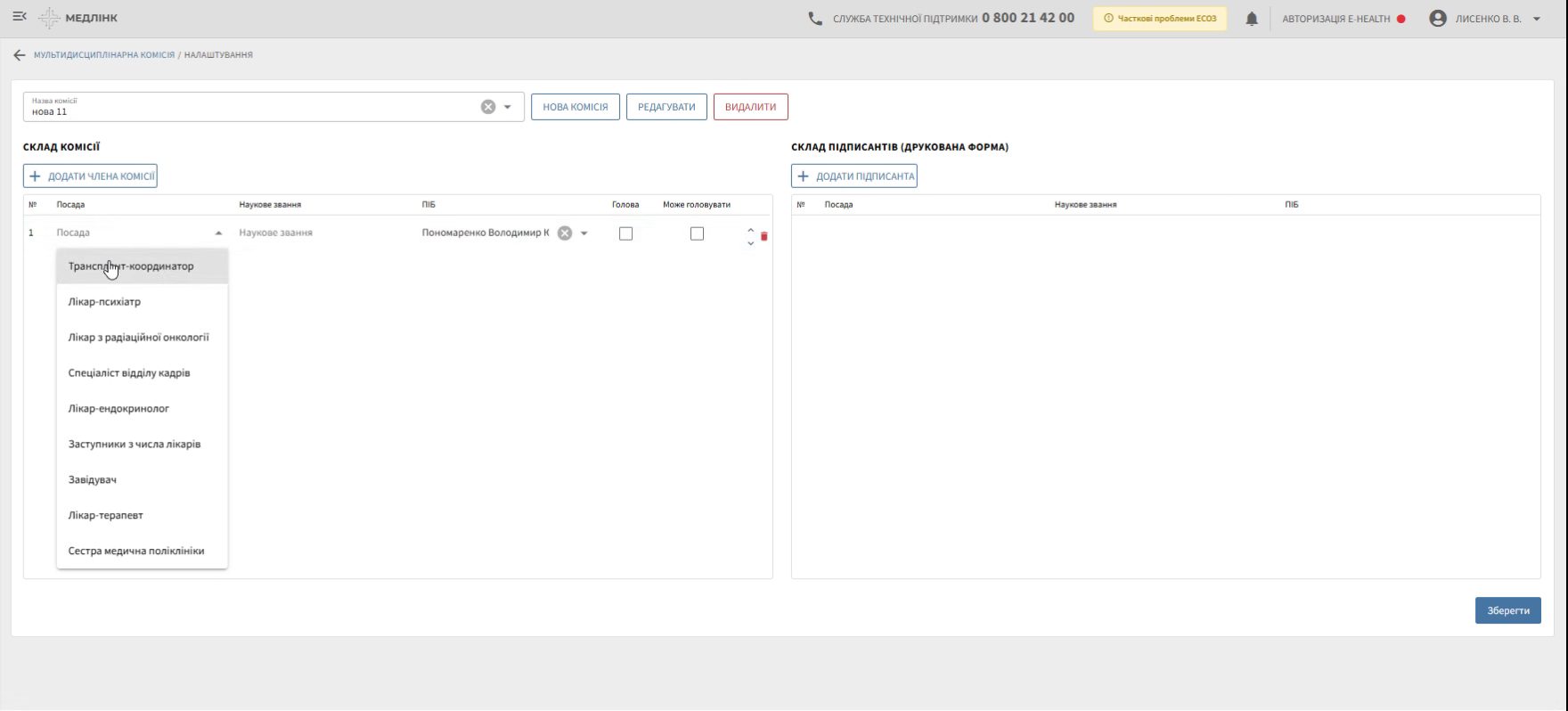
Вибір посади - Наукове звання — введіть наукове звання (за наявності).
-
Позначте роль члена комісії:
- Голова — голова комісії;
- Може головувати — член комісії, який може головувати за відсутності голови.
-
Повторіть кроки 1–3 для кожного члена комісії.
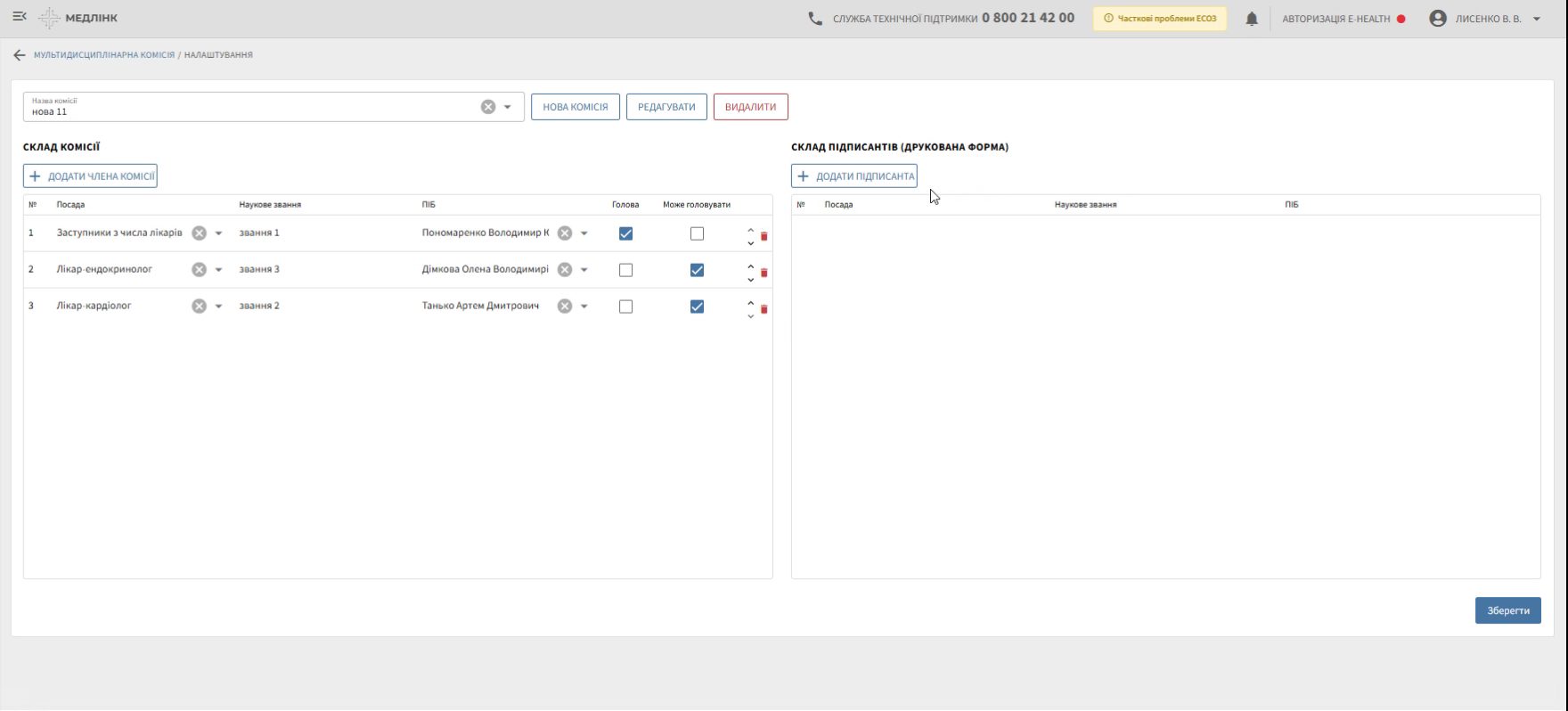
Сформований склад комісії
- Щоб змінити порядок членів комісії, використовуйте стрілки ˄ (перемістити вгору) та ˅ (перемістити вниз) праворуч від рядка.
- Щоб видалити члена комісії, натисніть червоний значок кошика в кінці рядка.
- Щоб очистити значення в полі Посада або ПІБ, натисніть значок ⊗ у полі.
Позначки Голова та Може головувати відображаються біля ПІБ у блоці Склад комісії на сторінці рішення МДК — наприклад, (голова, може головувати) або (може головувати).
Призначення підписантів друкованої форми
У блоці Склад підписантів (друкована форма) вкажіть осіб, підписи яких будуть у друкованій формі рішення МДК.
-
Натисніть + Додати підписанта. У таблиці з'явиться новий рядок.
-
Заповніть поля Посада, Наукове звання та ПІБ так само, як для членів комісії.
-
Повторіть кроки 1–2 для кожного підписанта.
-
За потреби змініть порядок підписантів стрілками ˄ / ˅ — у такому порядку підписанти відображатимуться в друкованій формі.
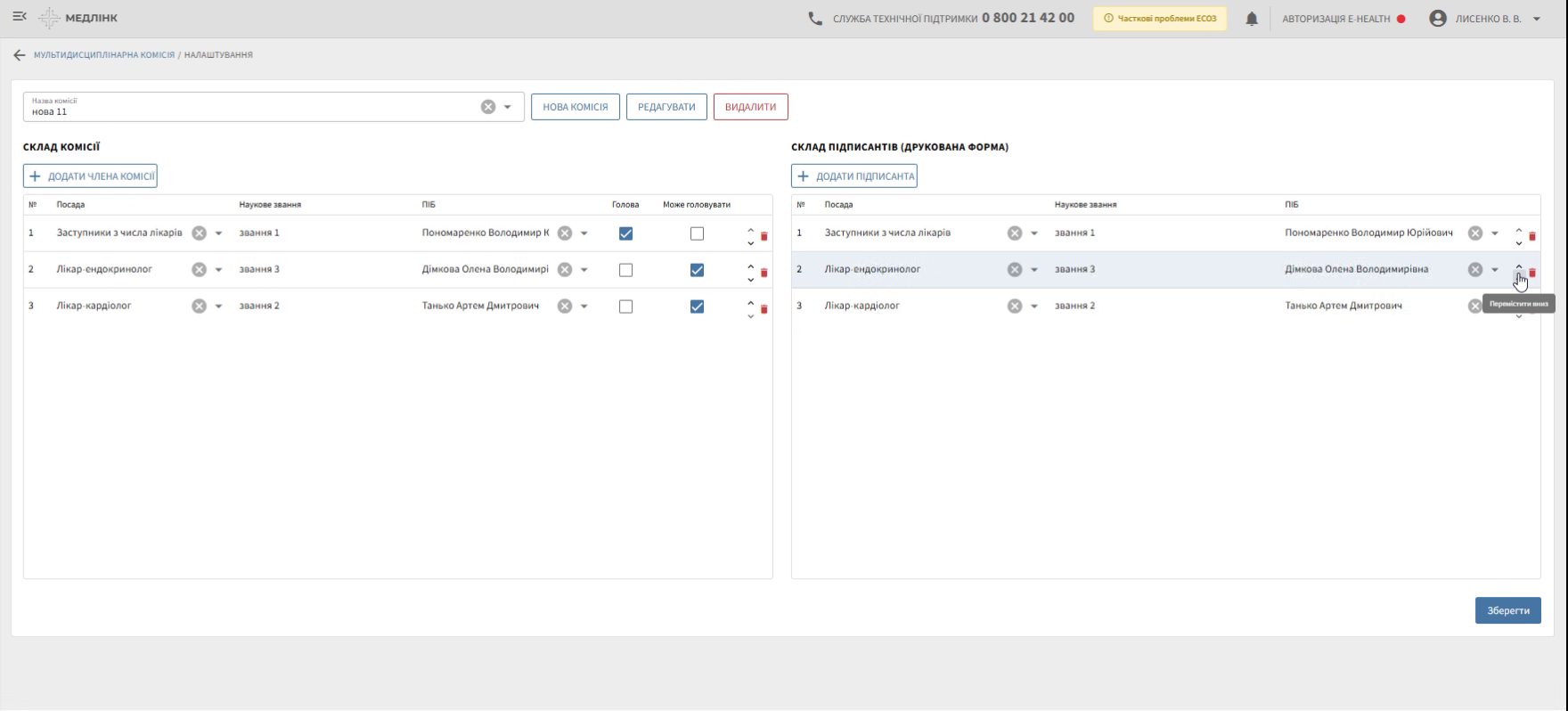
Склад підписантів
Збереження налаштувань
-
Перевірте склад комісії та підписантів і натисніть Зберегти у правому нижньому куті сторінки.
-
З'явиться повідомлення «Комісію збережено».
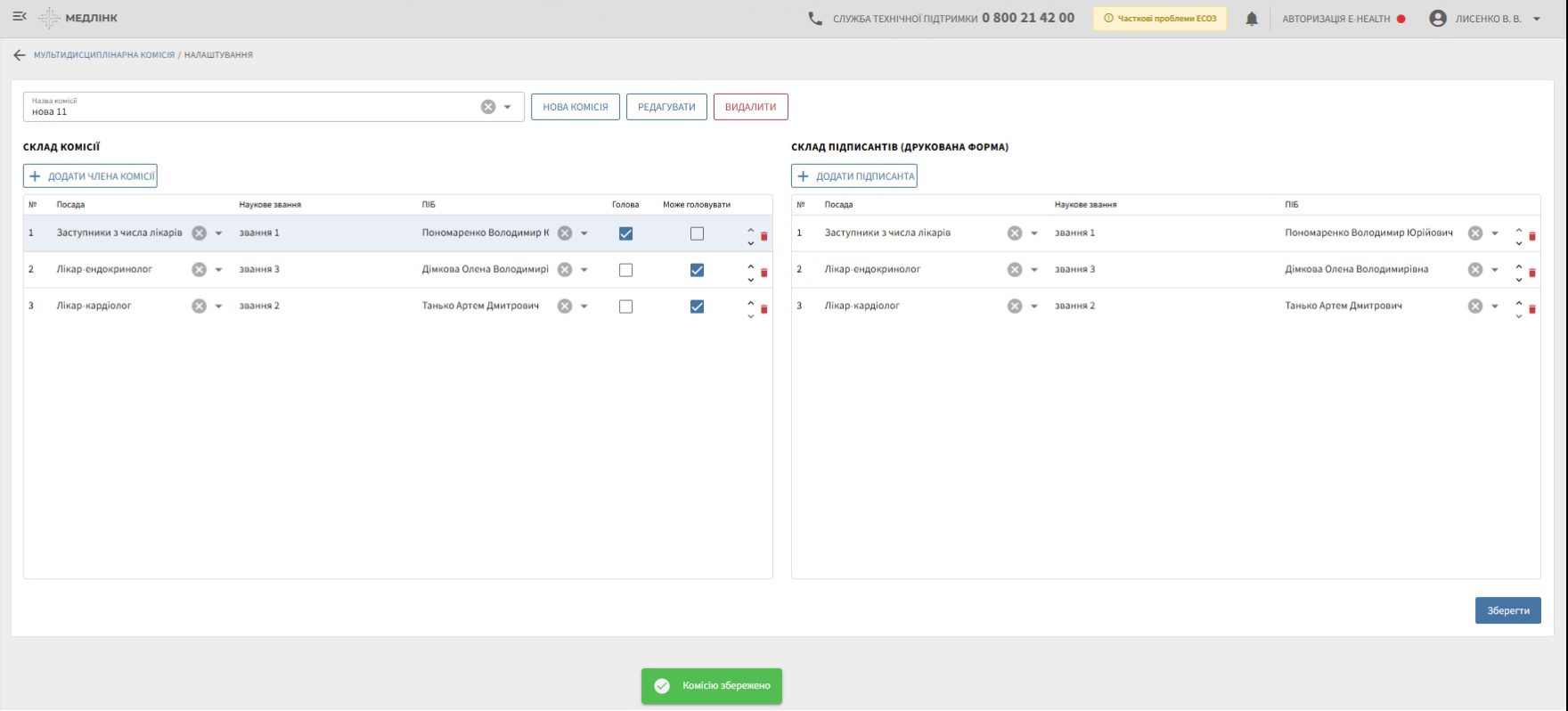
Комісію збережено
Зміни складу комісії та підписантів (додавання, видалення, зміна ролей і порядку) застосовуються лише після натискання Зберегти.
Редагування комісії
Зміна складу існуючої комісії
-
У полі Назва комісії оберіть комісію зі списку.
-
Внесіть зміни: додайте або видаліть членів комісії чи підписантів, змініть позначки Голова / Може головувати або порядок рядків.
-
Натисніть Зберегти. З'явиться повідомлення «Комісію збережено».
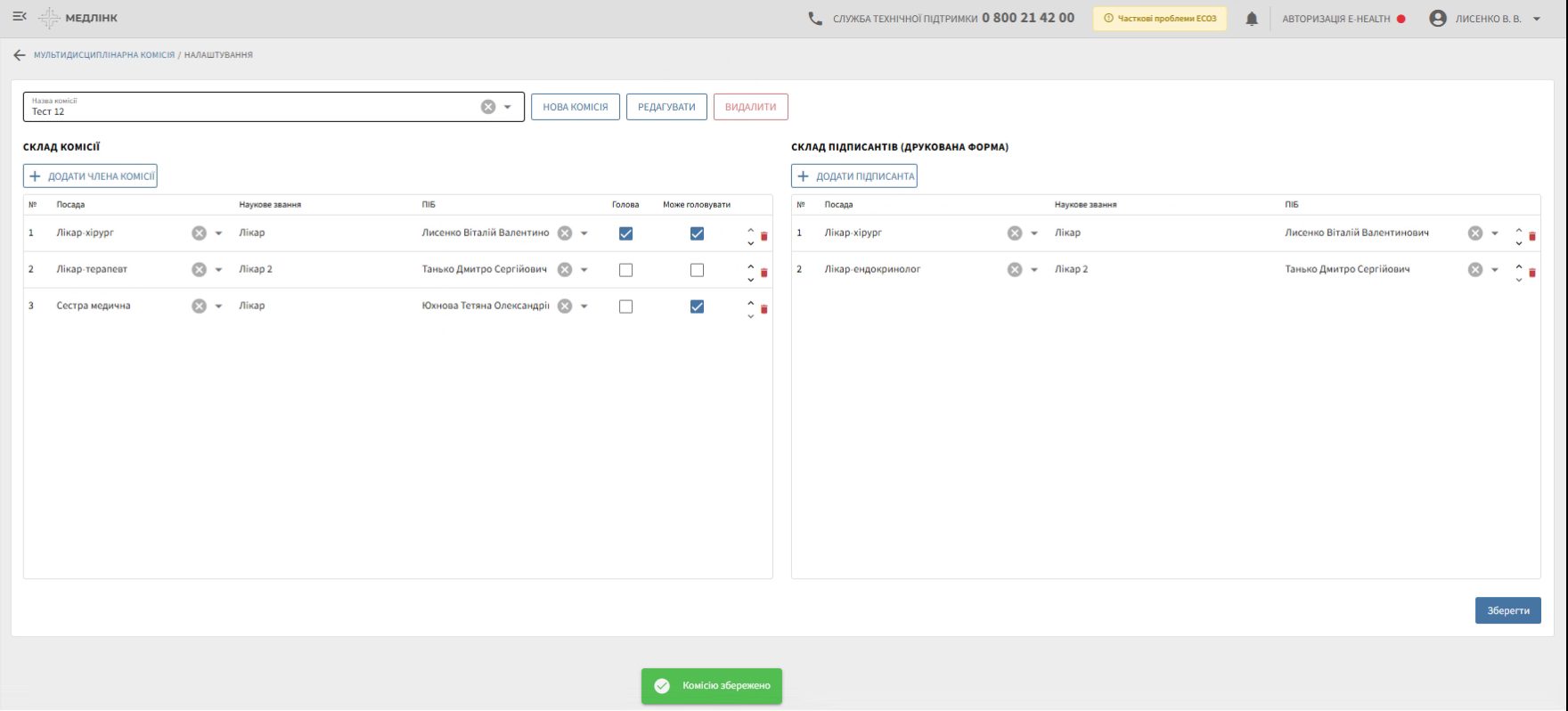
Зміна ролей членів комісії
Перейменування комісії
-
У полі Назва комісії оберіть комісію та натисніть Редагувати. Відкриється вікно Редагувати комісію.
-
Змініть назву в полі Назва комісії та натисніть Зберегти. Щоб закрити вікно без змін, натисніть Скасувати.
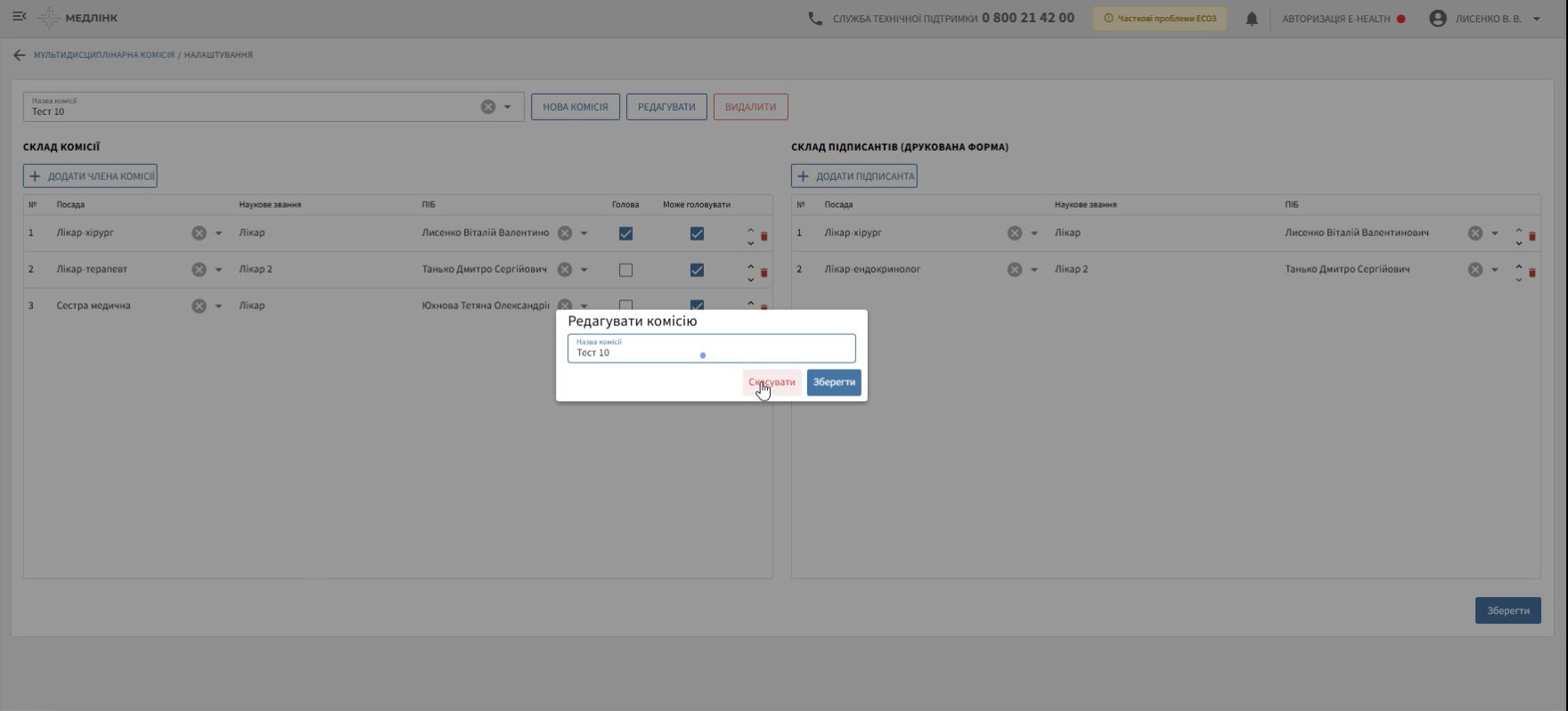
Редагувати комісію
Нова назва також має бути унікальною: назву, яку вже має інша комісія, зберегти не можна.
Видалення комісії
- У полі Назва комісії оберіть комісію.
- Натисніть Видалити.
Перед видаленням переконайтеся, що комісія більше не використовується: після видалення лікарі не зможуть обрати її під час створення заявки на МДК.