Створення заявки на МДК
На цій сторінці описано, як створити заявку на розгляд мультидисциплінарною комісією (МДК) з картки пацієнта в системі MED-LINK: обрати комісію та джерело діагнозів, сформулювати проєкт рішення, додати матеріали для комісії, зберегти заявку як чернетку та надіслати її на МДК.
Заявку на МДК створює лікар, який веде пацієнта. Після надсилання заявка потрапляє до журналу Мультидисциплінарна комісія, де її опрацьовує голова комісії (див. Робота голови комісії з рішенням МДК).
Перехід до вкладки МДК у картці пацієнта
-
У бічному меню оберіть розділ Журнали → Пацієнти. Знайдіть пацієнта за ПІБ у полі пошуку.
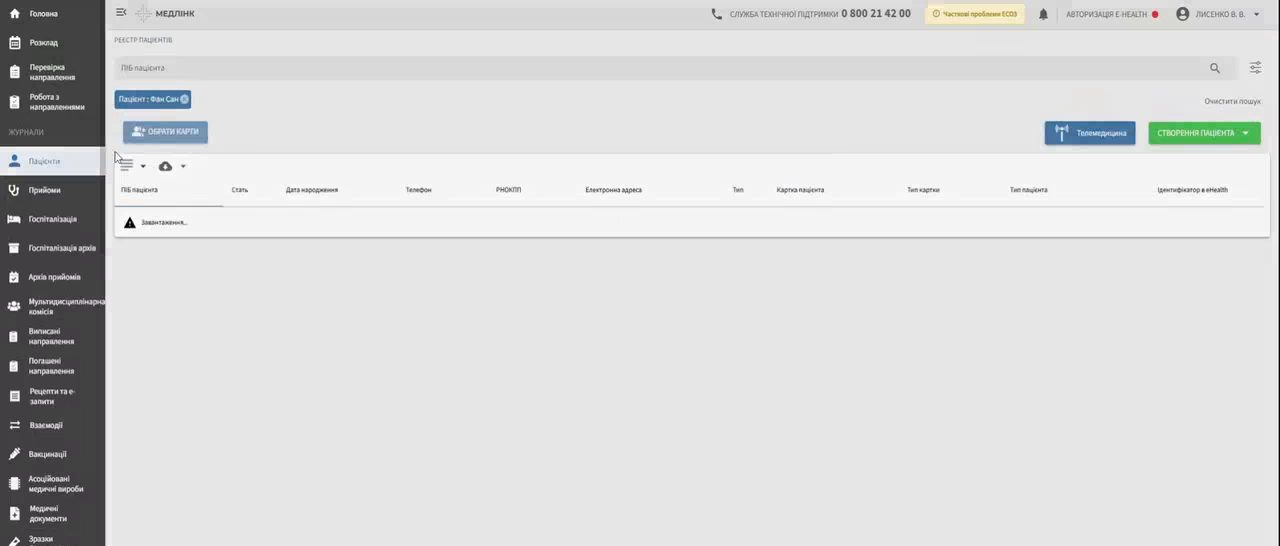
Реєстр пацієнтів -
Відкрийте картку пацієнта. Відкриється вкладка Основні дані.
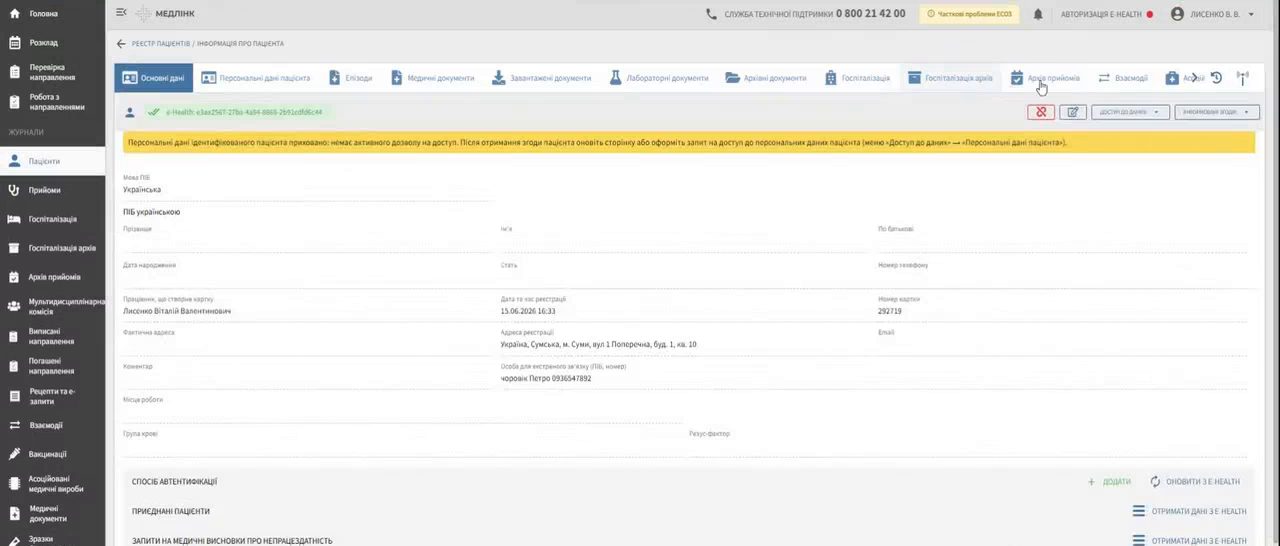
Картка пацієнта -
Прокрутіть панель вкладок праворуч (стрілка >) та оберіть вкладку МДК. Відкриється список заявок пацієнта на МДК.
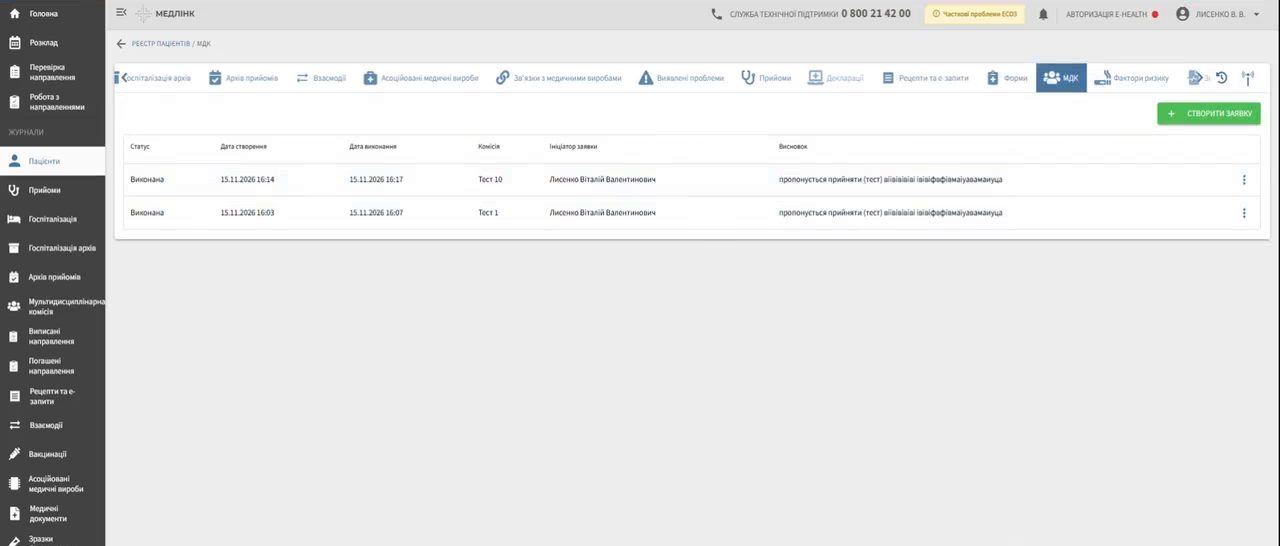
Вкладка МДК У списку відображаються: Статус, Дата створення, Дата виконання, Комісія, Ініціатор заявки та Висновок. Додаткові дії із заявкою доступні через меню ⋮ у кінці рядка.
Створення заявки
-
На вкладці МДК натисніть + Створити заявку. Відкриється форма Створення заявки.
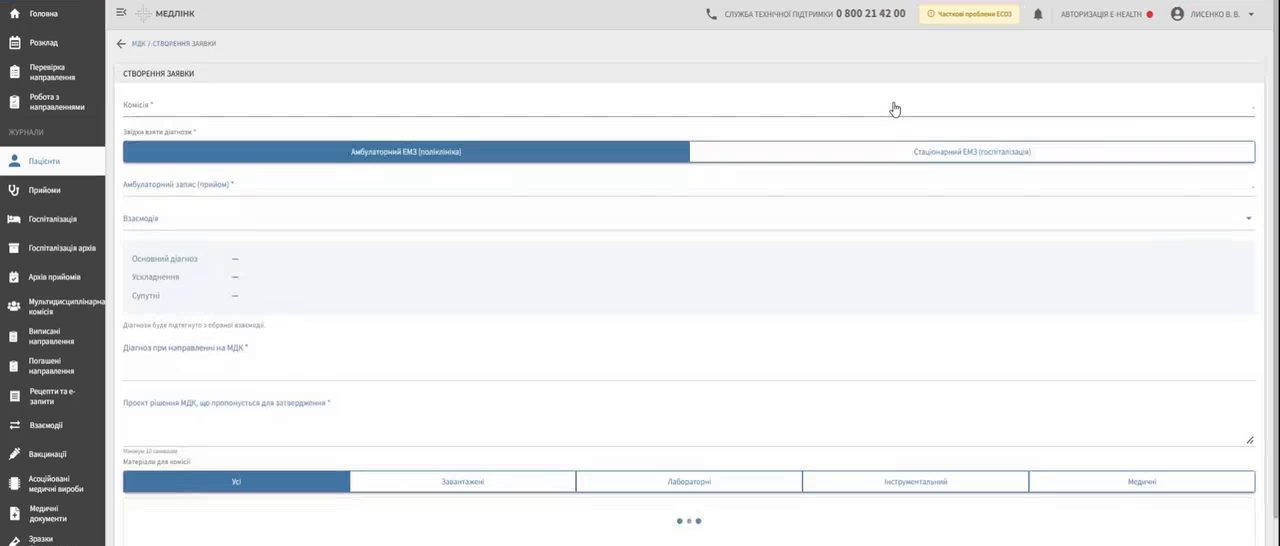
Форма створення заявки -
У полі Комісія оберіть зі списку комісію, на розгляд якої надсилається заявка.
-
У блоці Звідки взяти діагнози оберіть джерело:
- Амбулаторний ЕМЗ (поліклініка) — діагнози беруться з амбулаторного запису (прийому);
- Стаціонарний ЕМЗ (госпіталізація) — діагнози беруться з госпіталізації.
-
Залежно від обраного джерела заповніть поля:
- для амбулаторного ЕМЗ — оберіть Амбулаторний запис (прийом), а потім Взаємодію;
- для стаціонарного ЕМЗ — оберіть Госпіталізацію, а потім Взаємодію.
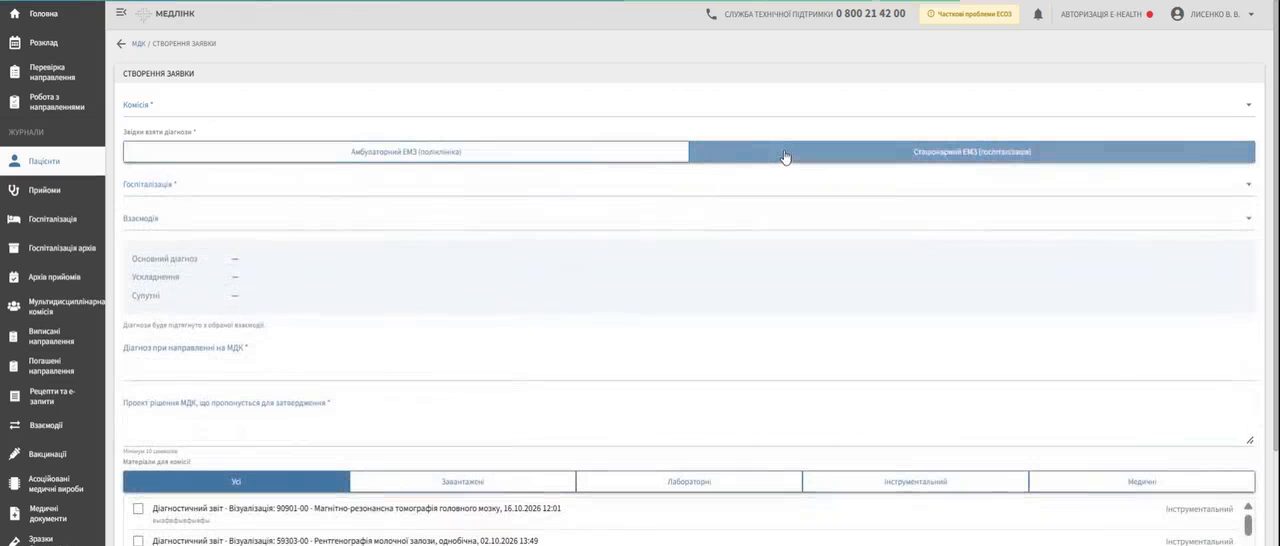
Вибір стаціонарного ЕМЗ Після вибору взаємодії система автоматично підтягне діагнози у блок Основний діагноз, Ускладнення, Супутні.
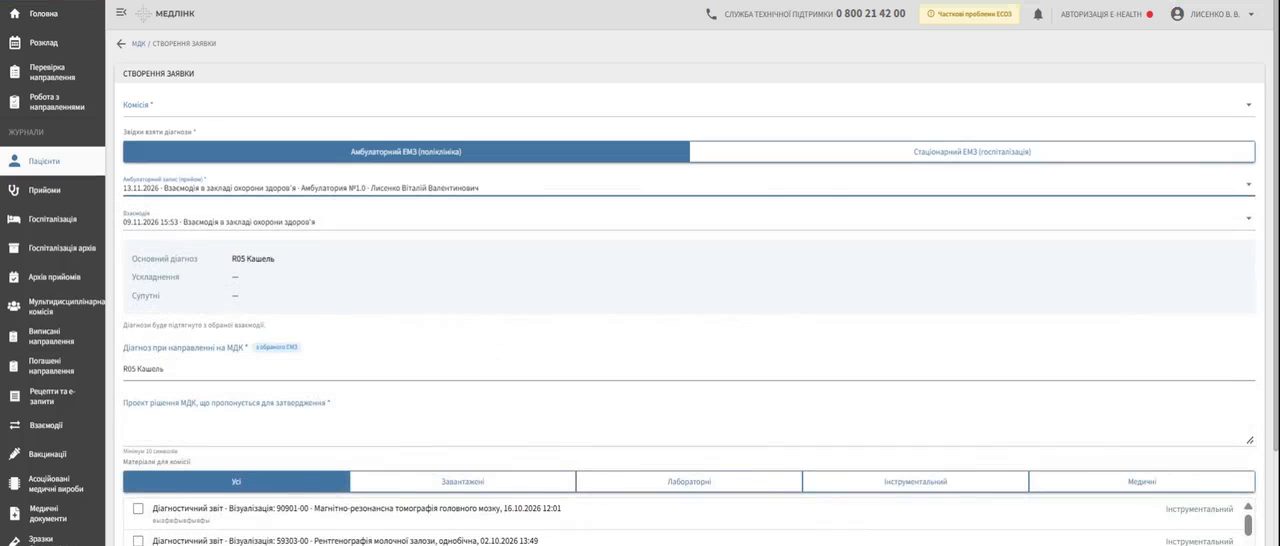
Діагнози з обраної взаємодії
- Поле Діагноз при направленні на МДК заповнюється автоматично основним діагнозом з обраного ЕМЗ (позначка з обраного ЕМЗ). За потреби діагноз можна змінити.
- Діагнози підтягуються саме з обраної взаємодії, тому перед заповненням інших полів переконайтеся, що обрано правильний запис і взаємодію.
-
У полі Проект рішення МДК, що пропонується для затвердження введіть текст пропонованого рішення.
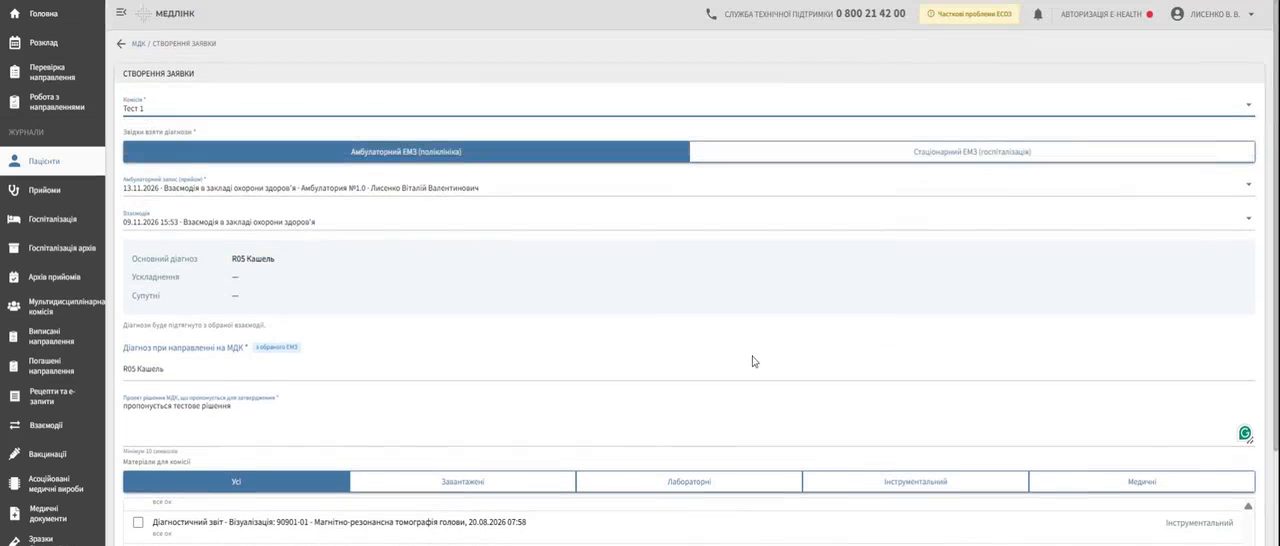
Обрана комісія та проєкт рішення
Мінімальна довжина тексту проєкту рішення — 10 символів. Цей текст автоматично перенесеться в поле Висновок у рішенні комісії.
Додавання матеріалів для комісії
-
У блоці Матеріали для комісії відобразяться документи пацієнта. Для зручності пошуку скористайтеся вкладками-фільтрами:
- Усі — усі доступні документи;
- Завантажені — файли, завантажені в картку пацієнта;
- Лабораторні — результати лабораторних досліджень;
- Інструментальний — діагностичні звіти інструментальних досліджень;
- Медичні — медичні документи.
-
Позначте прапорцем документи, які потрібно передати комісії. Кількість обраних документів відображається під списком у рядку Обрано: N.
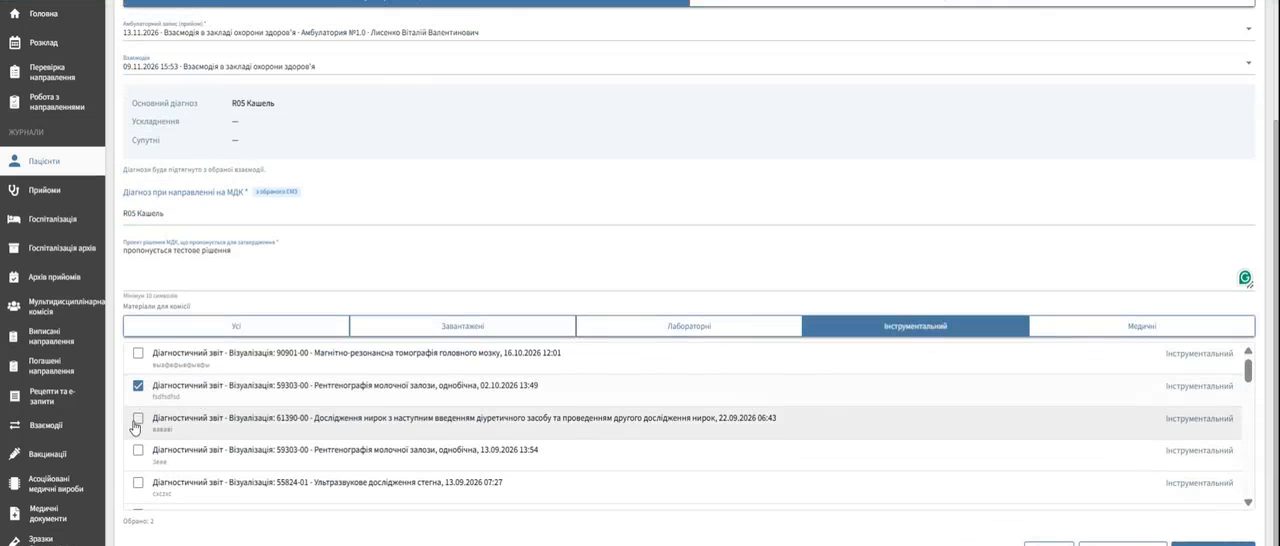
Вибір матеріалів для комісії
Документи, обрані на різних вкладках, зберігаються разом: можна послідовно переходити між вкладками й позначати потрібні матеріали — лічильник Обрано враховує їх усі. Якщо на вкладці немає документів, відображається напис Немає документів.
Збереження чернетки та надсилання на МДК
У нижній частині форми розташовані кнопки:
- Закрити — закрити форму без збереження;
- Зберегти чернетку — зберегти заявку, не надсилаючи її на комісію;
- Надіслати на МДК — надіслати заявку на розгляд комісії.
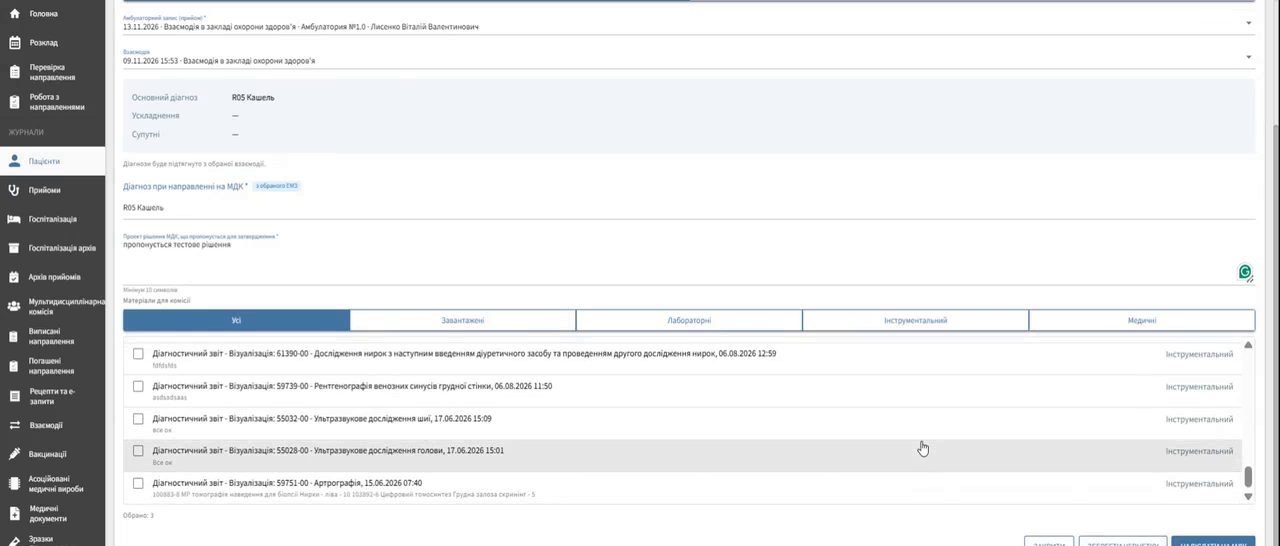
Збереження чернетки
-
Натисніть Зберегти чернетку.
З'явиться повідомлення «Чернетку збережено», а заявка відобразиться у списку на вкладці МДК зі статусом Чернетка.
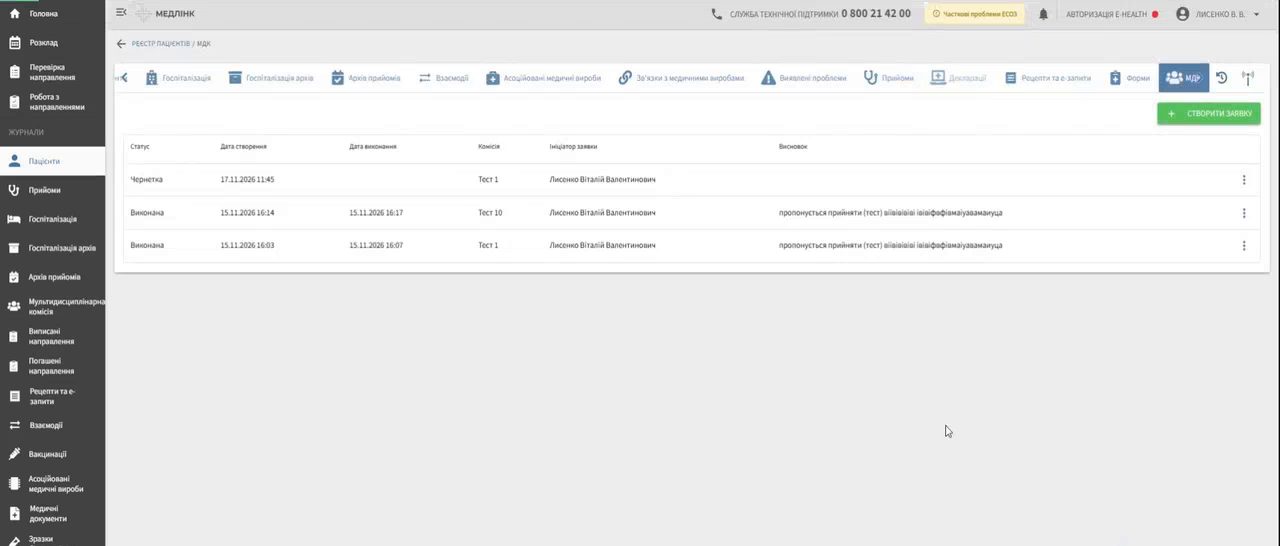
Заявка у статусі Чернетка -
Щоб продовжити роботу з чернеткою, відкрийте її зі списку. Відкриється сторінка Перегляд заявки. У нижній частині сторінки відображаються Ініціатор, дата Чернетку створено та Статус.
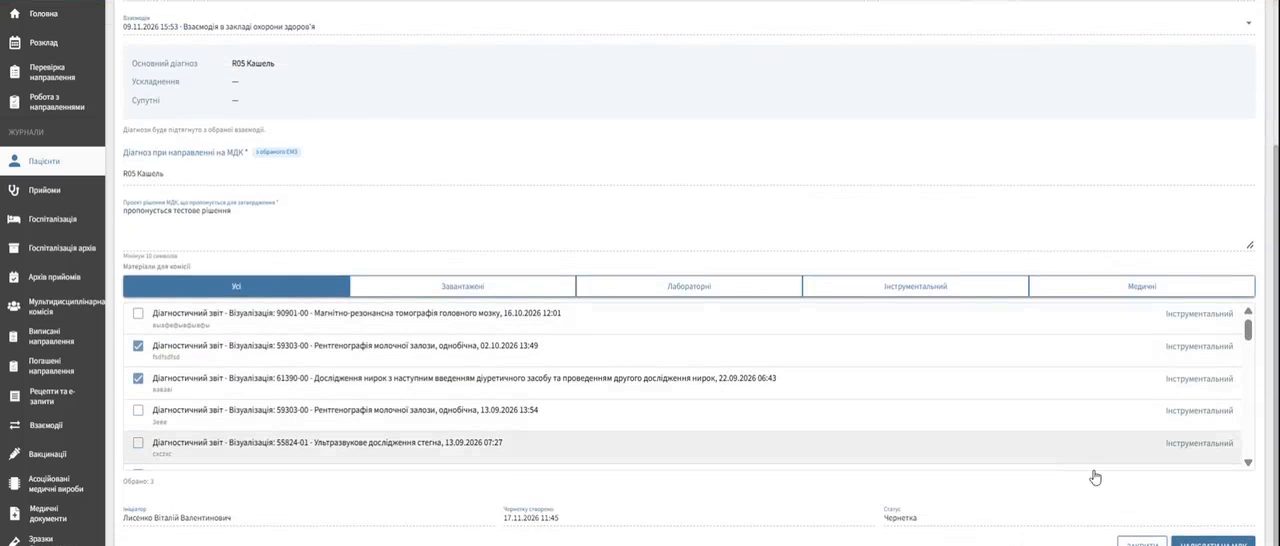
Перегляд чернетки
Надсилання заявки
-
Перевірте заповнені дані та натисніть Надіслати на МДК.
Після успішного надсилання з'явиться повідомлення «Заявку надіслано», а заявка отримає статус Нова.
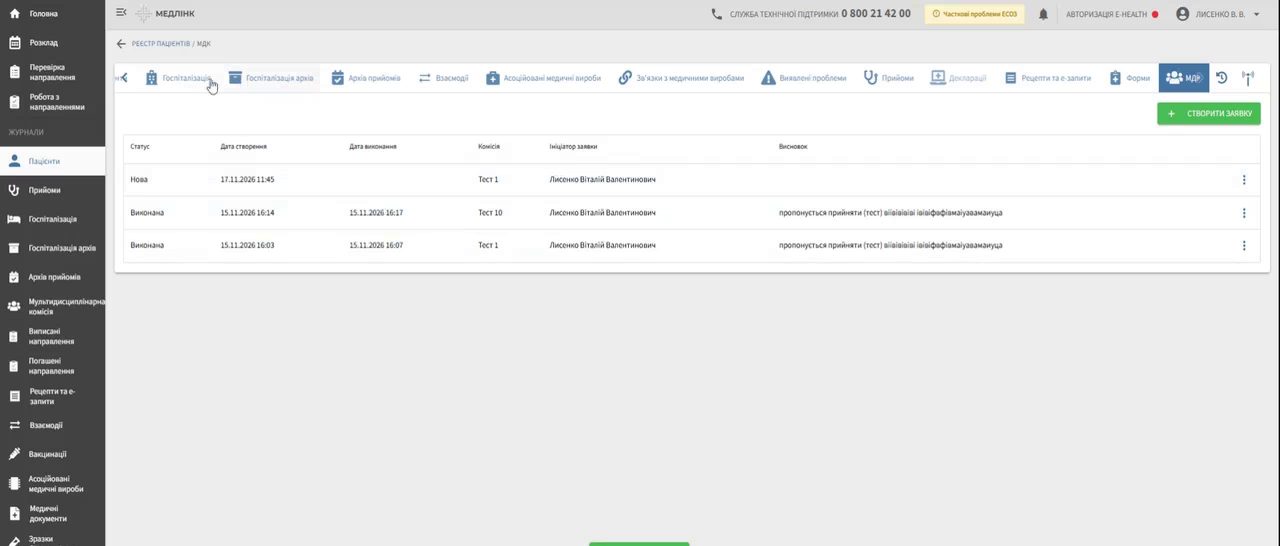
Заявку надіслано
Статуси заявки на МДК:
| Статус | Опис |
|---|---|
| Чернетка | Заявку збережено, але не надіслано на комісію. |
| Нова | Заявку надіслано на МДК, вона очікує на розгляд. |
| Виконана | Комісія ухвалила рішення; висновок відображається в колонці Висновок. |